
Хочешь вставить картинку в комментарий на форуме - а там нет кнопки загрузки. Нужно прикрепить скриншот к письму, но почтовый клиент режет вложения. Или работаешь с чужим сайтом, где нет нормального редактора изображений, и просто некуда деть картинку. Всё это знакомые ситуации, если ты хоть немного работаешь с контентом в интернете.
Именно для таких случаев существуют бесплатные хостинги картинок - отдельные сервисы, которые принимают изображение, хранят его на своих серверах и дают прямую ссылку. Эту ссылку можно вставить куда угодно: в HTML-код, в BB-код для форума, в письмо, в мессенджер, в документацию. Ты не зависишь от своего хостинга, не тратишь место на сервере и не настраиваешь ничего - просто загружаешь и делишься ссылкой.
А если картинки нужны для собственного сайта, отдельный сервис не обязателен: на обычном виртуальном хостинге вроде Timeweb место под медиафайлы уже входит в тариф, и ссылки не протухнут из-за чужих лимитов.
Рынок таких сервисов существует давно. Ещё в середине 2000-х появились первые фотохостинги вроде Photobucket и ImageShack - они позволяли загружать изображения для вставки на форумах. Часть из них за эти годы закрылась или стала платной, часть - продолжает работать. Сегодня в числе рабочих вариантов: ImgBB, Postimages, FastPic, Radikal, iimg.su, freeimage.host - это проверенные сервисы, которые реально работают и не требуют оплаты за базовые функции. У каждого свои сильные стороны, и выбор зависит от того, что конкретно тебе нужно.
Главное, что нужно понять про хостинг картинок: это не замена облачному хранилищу и не CDN для коммерческого сайта. Это инструмент для конкретных задач - поделиться изображением, вставить картинку туда, куда нельзя загрузить файл напрямую, или хранить иллюстрации для форумных тем. Когда понимаешь эту логику, выбрать подходящий сервис и выбрать правильный формат ссылки становится намного проще.
Я работаю с сайтами с 2013 года и регулярно сталкиваюсь с ситуациями, когда нужно быстро загрузить изображение и получить ссылку. За это время через мои руки прошло не меньше десятка разных сервисов - одни закрылись, другие стали платными, третьи работают до сих пор. В этой статье я расскажу про те, которые реально пригодятся сегодня, и объясню, какой выбрать под конкретную задачу.
Разберём, когда такой хостинг реально нужен, как загружать изображения без регистрации, что делать с прямыми ссылками и кодами вставки, как организовать альбомы - и сравним несколько популярных сервисов. Плюс разберём типичные ошибки, из-за которых картинки перестают отображаться через месяц после загрузки.
Зачем нужен отдельный сервис для картинок - и в каких случаях без него не обойтись
Когда я только начинал работать с клиентскими сайтами, часто сталкивался с одной и той же проблемой: нужно куда-то деть картинку, чтобы потом использовать её в разных местах. Не хранить у себя на компьютере, не загружать на основной сервер, а просто получить рабочую ссылку - и всё. Тогда я начал использовать отдельные хостинги изображений, и с тех пор это стало привычным инструментом в работе.
Форумы и комментарии без загрузчика файлов
Многие форумы и платформы для комментариев не позволяют прикладывать изображения напрямую - только вставлять ссылки. Ты пишешь в тему на профессиональном форуме, хочешь показать скриншот настроек или результат работы - и упираешься в то, что поле для вложений просто отсутствует. Загружаешь картинку на хостинг, вставляешь BB-код вида [IMG]ссылка[/IMG] - и изображение отображается прямо в теме.
Вставка изображений в письма и рассылки
Email-клиенты и сервисы рассылок работают с картинками через внешние ссылки. Даже если ты вложил изображение в письмо, многие почтовые клиенты блокируют вложения или не отображают их корректно. Стандартная практика - хранить изображения на внешнем сервере и подставлять прямые ссылки в тег <img src="...">. Хостинг картинок решает эту задачу за несколько секунд.
Работа на чужих платформах и CMS без редактора
Ты можешь работать с чужим сайтом, куда у тебя есть доступ только к текстовому редактору - без возможности загрузить файл через медиабиблиотеку. Или платформа вообще не поддерживает загрузку пользовательских изображений. В таких случаях загружаешь картинку на сторонний хостинг и вставляешь HTML-код с прямой ссылкой.
Встраивание в документацию и вики-системы
Если ты пишешь техническую документацию, статьи в корпоративную вики или инструкции в Notion, Confluence или аналогичных системах - иногда удобнее хранить изображения на отдельном хостинге. Особенно когда нужно, чтобы одна и та же картинка была доступна одновременно в нескольких местах по одной постоянной ссылке.
Разгрузка основного сервера
Если на твоём сайте много изображений, они создают нагрузку на хостинг и замедляют загрузку страниц. Вынести тяжёлые картинки на отдельный хостинг изображений - рабочий способ снизить нагрузку для некоммерческих или тестовых проектов. Важная оговорка: бесплатные хостинги не гарантируют uptime и не предназначены для обслуживания постоянного трафика рабочего сайта - об этом подробнее в блоке про типичные ошибки.
Демонстрация изображений без доступа к оригинальному ресурсу
Представь: ты хочешь показать коллеге или клиенту скриншот из закрытого раздела сайта, внутренней системы или корпоративного инструмента. Дать прямой доступ нельзя - но показать картинку нужно. Загружаешь скриншот на хостинг, отправляешь ссылку - и человек видит изображение без каких-либо регистраций и доступов.
Что конкретно даёт отдельный хостинг
- Постоянная прямая ссылка на изображение - её можно вставить в любое место, и картинка будет отображаться корректно.
- Независимость от основного ресурса - если твой сайт временно недоступен, картинки на стороннем хостинге продолжают работать.
- Возможность поделиться изображением с любым пользователем без регистрации и входа в систему.
- Несколько форматов кода вставки сразу - HTML, BB-код, Markdown - в зависимости от платформы.
- Бесплатное хранение без необходимости платить за отдельный хостинг только ради картинок.
Короче говоря, это инструмент для тех, кому нужно быстро разместить изображение в интернете и получить рабочую ссылку - без лишних шагов и без привязки к конкретному сервису или платформе.
Как загрузить картинку на хостинг без регистрации - пошаговая инструкция

Большинство популярных хостингов картинок позволяют загружать изображения без создания аккаунта. Это удобно, когда нужно быстро получить ссылку и не тратить время на регистрацию. Покажу универсальный алгоритм - он подходит для большинства подобных сервисов.
Три способа загрузить изображение
На современных хостингах картинок почти всегда доступны три варианта загрузки - можно выбрать тот, что удобнее в конкретной ситуации.
- Через кнопку выбора файла. На главной странице сервиса есть кнопка - обычно она называется «Выбрать файл», «Choose file» или «Загрузить изображение». Нажимаешь, открывается стандартный диалог выбора файла на твоём компьютере, выбираешь нужное изображение, подтверждаешь. Подходит для любой ситуации, работает на всех устройствах и браузерах.
- Перетаскиванием (drag and drop). Открываешь папку с изображением, берёшь файл мышью и перетаскиваешь его прямо в обозначенную зону на странице сервиса - обычно она подсвечивается или появляется подсказка «Перетащите файл сюда». Быстрый способ, если уже видишь нужный файл в проводнике.
- Вставкой из буфера обмена. Если ты только что сделал скриншот - например, нажал PrintScreen или использовал инструмент захвата экрана - изображение уже находится в буфере обмена. Открываешь страницу сервиса, щёлкаешь в зону загрузки и нажимаешь Ctrl+V. Картинка загружается без сохранения файла на компьютер. Очень удобно для скриншотов.
Пошаговая инструкция: от открытия сервиса до получения кода
- Открой страницу хостинга в браузере. На главной сразу будет форма загрузки - никуда переходить не нужно.
- Выбери способ загрузки: кнопка, перетаскивание или вставка из буфера. Для первой загрузки удобнее всего кнопка выбора файла.
- Дождись завершения загрузки. Обычно это занимает несколько секунд - зависит от размера файла и скорости соединения. На экране появится прогресс-бар или индикатор.
- После загрузки сервис автоматически переведёт тебя на страницу с результатом. Здесь будут несколько вариантов кода и ссылок - прямая ссылка на файл, HTML-код, BB-код для форумов, иногда Markdown.
- Скопируй нужный формат кода - в зависимости от того, куда будешь вставлять картинку. Кнопка копирования обычно находится рядом с каждым полем.
Ограничения по размеру файла
Разные сервисы устанавливают разные лимиты на размер загружаемого изображения. Вот что встречается на практике.
| Сервис | Максимальный размер файла | Без регистрации |
|---|---|---|
| ImgBB | 32 МБ | Да |
| PostImage | 24 МБ | Да |
| Imgur | 20 МБ (изображения), 200 МБ (GIF) | Да |
| ImageShack | до 5 МБ бесплатно | Ограничено |
| Freeimage.host | 64 МБ | Да |
Если твой файл превышает лимит - сервис сообщит об ошибке сразу после попытки загрузки. В этом случае либо выбери другой сервис с большим лимитом, либо уменьши размер изображения перед загрузкой.
Изменение размера перед загрузкой
Некоторые хостинги предлагают опцию изменить размер изображения прямо в процессе загрузки - до того, как файл будет сохранён на сервере. Обычно это выпадающий список или поле с вводом ширины: например, 320, 640, 800, 1024 или 1280 пикселей по ширине. Высота пересчитывается автоматически с сохранением пропорций.
Эта опция полезна в двух случаях: если исходный файл слишком тяжёлый и превышает лимит сервиса, или если тебе заранее известно, что картинка будет отображаться в небольшом размере - и нет смысла хранить оригинал в высоком разрешении. Уменьшение размера также ускоряет загрузку изображения на странице, где оно будет использоваться.
Что такое прямая ссылка и какой код выбрать для вставки
После загрузки изображения сервис обычно предлагает несколько вариантов кода. Новички теряются: какой именно выбрать? Разберём каждый вариант.
Прямая ссылка - это URL, который ведёт непосредственно на файл изображения. Выглядит примерно так: https://i.imgur.com/aBcDeF.jpg. По этой ссылке браузер открывает только картинку, без страниц и оформления сервиса. Прямые ссылки нужны, когда вы хотите вставить изображение через тег img в свой HTML-код вручную, использовать картинку в CSS как фоновое изображение, передать ссылку другому сервису или приложению, которое само подгрузит изображение.
HTML-код - это готовый тег для вставки на сайт. Сервис генерирует его автоматически в формате <img src="https://i.imgur.com/aBcDeF.jpg" alt="Бесплатный хостинг картинок - выбираем сервис под задачу">. Такой код вставляете прямо в редактор своего блога в режиме HTML или в шаблон страницы. Если ведёте блог на WordPress и пишете в визуальном редакторе - используйте именно HTML-код с тегом img. Просто переключитесь в режим «Текст» (или «Код»), вставьте код в нужное место и вернитесь в визуальный режим.
BBCode используется на форумах и в некоторых системах управления контентом старого образца. Выглядит так: [img]https://i.imgur.com/aBcDeF.jpg[/img]. Если общаетесь на форуме - берите именно этот вариант. На большинстве форумных движков (phpBB, vBulletin, XenForo) он обрабатывается автоматически и превращается в изображение. HTML-код там работать не будет - движок его экранирует и покажет как обычный текст.
Markdown-формат нужен для GitHub, GitLab, документации на Notion, README-файлов и подобных платформ. Выглядит так: . Если оформляете документацию к проекту или пишете в репозиторий - это ваш вариант. Я сам активно использую Imgur именно для скриншотов в README на GitHub: загружаю изображение, беру Markdown-ссылку и вставляю в файл документации. Быстро и не нужно хранить картинки прямо в репозитории.
Отдельного внимания заслуживает формат «миниатюра со ссылкой». Нажмите на миниатюру, чтобы отредактировать изображение или изменить его параметры - на большинстве сервисов именно так открывается управление файлом. А код «миниатюра со ссылкой» выглядит иначе: это маленькое превью, при клике на которое открывается полноразмерная версия. В HTML-варианте это тег <a>, внутри которого находится <img> с уменьшенной копией. Удобно для галерей и статей с несколькими иллюстрациями: страница грузится быстро, а читатель сам решает, смотреть ли на оригинал.
Правило, которым я пользуюсь уже несколько лет: форум - BBCode, блог - HTML с тегом img, GitHub и Notion - Markdown, чужой сервис или приложение - прямая ссылка. Распечатал, повесил над монитором - реально помогает не путаться.
Андрей Зенков, руководитель студии «Мельница»
Важный нюанс: некоторые сервисы дают несколько размеров миниатюр. Например, Imgur предлагает суффиксы в имени файла - s (маленькая), m (средняя), l (большая). Если вам нужна уменьшенная версия для превью, достаточно добавить нужный суффикс перед расширением в прямой ссылке. Полноразмерная версия - без суффикса.
| Формат кода | Где использовать | Пример |
|---|---|---|
| Прямая ссылка | CSS, сторонние сервисы, ручная вставка | https://i.imgur.com/aBcDeF.jpg |
| HTML (img) | Сайты, блоги, WordPress | <img src="..." alt="Бесплатный хостинг картинок - выбираем сервис под задачу"> |
| BBCode | Форумы, phpBB, vBulletin | [img]...[/img] |
| Markdown | GitHub, GitLab, Notion, документация |  |
| Миниатюра + ссылка | Галереи, статьи с несколькими фото | <a href="..."><img src="..."></a> |
Ещё один момент, который часто упускают: прямые ссылки нельзя использовать для хотлинкинга на коммерческих проектах без проверки условий сервиса. Некоторые хостинги картинок запрещают встраивать изображения на сторонние сайты в бесплатном тарифе - при превышении лимита трафика картинка просто перестаёт показываться. Для рабочих сайтов с постоянной аудиторией лучше использовать сервисы, которые явно разрешают такое использование, или хранить критически важные изображения на собственном хостинге.
Как создать альбом и организовать изображения
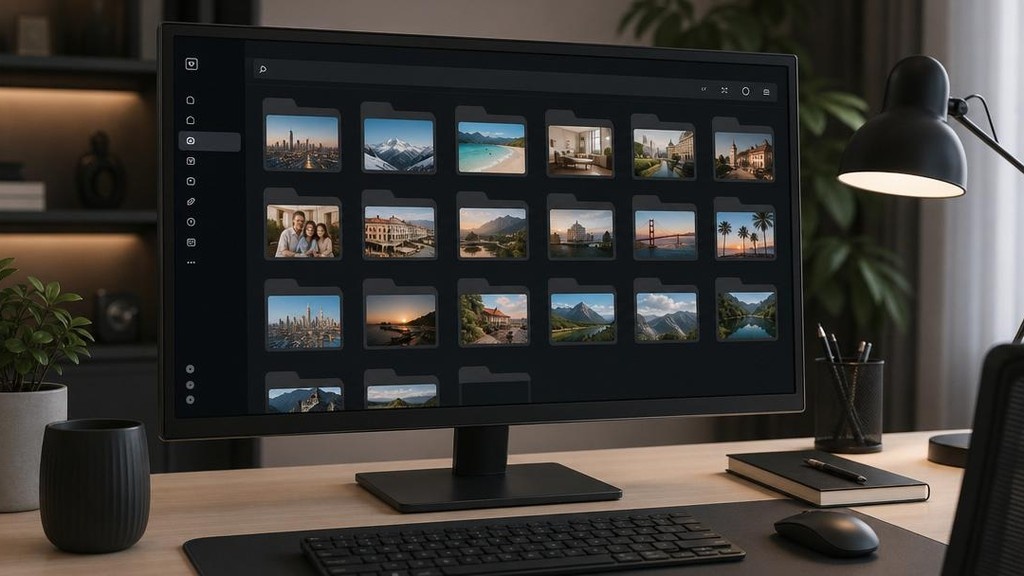
Загружать картинки по одной удобно, когда их немного. Но если вы ведёте несколько проектов или регулярно публикуете материалы с иллюстрациями - без альбомов быстро наступает хаос. Расскажу, как работает система альбомов на примере Imgur, который использую сам, и объясню общую логику, одинаковую для большинства сервисов.
Альбом - это папка для группировки изображений. Он не влияет на ссылки и доступность отдельных файлов, но помогает вам самому не потерять нужную картинку через месяц. Особенно это важно, когда изображений накапливается несколько сотен.
Чтобы создать новый альбом на Imgur: войдите в аккаунт, нажмите на аватар в правом верхнем углу и выберите «Images». На открывшейся странице нажмите кнопку «New album». Задайте название, при желании - описание, выберите тип доступа и сохраните. Альбом создан - теперь можно добавлять в него изображения.
Добавить изображения в альбом можно двумя способами. Первый - при загрузке: перед тем как нажать кнопку загрузки, выберите нужный альбом из выпадающего списка. Второй - после загрузки: зайдите в управление изображением, нажмите «Add to album» и укажите нужный альбом. Если хотите отредактировать этот альбом позже - добавить описание, изменить порядок картинок или переименовать - просто откройте его и используйте кнопку редактирования.
Виды доступа к альбому - один из самых важных параметров. Разберём каждый:
- Публичный - альбом виден всем, появляется в поиске и на странице профиля. Подходит, если вы намеренно делитесь коллекцией изображений с широкой аудиторией.
- Скрытый (или «Hidden») - альбом не индексируется и не показывается в профиле, но доступен по прямой ссылке. Это самый удобный вариант для рабочих нужд: вы передаёте ссылку коллеге или клиенту, и только они могут просмотреть содержимое.
- Защищённый паролем - помимо скрытой ссылки, для доступа требуется ввести пароль. Используется реже, но полезен при работе с материалами, которые не должны уйти дальше конкретного получателя.
На практике я чаще всего использую скрытые альбомы. Когда готовлю материалы для клиента веб-студии - скриншоты, варианты дизайна, примеры - создаю отдельный альбом под каждый проект с типом «Hidden» и отправляю ссылку. Клиент видит все изображения в одном месте, не нужно прикладывать файлы к письму и беспокоиться об ограничениях почты.
Важный момент про несохранённые загрузки: если вы загрузили изображения, но не добавили их в альбом и не сохранили сессию - на большинстве сервисов они попадают в раздел «без альбома» или вообще становятся анонимными. Если не было загружено ни одного изображения в конкретный альбом - он останется пустым, и при удалении альбома изображения никуда не денутся, они просто окажутся без привязки. Это нужно учитывать: альбом и изображения существуют независимо друг от друга.
Несколько советов по организации, которые экономят время:
- Называйте альбомы по проекту или дате - «сайт-клиент-апрель-2026» лучше, чем «новый альбом 3».
- Создайте альбом заранее, до загрузки изображений - тогда сразу можете с загруженным содержимым отправлять ссылку, не тратя время на перекладывание файлов.
- Для разных сайтов или клиентов - разные альбомы. Смешивать всё в одном неудобно уже через пару недель.
- Если работаете в команде - используйте понятные названия изображений до загрузки. Большинство сервисов сохраняет оригинальное имя файла, и потом легче находить нужное.
- Периодически чистите старые альбомы - изображения занимают место в рамках лимита бесплатного аккаунта.
Отдельно стоит упомянуть размер загрузки при работе с альбомами. На бесплатных тарифах обычно действует ограничение как на размер одного файла, так и на общий объём аккаунта. Например, Imgur ограничивает размер загрузки одного изображения до 20 МБ, а ImgBB - до 32 МБ. Если вы создаёте альбом для новых пользователей или планируете открыть к нему доступ широкой аудитории - заранее уточните лимиты конкретного сервиса, чтобы потом не столкнуться с тем, что часть изображений просто не загрузилась.
Особенности работы с анимированными изображениями и GIF
GIF - отдельная история. Анимированные изображения ведут себя не так, как обычные JPEG или PNG, и это создаёт ряд неочевидных проблем. Разберём их по порядку.
Главная особенность GIF: анимация живёт в каждом кадре файла. Когда сервис изменяет размер обычного изображения, он просто пересчитывает пиксели одного кадра. С GIF всё сложнее: нужно обработать каждый кадр отдельно, сохранить тайминг между ними и пересобрать файл. Многие сервисы просто не делают этого корректно. Внимание: размер анимированных изображений в формате GIF не будет уменьшен автоматически - или сервис откажется обрабатывать файл, или анимация потеряется, и вы получите статичную картинку из первого кадра.
Это не теория - я сам столкнулся с этим при подготовке обучающих материалов для клиента. Записал анимированный скриншот интерфейса в GIF весом 8 МБ, загрузил на один из популярных сервисов - и получил статичный первый кадр. Пришлось искать сервис с поддержкой анимации и грузить туда же.
Лимиты по весу на разных сервисах существенно отличаются:
| Сервис | Лимит для GIF | Сохраняет анимацию |
|---|---|---|
| Imgur | 200 МБ (конвертирует в MP4/GIFV) | Да, но формат меняется |
| ImgBB | 32 МБ | Да, в оригинальном GIF |
| Postimages | 24 МБ | Да |
| ImageShack | Зависит от тарифа | Частично |
Отдельно про Imgur и формат GIFV: это не баг, а фича. Imgur автоматически конвертирует большие GIF-файлы в видеоформат MP4 и показывает их через собственный плеер с расширением .gifv. Анимация при этом сохраняется и даже работает плавнее, а файл весит значительно меньше. Но есть нюанс: прямая ссылка на .gifv не будет работать как обычный GIF в теге img. Если вам нужно встроить именно GIF-файл, придётся или использовать оригинальный файл поменьше, или взять MP4-ссылку и вставлять через тег video.
Что происходит при конвертации GIF в другие форматы. Если сервис предлагает «оптимизацию» GIF - это часто означает уменьшение количества цветов (GIF поддерживает максимум 256 цветов на кадр), снижение частоты кадров или уменьшение размера. Визуально анимация может стать менее плавной или потерять детали. Проверьте для получения корректного результата: после загрузки откройте прямую ссылку в отдельной вкладке и просмотрите анимацию целиком, не в превью на странице сервиса.
Рекомендации по работе с GIF:
- Оптимизируйте GIF до загрузки. Используйте инструменты вроде ezgif.com или GIMP - уберите лишние кадры, уменьшите палитру до реально используемого количества цветов. Это снизит вес в 2-3 раза без заметной потери качества.
- Для хранения оригинального GIF без изменений выбирайте ImgBB или Postimages - они не трогают файл при загрузке.
- Для крупных GIF (больше 10 МБ) Imgur - оптимальный вариант: конвертация в MP4 сохраняет анимацию и ускоряет загрузку на странице.
- Проверяйте анимацию после загрузки - не доверяйте превью на странице сервиса, смотрите по прямой ссылке.
- Если анимация не воспроизводится после загрузки - попробуйте другой сервис. Некоторые популярные хостинги картинок вообще не поддерживают GIF-анимацию, хотя принимают файл без ошибок.
Ещё один момент, который часто игнорируют: анимированные изображения в формате GIF заметно нагружают страницу. Один файл на 5 МБ - и скорость загрузки сайта падает. Если GIF нужен для иллюстрации в статье, рассмотрите альтернативу: запишите видео в WebM или MP4 и вставьте через тег video с атрибутами autoplay, loop и muted. Визуально то же самое, а страница грузится в несколько раз быстрее. Это особенно важно, если сайт проверяется по PageSpeed - Google прямо указывает на тяжёлые GIF как на проблему производительности.
Для форумов и чатов, где важна именно поддержка формата GIF, выбирайте сервисы с явно заявленной поддержкой анимации. Перед массовой загрузкой сделайте тест: загрузите один небольшой анимированный файл и проверьте, воспроизводится ли анимация по прямой ссылке. Это сэкономит время, если потом придётся переносить десятки файлов на другой сервис.
Обзор лучших бесплатных хостингов картинок: сравниваем по ключевым параметрам

За годы работы я перепробовал десятки сервисов для хранения изображений. Одни закрывались через полгода, другие начинали требовать оплату за базовые функции, третьи просто теряли файлы без предупреждения. Из тех, что остались на рынке и реально работают, я выделю шесть: ImgBB, Postimages, FastPic, Radikal, iimg.su и freeimage.host. Разберём каждый по делу.
ImgBB - один из самых популярных сервисов с международной аудиторией. Интерфейс переведён на десятки языков, включая español mexican (испанский мексиканский вариант) и português brazilian portuguese (бразильский португальский), что говорит о серьёзной базе пользователей по всему миру. Максимальный размер файла - 32 МБ, поддерживаются JPEG, PNG, BMP, GIF, TIFF, WEBP. Без регистрации картинки хранятся до шести месяцев - если не заходить в аккаунт. При регистрации срок хранения становится бессрочным. Есть полноценный API с документацией, что делает ImgBB удобным выбором для разработчиков.
Postimages - старейший из ныне живых сервисов, работает с 2004 года. Максимальный размер файла достигает 24 МБ, поддерживаются JPEG, PNG, GIF, BMP. Главное преимущество - бессрочное хранение даже без регистрации, если картинку хотя бы раз открывают в течение года. Сервис популярен среди пользователей форумов - после загрузки сразу выдаётся BB-код для вставки.
FastPic - российский сервис, ориентированный на скорость. Максимальный размер - 10 МБ, форматы JPEG, PNG, GIF. Без регистрации файлы хранятся бессрочно при условии периодических обращений. Нет API, зато есть автоматическое создание миниатюр и несколько вариантов ссылок сразу после загрузки. Хороший выбор, когда нужно быстро загрузить картинку и вставить на русскоязычный форум.
Radikal.ru - российский сервис с долгой историей. Максимальный размер файла - 7 МБ. Поддерживаются JPEG, PNG, GIF, BMP. Без регистрации файлы хранятся 60 дней, при регистрации - бессрочно (актуальные условия уточняйте на сайте - они периодически меняются). Интерфейс простой, без лишних функций. Сервис стабилен, но уступает конкурентам по лимитам и функциональности.
Сервис iimg.su - молодой хостинг с акцентом на анонимность. Максимальный размер - 10 МБ, форматы JPEG, PNG, GIF, WEBP. Срок хранения без регистрации - до трёх месяцев. API отсутствует. Из особенностей - поддержка WEBP и возможность загружать изображения через URL, без скачивания на компьютер.
Freeimage.host - международный сервис с поддержкой большого количества форматов: JPEG, PNG, GIF, BMP, TIFF, WEBP, ICO. Максимальный размер - 20 МБ. Сервис заявляет бессрочное хранение без регистрации - проверяйте актуальные условия на сайте. Есть API. Сервис популярен среди разработчиков и пользователей, которым нужны прямые ссылки для вставки на сайты.
| Сервис | Макс. размер | Форматы | Хранение без регистрации | API | Главное преимущество |
|---|---|---|---|---|---|
| ImgBB | 32 МБ | JPEG, PNG, GIF, BMP, TIFF, WEBP | до 6 месяцев | Да | Большой лимит + API |
| Postimages | 24 МБ | JPEG, PNG, GIF, BMP | бессрочно (при просмотрах) | Нет | Стабильность + BB-коды |
| FastPic | 10 МБ | JPEG, PNG, GIF | бессрочно (при просмотрах) | Нет | Скорость загрузки |
| Radikal | 7 МБ | JPEG, PNG, GIF, BMP | 60 дней | Нет | Надёжность для форумов |
| iimg.su | 10 МБ | JPEG, PNG, GIF, WEBP | до 3 месяцев | Нет | Поддержка WEBP + загрузка по URL |
| freeimage.host | 20 МБ | JPEG, PNG, GIF, BMP, TIFF, WEBP, ICO | заявлено бессрочно* | Да | Широкие форматы + API |
Если вам нужны новые возможности и бесплатный хостинг с API - смотрите в сторону ImgBB или freeimage.host. Если важна стабильность и работа с популярными форумами - Postimages проверен годами. Для быстрой загрузки без лишних настроек - FastPic справится за несколько секунд. Главное правило: выбирайте сервис под конкретную задачу, а не "один для всего".
Типичные ошибки при использовании хостингов картинок - и как их избежать
За время работы с клиентами я видел одни и те же ошибки снова и снова. Люди теряют картинки, вставляют битые ссылки на сайты, получают жалобы от администраторов форумов. Большинство проблем решаются элементарно - если знать, на что обращать внимание сразу после загрузки.
Ошибка 1: скопировали ссылку на страницу, а не прямую ссылку на файл
Это самая частая проблема. Пользователь загружает картинку, видит страницу с изображением и копирует адрес из строки браузера. Вставляет на форум или в письмо - а там отображается не картинка, а текст ссылки или вовсе ошибка.
Почему так происходит: адрес страницы ведёт на HTML-страницу сервиса, которая содержит картинку внутри своей разметки. Браузер не умеет отображать её как изображение в чужом контексте. Прямая ссылка на файл - это URL, заканчивающийся на .jpg, .png или .gif. Именно её нужно копировать из раздела "Direct link" или "Прямая ссылка" на странице результата после загрузки. Проверить просто: откройте ссылку в новой вкладке - если браузер показывает только картинку без интерфейса сервиса, значит ссылка правильная.
Ошибка 2: не зарегистрировались и потеряли изображения через месяц
Большинство сервисов удаляют файлы анонимных пользователей через 30-90 дней, если к ним никто не обращается. Особенно это критично, когда картинки вставлены в статьи или описания товаров - через несколько месяцев на сайте появляются битые изображения.
Решение простое: регистрируйтесь, даже если это кажется лишним шагом. Регистрация на большинстве сервисов занимает две минуты, не требует подтверждения телефона и даёт бессрочное хранение. Если вы вставляете картинку на сайт или используете её в материале с долгим сроком жизни - регистрация обязательна. Для разовых задач вроде "отправить скриншот в чате" - можно обойтись без неё.
Ошибка 3: загрузили слишком большой файл и получили ошибку
Каждый сервис имеет лимит на размер загружаемого файла. Когда пользователь пытается загрузить RAW-фотографию на 25 МБ на сервис с лимитом 7 МБ - получает ошибку без внятного объяснения. Особенно это проблема для тех, кто работает с профессиональными снимками или скриншотами в высоком разрешении.
Как решить: перед загрузкой проверяйте размер файла и лимиты сервиса. Если файл крупнее допустимого - сжимайте его. Для JPEG отлично подходят сервисы Squoosh или TinyPNG, которые уменьшают вес в 2-5 раз без заметной потери качества. Для PNG с прозрачностью - TinyPNG. Альтернатива - выбрать сервис с большим лимитом: ImgBB принимает файлы до 32 МБ, что перекрывает большинство практических задач. Размер загрузки всегда указан в разделе FAQ или на главной странице сервиса - потратьте минуту, чтобы его проверить.
Ошибка 4: использовали хостинг картинок как CDN для сайта
Некоторые владельцы сайтов загружают все изображения на бесплатный хостинг, а с сайта вставляют прямые ссылки, чтобы не нагружать собственный сервер. На небольших объёмах это работает. Но когда трафик вырастает, сервис начинает ограничивать количество запросов с одного домена - и картинки перестают загружаться у посетителей сайта.
Бесплатные хостинги картинок созданы для личного обмена файлами, а не для обслуживания трафика коммерческих проектов. В их условиях использования прямо написано, что hotlinking для коммерческих сайтов запрещён или ограничен. Если вы ведёте сайт с регулярным трафиком - храните изображения на собственном хостинге или используйте специализированные CDN-сервисы вроде Cloudinary или BunnyCDN. Бесплатный хостинг картинок - для форумов, переписки, разовых задач, но не для продакшн-сайта.
Ошибка 5: не сохранили ссылки сразу после загрузки
После загрузки файла без регистрации сервис один раз показывает вам набор ссылок - прямую, BB-код, HTML-код. Пользователь берёт одну ссылку и закрывает страницу. Через неделю оказывается, что нужна ещё одна ссылка - но страницы с результатами уже нет в истории браузера, а без аккаунта найти свои загрузки невозможно.
Привычка, которую стоит выработать: сразу после загрузки копируйте все нужные варианты ссылок в текстовый файл или заметки. Чтобы сохранить доступ к истории загрузок - заводите аккаунт. Это два-три клика, которые потом экономят час поисков.
Итог: какой хостинг картинок выбрать под вашу задачу
Разобрав шесть сервисов и типичные ошибки, можно дать конкретные рекомендации под каждый реальный сценарий. Нет универсального лучшего варианта - есть правильный выбор под конкретную задачу.
Сценарий 1: нужно быстро поделиться одной картинкой без регистрации
Открывайте FastPic или Postimages. Оба сервиса не требуют регистрации, работают быстро, сразу выдают прямые ссылки после загрузки. FastPic - если аудитория русскоязычная и нужна скорость. Postimages - если получатель может быть из любой страны, сервис работает стабильно и интерфейс понятен на нескольких языках. Загружайте и делитесь ссылкой - весь процесс занимает меньше минуты.
Сценарий 2: нужно хранить большую коллекцию изображений
Регистрируйтесь на ImgBB. Большой лимит в 32 МБ на файл, поддержка альбомов, бессрочное хранение при наличии аккаунта, широкий набор поддерживаемых форматов. Интерфейс удобен, есть возможность организовать картинки по альбомам с собственными названиями. Для пользователей, которым нужно систематически хранить изображения и иметь к ним постоянный доступ, это оптимальный выбор среди бесплатных решений.
Сценарий 3: нужен API для интеграции в приложение или автоматизации
Здесь выбор между ImgBB и freeimage.host. ImgBB предпочтительнее для большинства разработчиков: документация API хорошо написана, лимиты запросов разумные, ответы возвращаются в JSON. Freeimage.host подойдёт, если нужна поддержка редких форматов вроде ICO или TIFF, которые ImgBB не принимает. Оба сервиса дают прямые ссылки на файлы в ответе API - их можно сразу вставлять в базу данных или передавать в другие сервисы без дополнительной обработки.
Сценарий 4: нужны постоянные ссылки для форума или статьи на сайте
Postimages или freeimage.host. Оба сервиса хранят файлы бессрочно даже без регистрации - при условии, что к ним периодически обращаются. Postimages дополнительно генерирует готовые BB-коды для популярных форумных движков, что ускоряет вставку. Если вы публикуете материалы на форуме и хотите, чтобы картинки оставались доступными через год - регистрация на любом из этих сервисов даст полную гарантию сохранности.
Быстрая шпаргалка по выбору
| Задача | Рекомендуемый сервис | Почему |
|---|---|---|
| Быстро поделиться без регистрации | FastPic / Postimages | Моментальная загрузка, прямые ссылки сразу |
| Хранить коллекцию долго | ImgBB | Большой лимит, альбомы, бессрочное хранение |
| API для интеграции | ImgBB / freeimage.host | Документированный API, JSON-ответы |
| Постоянные ссылки для форума | Postimages | BB-коды, стабильность с 2004 года |
| Загрузка файлов до 32 МБ | ImgBB | Максимальный лимит среди бесплатных |
| WEBP и загрузка по URL | iimg.su | Поддержка современного формата без скачивания |
Все шесть сервисов из обзора работают прямо сейчас и не требуют оплаты за базовые функции. Самый простой способ выбрать - попробовать: откройте подходящий сервис, загрузите одну картинку и посмотрите, насколько удобно работать с интерфейсом и какие ссылки он даёт после загрузки. Загружайте и делитесь изображениями без лишних сложностей - бесплатный хостинг картинок для этого и существует.
Если вы только начинаете - откройте ImgBB прямо сейчас, загрузите первую картинку и сохраните прямую ссылку в закладки. Вся настройка займёт две минуты, а инструмент останется под рукой надолго.
Данная статья основана на личном опыте автора и актуальна на момент публикации. Интерфейсы сервисов и алгоритмы поисковых систем регулярно меняются - рекомендую проверять актуальность инструкций на официальных ресурсах. Если у вас остались вопросы - задайте их в комментариях.
Список литературы
- spmbt - Эксперимент длиной 12 лет: из 45 сервисов бесплатного хранения картинок рабочих осталось 6 // Habr.com, 2022
- spmbt - Обзор 30 хостингов изображений для быстрой публикации // Habr.com, 2010
- Oleg Kuklin - 7 лучших бесплатных хостингов для изображений // blog.rupixel.ru, 2026
- Franco Anselmo - 10 Best Image CDNs In 2026 // blog.scaleflex.com, 2026