Этот материал для владельцев сайтов на WordPress и администраторов, у которых панель управления открывается и работает медленно: пошаговый план диагностики причины и конкретные шаги ускорения.
Частая путаница - сайт для посетителей летает благодаря кэширующему плагину, а админка всё равно тормозит. Кэш страниц на фронтенде не затрагивает wp-admin вообще, поэтому проблему там решают другими методами. Открыть админку можно по адресу вида вашсайт.ru/wp-admin - логин-форма загружается быстро почти всегда, а вот сами разделы после входа начинают провисать.
Связка Query Monitor и отключения тяжёлых плагинов на части проектов сокращает задержку открытия разделов админки с 4-5 секунд до 1 секунды - но результат зависит от конкретного сайта.
Разбираю ситуацию на типовом WordPress-сайте с MySQL и обычным хостингом без управляемой платформы вроде WP Engine - там многие нюансы по кэшу объектов настроены иначе, и этот материал их не касается.
Коротко:
- Медленная админка и медленный фронтенд - разные проблемы, кэш страниц сайта на wp-admin не влияет
- Главная причина в большинстве случаев - избыточное количество активных плагинов, каждый добавляет свои хуки и запросы к базе
- Query Monitor показывает конкретные медленные запросы и хуки, Health Check & Troubleshooting изолирует конфликт без отключения плагинов для посетителей сайта
- У кого есть доступ по SSH - wp-cli profile измеряет время каждого этапа загрузки точнее визуальных инструментов
- После диагностики причины обычно хватает отключения 2-4 тяжёлых плагина, чтобы вернуть нормальную скорость работы
Как понять, что именно тормозит в админке wordpress
Прежде чем лечить, нужен точный ответ на вопрос, почему тормозит админка wordpress - лечение наугад обычно просто меняет один тяжёлый плагин на другой. Первая проверка - открыть любую страницу на фронтенде сайта и сравнить скорость с загрузкой того же раздела в wp-admin.
Если тормозит весь сайт, включая фронтенд, причина скорее в хостинге, PHP или базе данных целиком. Если медленно только внутри панели управления - ищите среди плагинов и тем, которые активны именно там. Такое разделение экономит часы: не каждая проверка должна начинаться с хостинга.
Дальше беру Query Monitor - бесплатный плагин, который показывает медленные запросы к базе данных и хуки плагинов прямо на странице админки, без консоли разработчика. В панели плагина можно посмотреть, какой хук (точка, в которой WordPress позволяет плагину подключить свой код) и какой запрос съедает больше всего времени на конкретной странице.
Следующая проверка - встроенный инструмент Health Check & Troubleshooting. Он изолирует конфликтующий плагин без отключения для посетителей сайта: включает режим отладки только для вашей сессии, обычные посетители ничего не замечают. Это удобнее, чем вручную деактивировать плагины на живом сайте.
Метод последовательного отключения плагинов работает и без этого инструмента: деактивируете все, включаете по одному с перезагрузкой wp-admin после каждого. Так находится конкретный виновник, если автоматические инструменты не дали однозначный ответ. Проверьте так каждый подозрительный плагин по очереди - ошибка может быть не в первом из них.
У кого есть доступ по SSH, wp-cli profile измеряет время выполнения этапов bootstrap (загрузка ядра), main query (основной запрос к базе) и template (формирование шаблона страницы) отдельно - это точнее любого визуального плагина, потому что не добавляет собственную нагрузку на сайт при замере.
| Симптом | Вероятная причина | Инструмент диагностики |
| Тормозит весь сайт, включая фронтенд | Слабый хостинг, медленный PHP или перегруженная база данных | TTFB через вкладку Network в браузере, wp-cli profile |
| Тормозит только админка после входа | Тяжёлые плагины или конфликт между ними | Query Monitor, Health Check & Troubleshooting |
| Тормозит одна конкретная страница админки | Виджет или метабокс одного плагина на этой странице | Query Monitor по конкретному экрану |
| Тормозит после обновления темы или плагина | Новая версия добавила лишние запросы при загрузке | Сравнение профиля wp-cli до и после обновления |
Отдельно смотрите на метрику TTFB (Time to First Byte) - она показывает скорость ответа сервера до начала загрузки контента и доступна во вкладке Network любого браузера. Высокий TTFB даже на простой странице входа в админку почти всегда указывает на сервер, а не на плагины. Если ни одна проверка выше не дала чёткого ответа, стоит повторить замеры на следующий день - иногда дело в разовой нагрузке на хостинг, а не в постоянной проблеме.
Лишние и конфликтующие плагины - главная причина медленной админки
На практике именно избыточное количество плагинов чаще всего оказывается причиной обращений по медленной админке. Количество активных плагинов увеличивает число хуков и обращений к базе данных при каждой загрузке wp-admin - это касается абсолютно каждого экрана панели, не только нужных разделов.
Каждый плагин при активации регистрирует набор хуков, которые WordPress выполняет на всех страницах админки, даже если функциональность плагина нужна только в одном месте сайта. Разработчики редко ограничивают свой код конкретным экраном, поэтому тяжёлый виджет статистики может замедлять и редактирование страниц, и настройки.
Чтобы найти плагин, который тормозит сайт, самый надёжный метод - переименование папки plugins через FTP или файловый менеджер хостинга. WordPress автоматически деактивирует все плагины, если переименовать их общую папку, а дальше включаете их обратно по одному из консоли с замером времени открытия любой страницы админки.
Такой аудит удобно делать с секундомером в руках: включили плагин, перезагрузили страницу «Все записи», засекли время. Если после конкретного плагина время заметно выросло - его стоит отключить, удалить совсем или заменить более лёгкой альтернативой.
- Сделайте бэкап сайта перед любыми массовыми изменениями плагинов
- Переименуйте папку plugins, чтобы деактивировать всё разом
- Установите обратно необходимые плагины по одному через консоль
- После каждого включения проверяйте скорость открытия 2-3 разделов админки
- Отключите или удалите плагины, после которых скорость заметно упала
Чаще всего тяжёлыми оказываются определённые категории плагинов: визуальные конструкторы страниц с большим набором блоков, плагины безопасности (сканеры файлов), которые проверяют файлы при каждой загрузке, и SEO-комбайны с десятками дополнительных модулей. Популярные не значит лёгкие - у многих известных плагинов функции избыточны для небольшого сайта.
На одном из проектов нашей студии «Мельница» отключение неиспользуемого конструктора страниц и одного такого плагина безопасности с постоянным сканированием вернуло время открытия раздела «Записи» с 6 секунд до чуть больше секунды. Перед тем как удалить лишние плагины, стоит честно оценить, какие функции сайту действительно необходимы, а какие тянутся просто «на будущее».
Heartbeat API, автосохранение и мусор в базе данных

Heartbeat API - это встроенный механизм WordPress. Он опрашивает сервер с интервалом от 15 до 120 секунд, пока открыта админка. Он нужен для автосохранения черновика, уведомлений о блокировке записи другим автором и обновления счётчиков на экране. Платить за это приходится лишним запросом в реальном времени на каждой вкладке - если у редактора открыто 3-4 раздела, сервер получает нагрузку постоянно, даже когда человек просто читает текст.
Перед правкой wp-config.php и functions.php сделайте резервную копию файлов - опечатка в них может сделать сайт недоступным. Частота Heartbeat настраивается плагином Heartbeat Control или кодом в functions.php через фильтр heartbeat_settings - выберите интервал отдельно для главного экрана, редактора записей и фронтенда, а для раздела с редактированием включите режим пониженной частоты, если живые обновления там не критичны. Отдельно стоит настроить AUTOSAVE_INTERVAL в wp-config.php - по умолчанию WordPress сохраняет черновик каждые 60 секунд, и для тяжёлых статей с большим количеством блоков это заметно нагружает базу. Увеличение интервала до 120-180 секунд снимает часть нагрузки без риска потерять текст.
По умолчанию wp-cron запускается при каждом визите на сайт - это псевдокрон, который проверяет отложенные задачи: публикацию по расписанию, обновления, рассылки. Константа DISABLE_WP_CRON отключает этот стандартный механизм, а системный crontab на хостинге заменяет встроенный wp-cron и выполняет те же задачи по чёткому расписанию раз в 5-15 минут, а не на каждый визит - такой режим работы снимает нагрузку с админки в моменты пиковой посещаемости.
Отдельная причина тяжёлой админки в разросшейся базе. Ревизии записей хранятся в таблице wp_posts, и для статьи, которую редактировали 50 раз, это 50 лишних строк. Константа WP_POST_REVISIONS в wp-config.php ограничивает количество сохранённых ревизий записи - значение 5-10 обычно достаточно для рабочей истории правок, остальные можно оставить только в виде финальной версии без промежуточных черновиков.
Отдельно проверьте автозагружаемые опции (autoload) - они хранятся в таблице wp_options и подтягиваются в память при каждом запросе к сайту, включая каждую страницу админки. Избыточный autoload заметно увеличивает время формирования каждой страницы админки. Проверить объём можно SQL-запросом в phpMyAdmin: SELECT SUM(LENGTH(option_value)) FROM wp_options WHERE autoload='yes';. Нормальный размер - до 1-2 МБ, если счёт идёт на десятки мегабайт, виноват обычно один конкретный плагин с логами или кэшем в опциях.
Чистить базу вручную неудобно, поэтому проще выбрать готовый инструмент. WP-Optimize удаляет устаревшие ревизии и просроченные transient-записи, а Advanced Database Cleaner дополнительно находит мусорные таблицы от удалённых плагинов и спам-комментарии.
| Тип мусора | Что это | Чем почистить |
| Ревизии записей | копии черновиков в wp_posts | WP-Optimize, WP_POST_REVISIONS |
| Transient-записи | временный кэш с истёкшим сроком | WP-Optimize |
| Спам-комментарии | неотфильтрованные записи в wp_comments | Advanced Database Cleaner |
| Таблицы от удалённых плагинов | остаются после деинсталляции | Advanced Database Cleaner |
| Раздутый autoload | лишние опции в wp_options | ручная проверка SQL-запросом |
PHP, сервер и хостинг - когда дело не в WordPress
Если после чистки плагинов и базы админка всё равно тормозит, причина часто в сервере. PHP-версия влияет на скорость выполнения серверного кода WordPress напрямую: переход с устаревшей версии на актуальную часто даёт прирост без единой правки кода. Версию проверяют в разделе «Инструменты - Здоровье сайта» или у хостинг-провайдера в панели управления.
Вторая проверка - включён ли OPcache. Он кэширует скомпилированный байт-код PHP, и без него сервер заново разбирает PHP-файлы на каждый запрос. На большинстве современных хостингов OPcache включён по умолчанию, но на бюджетных тарифах его иногда отключают для экономии памяти - уточните у поддержки.
Константа WP_MEMORY_LIMIT задаёт допустимый объём памяти PHP для админки отдельно от фронтенда. Значение 256M в wp-config.php покрывает большинство задач, но для крупных каталогов WooCommerce с массовым редактированием товаров иногда нужно 512M.
Дешёвый виртуальный хостинг ограничивает доступные ресурсы CPU и памяти для админки - сайт на нём делит процессор с сотнями соседей, и это особенно заметно, когда админкой одновременно пользуется несколько человек. VPS даёт выделенные ресурсы, но требует самостоятельной настройки сервера, на что у владельца малого бизнеса обычно нет времени и опыта.
Для тех, кто перерос виртуальный хостинг, но не готов администрировать VPS самостоятельно, есть промежуточный вариант - AdminVPS: VPS с бесплатным администрированием сервера от специалистов хостинга. Это снимает с владельца сайта настройку PHP, OPcache и системы, оставляя доступ к ресурсам выделенного сервера.
Полезные плагины и настройки для ускорения wp-admin
Здесь часто возникает путаница. Плагины кэширования вроде W3 Total Cache или WP Super Cache ускоряют загрузку страниц для посетителей сайта, а не работу админ-панели. W3 Total Cache поддерживает кэширование объектов и базы данных, а WP Super Cache создаёт статические HTML-копии страниц - обе задачи касаются фронтенда, который видит обычный пользователь сайта. Кэширование не ускоряет напрямую работу админ-панели WordPress, потому что wp-admin генерируется динамически при каждом входе и кэш туда просто не достаёт.
Если проверяете сайт через Google PageSpeed Insights, учтите: сервис измеряет скорость загрузки публичной части сайта, а не админки. Получите высокий балл по фронтенду - и это ничего не скажет о том, насколько быстро у вас грузится список записей или строка поиска в консоли. CDN (сеть доставки контента) тоже помогает только внешним посетителям - к внутренней панели управления он не относится.
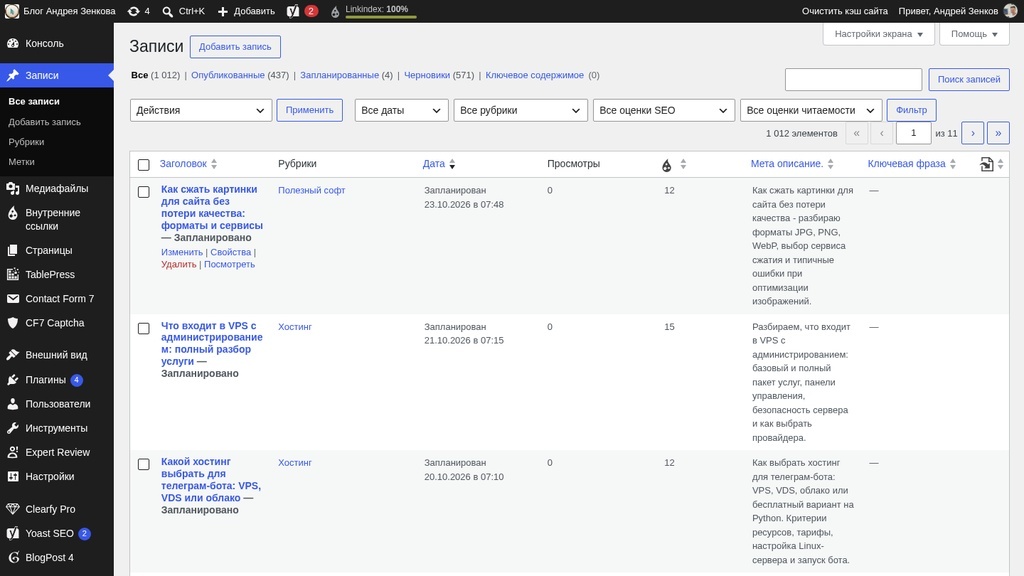
На скорость самой админки реально влияют другие настройки. Первая - внешние виджеты дашборда. Стандартная установка WordPress показывает на главной странице консоли виджеты с новостями WordPress и обзорами сообщества. Внешние виджеты дашборда выполняют запросы к сторонним API при загрузке страницы, а некоторые плагины добавляют туда ещё и рекламу. Отключите их через Screen Options (экранные настройки) в правом верхнем углу - там же можно убрать и другие ненужные блоки.
Вторая настройка - Screen Options, которая работает не только на главном экране. Эти пункты есть на экранах записей, товаров, страниц - везде, где система генерирует список колонок с данными. Если на экране товаров WooCommerce видны лишние колонки с SKU, весом или остатками, которые вы не используете, скрыть их через Screen Options - простой способ сократить объём данных, который браузер отображает в реальном времени.
Третья - уже разобранный Heartbeat Control, который снижает частоту фоновых AJAX-запросов. Четвёртая, и часто недооценённая - своевременные обновления. Устаревшая тема или давно не обновлённое ядро WordPress иногда тянут в админку старые скрипты и стили, которые конфликтуют с текущей версией PHP и замедляют рендер (отрисовку) страниц в браузере.
Отдельно стоит сказать про веб-хостинг с выделенным ресурсом под админку - на некоторых тарифах процессор делится между всеми сайтами на сервере, и в режиме пиковой нагрузки консоль заметно тормозит независимо от настроек плагинов. Хостинг с поддержкой PHP 8.x и собственным OPcache помогает держать время отклика стабильным даже при большом количестве записей. Если прошлая версия сайта использовала устаревший тариф, переход на более свежий часто даёт ускорение без единой настройки плагина.
С помощью перечисленных пунктов - отключения внешних виджетов, Screen Options, Heartbeat Control и свежих версий - я обычно вывожу админку клиента в приемлемую скорость без установки дополнительных плагинов специально под wp-admin. Плагинов, которые ускоряют именно консоль управления, на рынке почти нет: содержание большинства «ускорителей WordPress» - это кэш для фронтенда, который я описал выше. Выбор плагина для кэширования зависит от хостинга и типа сайта, но для самой админки эти советы работают лучше любого плагина.
Итог: чек-лист ускорения админки wordpress
Собрал весь разобранный путь в последовательный чек-лист. Решение проблемы с медленной админкой редко сводится к одному действию - обычно это общим счётом 4-5 мелких изменений, после которых работа в консоли становится заметно быстрее.
- Установите Query Monitor и Health Check, чтобы найти узкое место - тяжёлые запросы, конкретный плагин или нехватку ресурсов сервера.
- Отключите плагины по одному через переименование папки plugins и зафиксируйте, после какого стало быстрее.
- Настройте Heartbeat Control - снизьте частоту пульса на экранах записей и товаров.
- Почистите базу от мусора - лишние ревизии, старые транзиенты, автозагружаемые опции.
- Включите OPcache на хостинге и проверьте лимит WP_MEMORY_LIMIT в wp-config.php.
- Уберите внешние виджеты дашборда и скройте ненужные блоки через Screen Options.
- Обновите тему и ядро WordPress до актуальных версий.
- Замерьте время загрузки wp-admin ещё раз через wp-cli profile и сохраните результат для сравнения.
Как оптимизировать сайт на WordPress в целом - задача шире, чем ускорение одной админки: сюда входят оптимизация изображений, минификация скриптов, настройка CDN и выбор хостинга с хорошей производительностью для фронтенда. Как ускорить работу WordPress для посетителей - отдельная история про кэширование и первого экрана загрузки, она пересекается с этой статьёй только по части базы данных и PHP.
Продвижение сайта на WordPress - вопрос из другой области: оно касается контента, ссылок и технического SEO, а не скорости интерфейса для редактора. Быстрая админка облегчает работу пользователя, который ведёт сайт, но сама по себе не продвигает его в поиске.
На одном из проектов после чистки базы и настройки Heartbeat время открытия списка записей сократилось с 6-7 секунд до 1-2. Результат не универсален - на вашем сайте решающим фактором может оказаться хостинг, тяжёлые плагины или общая нехватка ресурсов сервера, но порядок действий из чек-листа выше помогает найти причину быстрее, чем перебор наугад.
Если хотите ускорить работу админки и не знаете, с чего начать - начните с диагностики, а не с удаления плагинов вслепую. Хороший результат даёт именно последовательность: сначала найти проблему инструментом, потом устранить конкретную причину, и только затем переходить к следующему пункту списка. Так вы не тратите время на то, что и без того работало нормально, и получаете решение, которое реально влияет на производительность, а не просто создаёт иллюзию, что стало быстрее.
После внедрения чек-листа полезно сохранить замеры - время загрузки до и после, список отключённых плагинов, дату, когда ядро было обновлено. Это пригодится, если через несколько месяцев скорость снова упадёт: вы быстро увидите, что изменилось с предыдущей проверки, вместо того чтобы повторять диагностику с нуля.
Эта статья основана на личном опыте автора и актуальна на момент публикации. Интерфейсы сервисов и алгоритмы поисковых систем регулярно меняются - рекомендую проверять актуальность инструкций на официальных ресурсах. Если у вас остались вопросы - задайте их в комментариях.
Список литературы
- WordPress Developer Resources - Plugin API/Hooks // wordpress.org
- WordPress Developer Resources - Heartbeat API // wordpress.org
- WordPress Developer Resources - Database Options (autoload) // wordpress.org
- WP-CLI - profile command documentation // wordpress.org