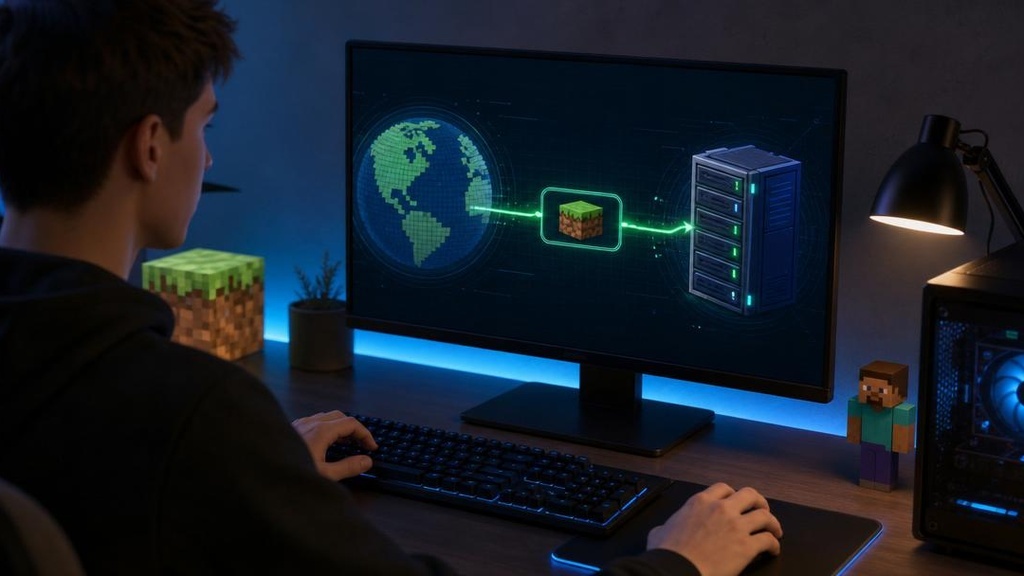
Когда я впервые запускал Minecraft-сервер для небольшого сообщества, первая проблема была предсказуемой: игроки постоянно путались в адресе подключения. IP вроде «78.45.123.67:25565» никто не запоминал - люди писали в чат, переспрашивали, ошибались при вводе порта. Решение оказалось простым: привязка домена. После настройки достаточно было написать в дискорде «заходите на play.myserver.ru» - и все подключались без проблем.
Домен для Minecraft-сервера - это не просто красиво. Это удобство для ваших игроков и профессиональный облик проекта. Вместо того чтобы диктовать набор цифр и порт через голосовой чат, вы даёте людям понятный адрес вашего сервера, который легко запомнить и передать другим. Особенно это важно, если вы планируете развивать сервер, набирать аудиторию и монетизировать проект.
Вся привязка домена работает через DNS - систему, которая переводит понятные человеку имена в IP-адреса, понятные компьютерам. Именно DNS позволяет Minecraft-клиенту найти ваш сервер по имени, а не по числовому адресу. Хорошая новость: сама процедура настройки занимает 15-20 минут. Плохая - после изменений DNS распространяется по всему интернету до 48 часов, так что не паникуйте, если сразу ничего не заработало. Это нормально, просто нужно подождать.
Эта инструкция подойдёт для любого хостинга и любого регистратора доменов. Я покажу основные шаги: как создать A-запись, как через SRV-запись убрать порт из адреса, как проверить, что всё работает. Если у вас уже возникали проблемы с подключением - скорее всего, дело именно в неправильно настроенных DNS-записях. Разберём всё по порядку.
Что такое DNS и почему без него не обойтись
Представьте, что DNS - это телефонная книга интернета. Когда игрок вводит в Minecraft адрес вашего сервера вроде «play.myserver.ru», его клиент не знает, куда подключаться. Он отправляет запрос к DNS-серверу: «эй, какой IP у этого домена?» - и только получив ответ, устанавливает соединение. Без DNS ваш домен - просто красивая строчка, за которой ничего нет.
Для Minecraft нам нужны два типа DNS-записей. Первый - A-запись. Она связывает имя домена или поддомена с конкретным IP-адресом вашего сервера. Например: «play.myserver.ru» указывает на «78.45.123.67». Именно A-запись - основа привязки. Без неё ничего не работает.
Но одной A-записи недостаточно в большинстве случаев. Minecraft по умолчанию подключается к порту 25565. Если ваш сервер Java Edition работает на нестандартном порту - скажем, 25566 - клиент просто не достучится до него по стандартному адресу. Важно: SRV-записи работают только для Java Edition. Bedrock Edition их не поддерживает. Здесь в игру вступает SRV-запись. Она говорит клиенту: «подключайся вот к этому IP и используй вот этот порт вашего сервера». Именно SRV-запись позволяет убрать порт из адреса - игроки просто пишут «play.myserver.ru» без двоеточия и цифр.
Почему нужны именно две записи? A-запись - это обязательный фундамент, она резолвит имя домена в IP. SRV-запись - надстройка для маршрутизации порта. Если порт стандартный (25565) и вы не хотите возиться с SRV - можно обойтись одной A-записью. Но как только порт нестандартный, без SRV не обойтись. Я всегда настраиваю обе записи сразу - так надёжнее, и потом не придётся возвращаться к настройкам, если хостинг вдруг сменит порт вашего сервера.
Важный момент, который часто упускают новички: DNS-записи хранятся не на вашем сервере Minecraft, а на серверах регистратора домена или DNS-провайдера. Вы заходите в панель управления доменом, добавляете записи там - и интернет постепенно об этом «узнаёт». Этот процесс называется распространением DNS (DNS propagation) и занимает от нескольких минут до 48 часов в зависимости от регистратора и настроек TTL.
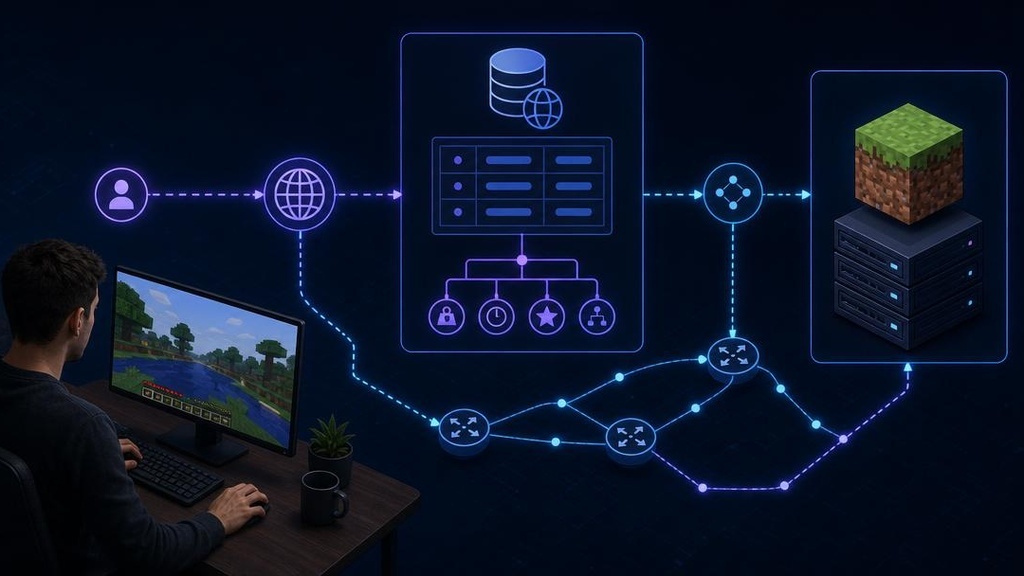
SRV-запись указывает, где находится сервис: имя хоста и порт. A-запись указывает, где находится хост: его IP-адрес. Вместе они образуют полную цепочку адресации для любого TCP-сервиса, включая Minecraft.
RFC 2782 - A DNS RR for specifying the location of services (SRV)
На практике это означает: две записи работают в паре. Удалите одну - сервер не найдётся. Именно поэтому я настраиваю обе сразу, не надеясь что «и так сойдёт».
Где купить домен и как выбрать регистратора
Когда ко мне приходят клиенты с вопросом «где купить свой домен», я всегда сначала уточняю цель. Для Minecraft-сервера приоритеты немного другие, чем для бизнес-сайта: важны удобное управление DNS-записями, адекватная цена и стабильность работы. Покупать домен у малоизвестных регистраторов ради экономии 50 рублей в год - плохая идея, если их панель управления неудобна или зависает в нужный момент.
Самые популярные варианты для русскоязычной аудитории - REG.RU, 2domains, Beget и Cloudflare Registrar. Расскажу о каждом коротко, а потом сведу всё в таблицу.
REG.RU - один из крупных российских регистраторов. Понятный интерфейс, хорошая документация, техподдержка отвечает быстро. DNS-записи добавляются через удобную панель. Цены средние по рынку. Если нужно зарегистрироваться быстро и без лишних вопросов - REG.RU удобный вариант для быстрого старта.
2domains - бюджетный вариант с хорошей репутацией. Интерфейс попроще, но всё необходимое для управления DNS есть. Хорошо подходит, если хотите сэкономить на домене без потери функциональности.
Beget - хостинг-провайдер, у которого можно приобрести и домен. Удобно, если хостинг Minecraft-сервера тоже у них: всё в одном личном кабинете. DNS управляется там же.
Cloudflare Registrar - отдельный случай, о котором подробнее поговорим в следующем разделе. Если коротко: продаёт домены по себестоимости (без наценки) на момент написания, плюс автоматически подключает полноценный DNS-сервис Cloudflare. Важно: зоны .ru и .рф в Cloudflare Registrar недоступны - для российских доменов нужен российский регистратор. Для опытных пользователей с доменом в зоне .com - один из лучших вариантов.
| Регистратор | Цена за год (.ru) | Управление DNS | Пригодность для Minecraft |
| REG.RU | от 199 руб. | Удобная панель, все типы записей | Отлично - A и SRV без проблем |
| 2domains | от 149 руб. | Базовая панель, нужные записи есть | Хорошо - подходит для базовой настройки |
| Beget | от 179 руб. | Интегрировано с хостингом | Хорошо - удобно при хостинге там же |
| Cloudflare Registrar | по себестоимости (~$9-11) | Полноценный DNS, все типы записей | Отлично - лучший выбор для продвинутых |
Теперь про выбор поддомена. Технически можно привязать Minecraft-сервер к любому поддомену, но есть устоявшиеся конвенции. Самый популярный вариант - «play» (play.myserver.ru) - сразу понятно назначение. Также часто используют «mc» (mc.myserver.ru) или «game» (game.myserver.ru). Я рекомендую «play» - он интуитивно понятен любому игроку и стал де-факто стандартом в сообществе.
Важный момент: свой домен не обязательно должен содержать слово «minecraft». Зарегистрируйте что-то короткое и запоминающееся, связанное с тематикой вашего сервера или его названием. «play.pixelcraft.ru» звучит куда лучше, чем «minecraftserver123.ru».
Как создать A-запись: привязываем домен к IP сервера
A-запись - это основа всей настройки. Именно она говорит DNS-системе, какой IP-адрес скрывается за именем вашего поддомена. Без неё никакая SRV-запись работать не будет - Target в SRV должен указывать на реальный адрес, а адрес этот задаёт именно A-запись.
Первым делом зайдите в панель управления хостингом и найдите IP-адрес вашего сервера. Обычно он указан на главной странице аккаунта или в разделе «Серверы». Скопируйте его - он понадобится при создании записи. IP выглядит как четыре числа через точку: например, 185.22.134.201. Порт сюда не входит - только чистый адрес.
Теперь переходите в управление зоной домена. Если вы регистрировали домен на REG.RU, откройте раздел «Домены» - нажмите на нужный домен - найдите пункт «Управление зоной DNS». На 2domains путь похожий: «Домены» - «DNS-серверы и управление зоной». На Beget заходите в раздел «Домены» - нажимайте на иконку редактирования рядом с доменом.
Чтобы создать A-запись, нажмите кнопку добавления новой записи и заполните поля:
- Тип записи - выбирайте A. Именно латинская буква A, не AAAA (это для IPv6).
- Имя (Host / Поддомен) - вводите
play. В итоге получится адрес play.ваш-домен.ru - именно по нему игроки будут подключаться к вашему серверу. - Значение (Value / IP-адрес) - вставляйте IP вашего сервера, который скопировали на первом шаге.
- TTL - ставьте 3600 (один час) или оставляйте значение по умолчанию. Это время кэширования записи. Если планируете часто менять IP - поставьте 300.
Сохраните запись. Система применит изменения - на это уходит от нескольких минут до часа в зависимости от регистратора.
Зачем нужна A-запись, если есть SRV? Дело в том, что SRV не указывает напрямую на IP - она указывает на имя хоста. А имя хоста уже должно резолвиться через A-запись. Это два звена одной цепи: SRV говорит «иди к play.домена.ru на порт 25565», а A-запись говорит «play.домена.ru - это IP 185.22.134.201». Если A-записи нет, цепочка рвётся.
Как создать SRV-запись: убираем порт из адреса
SRV-запись - это та самая магия, которая позволяет игрокам подключаться без указания порта. Клиент Minecraft автоматически ищет SRV-запись для домена и если находит её, сам подставляет нужный порт вашего сервера. Без неё игроки вынуждены вводить play.домен.ru:25566 - с ней достаточно просто play.домен.ru.
У SRV-записи больше полей, чем у A-записи, и здесь важно не ошибиться ни в одном. Расскажу на примере: когда я настраивал первый публичный сервер для своих клиентов, потратил полчаса на то, чтобы понять, почему SRV не работает. Оказалось, в поле Target забыл поставить точку в конце - казалось бы, мелочь, а запись не резолвилась.
Нужно создать SRV-запись в том же разделе управления зоной DNS, где создавали A-запись. Выбирайте тип SRV и заполняйте поля согласно таблице:
| Поле | Значение | Пример | Что будет если ошибиться |
| Service | _minecraft | _minecraft | Клиент Minecraft не найдёт запись, будет пытаться подключиться напрямую |
| Protocol | _tcp | _tcp | Запись будет игнорироваться - Minecraft работает только по TCP |
| Name / Поддомен | play (или @, если нужен корневой домен) | play | Запись будет создана для другого поддомена и не сработает |
| Priority | 0 | 0 | Некритично, но 0 - стандарт для одного сервера |
| Weight | 5 | 5 | Некритично при одном сервере без балансировки |
| Port (порт) | Порт вашего сервера | 25565 | Клиент будет пытаться подключиться на неверный порт - сервер недоступен |
| Target | play.домен.ru. (с точкой в конце!) | play.start-luck.ru. | Без точки запись интерпретируется как относительная и Target становится неверным |
Несколько важных уточнений. Поле «minecraft tcp play» в некоторых панелях управления подставляется автоматически из отдельных полей Service, Protocol и Name - в таком случае просто вводите каждое значение в своё поле. Значение в поле Port - порт вашего сервера, стандартный для Minecraft - 25565, но если вы меняли его в server.properties, укажите свой.
Target должен совпадать с именем поддомена из A-записи. То есть если A-запись создана для play.домена.ru - Target в SRV тоже должен указывать на play.домена.ru. (с точкой). Это и есть та самая цепочка: SRV ведёт к поддомену, A-запись разрешает поддомен в IP. Адрес сервера без порта в клиентском интерфейсе становится возможным именно благодаря этой связке.
Настройка через Cloudflare: отдельный случай
Cloudflare - популярный сервис среди тех, кто хочет защиту от DDoS и ускорение сайта. Многие переносят управление DNS своего домена именно на него. Интерфейс Cloudflare удобнее, чем у большинства регистраторов, но для Minecraft есть один критичный момент, про который часто забывают - и это приводит к тому, что сервер остаётся недоступным даже после правильно созданных записей.
Войдите в панель управления Cloudflare, выберите нужный домен и перейдите в раздел DNS - он находится в левом меню. Нажмите кнопку «Add record» для добавления новой записи.
Создайте A-запись по той же логике, что описана выше: тип A, имя play, значение - IP вашего сервера. И вот здесь - главное. Рядом с записью вы увидите иконку в виде облака. Если облако оранжевое - это режим Proxy, трафик идёт через серверы и управление Cloudflare. Для обычных сайтов это полезно. Для Minecraft - смерть.
Cloudflare не проксирует TCP-игровой трафик. Он работает только с HTTP/HTTPS. Когда Minecraft-клиент пытается подключиться к вашему серверу через оранжевое облако, соединение просто не устанавливается. Нажмите на иконку облака - она должна стать серой с подписью «DNS only». Только в этом режиме домен будет вести напрямую на IP вашего сервера, минуя Cloudflare.
Кнопку изменить (Edit) для уже созданной записи найдёте справа - там же можно переключить статус прокси. Убедитесь, что облако серое - это обязательное условие для работы Minecraft.
Теперь SRV-запись. В Cloudflare интерфейс создания SRV немного отличается от стандартного. Выбираете тип SRV - и форма разворачивается с отдельными полями для Service, Protocol, Name, Priority, Weight, Port и Target. Заполняйте их точно так же: Service - _minecraft, Protocol - _tcp, Name - play, остальные поля - как в таблице из предыдущего блока. Target вводите с точкой в конце. Для SRV-записи в Cloudflare переключать прокси не нужно - для этого типа записей он не применяется.
Сохраните обе записи. DNS-изменения в Cloudflare применяются быстро - обычно в течение 1-5 минут, хотя полное распространение по миру занимает до 48 часов. На практике проверить работу можно уже через 10-15 минут.
После того как вы создали записи и сохранили их у регистратора, начинается самая нервная часть - ожидание. DNS обновляется не мгновенно, и проблемы с подключением в первые часы - это норма, не повод паниковать. Обычно запись подхватывается за 15-60 минут, но технически может занять до 48 часов.
Первый инструмент, которым я пользуюсь сам - mcsrvstat.us. Это специализированный сервис именно для серверов Minecraft. Вводите свой домен, нажимаете Check - и видите, резолвится ли DNS, какой IP он возвращает, открыт ли порт, отвечает ли сам сервер. Всё в одном окне, никаких лишних действий. Можете использовать его как основной инструмент на этапе проверки.
Второй вариант - команда nslookup в командной строке. Открываете терминал (Windows: Win+R, вводите cmd) и пишете:
- Для A-записи:
nslookup ваш-домен.ru- должен вернуть IP вашего сервера - Для SRV-записи:
nslookup -type=SRV _minecraft._tcp.ваш-домен.ru- должен показать Target и Port - Сравните полученный IP с тем, что стоит у вас на сервере - они должны совпадать
Третий инструмент - check-host.net. Он полезен, когда непонятно: домен вообще не обновился или проблема только у вас? Сервис проверяет доступность с разных точек мира - России, Европы, США. Если везде красные крестики - DNS ещё не дошёл или есть ошибка в записях. Если у кого-то зелёный, а у вас нет - значит у вас локальный кеш, подождите или смените DNS-сервер в настройках роутера.
Три главные причины, почему после всех настроек сервер не отвечает на домен. Первая - нет точки в конце Target в SRV-записи: вместо play.ваш-домен.ru. написали play.ваш-домен.ru. Вторая - включён Cloudflare Proxy (оранжевое облако): для Minecraft его обязательно отключать, иначе TCP-соединение не пройдёт. Третья - перепутали IP и порт: порт нельзя прописывать в A-записи, для него существует только SRV-запись. Если проверили все три - скорее всего, проблемы с подключением уйдут сразу после исправления.
Бесплатный поддомен от хостинга: альтернатива для новичков
Не каждый, кто запускает первый сервер, готов сразу покупать домен. И хостинги это понимают - многие из них дают бесплатный поддомен вида myserver.mchost.ru прямо при регистрации. По факту это готовый адрес сервера, который пользователей устроит на первом этапе.
Как это работает: вы зарегистрируетесь на хостинге (например, MChost или аналогах с русскоязычной поддержкой), создаёте сервер - и хостинг автоматически выдаёт вам адрес вида имя.хостинг.ru. Никакой ручной настройки DNS, никаких A и SRV записей, никакого ожидания обновления. Просто работа: адрес сервера уже активен.
Плюсы такого подхода очевидны. Это бесплатно - никаких трат на регистрацию домена. Настройка занимает ноль времени. Для тестового сервера или небольшого закрытого сообщества этого вполне достаточно. Я сам так делал на раннем этапе, когда только пробовал хостинг перед переездом на выделенный сервер.
Минусы становятся заметны позже. Главный - вы привязаны к этому хостингу намертво. Адрес сервера, например luck.mchost.ru, принадлежит хостингу, а не вам. Если решите переехать к другому провайдеру - адрес не перенесёте. Пользователей придётся уведомлять о смене адреса, часть потеряется. Кроме того, поддомен хостинга выглядит менее солидно: play.start-luck.ru против start-luck.mchost.ru - разница в восприятии сервера есть.
Мой совет: если сервер планируете развивать серьёзно - сразу привязывайте свой домен, а бесплатный поддомен воспринимайте только как временное решение для старта. Домен стоит 200-600 рублей в год, а адрес остаётся вашим навсегда независимо от смены хостинга. Серверы, например MChost или FaithNode, дают такие поддомены бесплатно, но для серьёзного проекта это не вариант. Инструкция по настройке A и SRV записей из следующих разделов подойдёт именно для полноценного своего домена.
Типичные ошибки и как их исправить

За годы работы с настройкой серверов я собрал список ошибок, которые встречаются чаще всего. Большинство из них легко исправить после того как понимаешь, где именно сломано. Разберём каждую по порядку.
1. Target в SRV-записи без точки в конце. Это самая частая проблема с подключением, которую видят новички. Правильно: play.ваш-домен.ru. - точка в конце обязательна, она сигнализирует DNS, что это абсолютный домен. Без точки запись либо не работает, либо распознаётся неверно. После этого исправления SRV начинает работать почти всегда.
2. Cloudflare Proxy включён для игрового домена. Оранжевое облако в Cloudflare означает, что трафик идёт через прокси Cloudflare. Для сайтов это полезно, для порт-трафика Minecraft - нет. Игровой клиент подключается по TCP напрямую, и Cloudflare этот трафик не пропускает. Решение: нажмите на облако, переключите в серое (DNS Only). Проблемы с подключением уйдут после этого немедленно.
3. Порт прописан в A-записи. A-запись работает только с IP-адресом. Если вы написали туда что-то вроде 123.45.67.89:25570 - это не сработает. Для порта существует только SRV-запись. A-запись содержит чистый IP вашего сервера, порт прописывается отдельно в SRV.
4. Не тот поддомен в Target. Бывает так: A-запись создана для play.домена.ru, а в Target SRV-записи написано mc.домена.ru. SRV указывает куда идти, A-запись объясняет что означает этот адрес - они должны совпадать. Проверьте, что поддомен в поле Target вашего сервера точно совпадает с тем, для которого создана A-запись.
5. DNS ещё не обновился. Если вы только что сохранили записи и сразу проверяете - подождите. Минимум 15-30 минут, в отдельных случаях до суток. Проверяйте через mcsrvstat.us, а не только из своего браузера: у вас может быть закешированный старый ответ.
6. При ошибке SRV Minecraft подключается к порту 25565. Это неочевидный момент: если SRV-запись не найдена или содержит ошибку, Minecraft не ругается, а тихо пробует стандартный порт 25565 вашего сервера. Если на этом порту стоит другой сервер - игрок попадает не туда. Симптом: домен как будто работает, но сервер не тот. Значит SRV-запись сломана - ищите ошибку в ней. После этого исправления всё встаёт на место.
Если вы прошли все шаги из этой статьи, теперь ваши игроки подключаются к серверу по красивому адресу без IP и порта. Это небольшой, но важный шаг к серьёзному проекту - именно с таких деталей начинается доверие аудитории.
Эта статья основана на личном опыте автора и актуальна на момент публикации. Интерфейсы сервисов и алгоритмы поисковых систем регулярно меняются - рекомендую проверять актуальность инструкций на официальных ресурсах. Если у вас остались вопросы - задайте их в комментариях.
Список литературы
- Gulbrandsen A., Vixie P., Esibov L. A DNS RR for specifying the location of services (DNS SRV). IETF RFC 2782. 2000.
- Porkbun Knowledge Base. How to connect your domain to Minecraft using SRV records. Porkbun, 2024.
- No-IP Support. How to Add a SRV Record to Your Minecraft Server. No-IP Knowledge Base, 2025.
- Name.com Knowledge Base. Setting up DNS for a Minecraft server. Name.com, 2024.