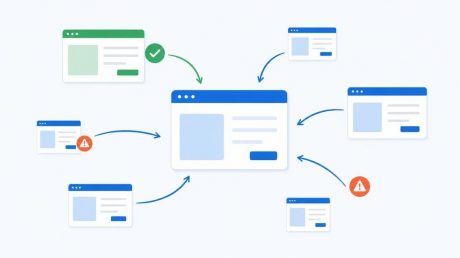
Перенести сайт на новый хостинг и при этом не сломать работу для реальных пользователей - задача, с которой я сталкиваюсь в студии регулярно. Один из самых неприятных моментов в этом процессе: домена ещё нет, или DNS ещё не переключён, а проверить, что сайт вообще работает, нужно уже сейчас. Ждать, пока обновятся DNS-записи на всех серверах мира, и надеяться на лучшее - не вариант. Особенно если речь идёт о коммерческом проекте, где каждый час простоя стоит денег.
Ситуаций, когда это нужно, несколько. Первая и самая частая - перенос сайта на новый хостинг: файлы и база уже там, но DNS пока указывает на старый сервер. Вторая - разработка нового сайта с нуля, когда домена ещё нет вообще или его купили, но делегирование не настроено. Третья - тестовая сборка на отдельном сервере, которую нужно показать клиенту без публичного доступа. Во всех случаях задача одна: нужно убедиться в работоспособности сайта раньше, чем его увидят реальные пользователи и столкнутся с проблемами.
В этой статье разберём несколько рабочих способов открыть и протестировать свой сайт на новом сервере хостинга - без смены доменного имени и без каких-либо изменений в DNS. Способы подойдут для WordPress, любой другой CMS и даже для статических сайтов. Если вы переносите проект клиента, настраиваете новый хостинг или просто хотите убедиться, что сборка работает до публичного запуска - всё это здесь.
Для каждого способа дам пошаговую инструкцию с конкретными командами - отдельно для Windows, macOS и Linux. Всё проверено на реальных проектах в студии «Мельница», где мы переносим сайты регулярно. Отдельно разберём типичные ошибки: почему запись в hosts не срабатывает, что делает антивирус с файлом и как это исправить за пару минут. И дам чек-лист финальной проверки перед переключением домена.
Зачем проверять сайт до смены DNS и что происходит при переносе
Чтобы понять задачу, нужно разобраться, как работает система DNS. Когда вы вводите адрес домена в браузер, тот обращается к DNS-серверу и получает IP-адрес - числовой адрес реального сервера, на котором хранятся файлы сайта. Вся эта цепочка прозрачна для пользователя, но именно здесь возникает проблема при переносе.
После того как вы меняете A-запись домена и указываете новый IP хостинга, изменения распространяются по всему интернету постепенно. Этот процесс - распространение DNS-записей - в реальных условиях занимает от нескольких часов до 72 часов. Всё это время часть пользователей будет попадать на старый сервер, часть - на новый. Именно поэтому нельзя просто переключить DNS и ждать: если новый сервер содержит ошибку в конфигурации, об этом вы узнаете слишком поздно.
В моей практике был показательный случай: перенесли интернет-магазин на новый хостинг, поменяли DNS - и только через сутки выяснилось, что база данных подключена неправильно и корзина не работает. Потеряли заказы и репутацию. С тех пор я всегда проверяю сайт на новом сервере до смены DNS - это обязательный шаг в нашем чек-листе.
Что именно нужно проверить до переключения доменного имени:
- открывается ли главная страница и внутренние разделы
- работает ли подключение к базе данных
- корректно ли отображаются изображения и CSS-стили
- работают ли формы, корзина, личный кабинет
- правильно ли настроены редиректы и .htaccess
Всё это невозможно проверить, если браузер по-прежнему ходит на старый сервер по DNS. Нужен способ «обмануть» браузер и направить его напрямую на IP-адрес нового хостинга - минуя DNS-систему. Именно об этом и пойдёт речь дальше.
Важный момент: такая проверка нужна не только при переносе. Если вы занимаетесь разработкой сайтов - этот навык станет частью рабочего процесса. Мы в студии «Мельница» делаем это на каждом проекте без исключений: прежде чем сказать клиенту «всё готово, можно переключать DNS», каждый новый сервер проверяется именно так.
Способы проверить сайт без домена: обзор и сравнение
Есть несколько рабочих подходов, каждый из которых подходит под разные ситуации. Я использую их в зависимости от того, есть ли у меня доступ к локальному компьютеру, нужна ли проверка только для себя или для нескольких человек сразу, и насколько быстро надо получить результат.
| Способ | Суть | Плюсы | Минусы | Когда подходит |
|---|---|---|---|---|
| Файл hosts | Прописываем IP хостинга и домен в локальном файле - браузер идёт на нужный сервер, минуя DNS | Полная эмуляция реального домена, SSL работает корректно, видны все редиректы | Нужны права администратора, работает только на вашем компьютере | Основной способ для разработчика или вебмастера |
| Временный адрес хостинга | Хостинг-провайдер выдаёт технический URL вида site.server123.hosting | Не нужно ничего настраивать локально, подходит для показа клиенту | Абсолютные URL внутри CMS могут вести на старый домен, SSL может не работать | Быстрая проверка без доступа к своему ПК |
| Онлайн-сервис проверки по IP | Сторонний сервис делает запрос напрямую к IP сервера и показывает результат | Не нужны никакие настройки, виден результат «снаружи» | Нельзя полноценно кликать по сайту, только снимок или HTTP-статус | Проверить HTTP-статус и факт доступности сайта |
Отдельно стоит учесть, что разные операционные системы требуют разных действий для одного и того же способа. Чаще всего это касается редактирования файла hosts и работы с командной строкой. Вот сводная таблица:
| Операционная система | Файл hosts | Временный адрес хостинга | Онлайн-сервис | Тестовый домен |
|---|---|---|---|---|
| Windows | Нужны права администратора, путь C:\Windows\System32\drivers\etc\hosts | Работает без ограничений | Работает без ограничений | Работает без ограничений |
| macOS | Редактирование через терминал с sudo, путь /etc/hosts | Работает без ограничений | Работает без ограничений | Работает без ограничений |
| Linux | Редактирование через терминал с sudo, путь /etc/hosts | Работает без ограничений | Работает без ограничений | Работает без ограничений |
| Android / iOS | Без root/jailbreak недоступно, нужны сторонние приложения | Работает без ограничений | Работает без ограничений | Работает без ограничений |
Мой стандартный подход в студии: для себя и команды - файл hosts, для показа клиенту - временный домен или технический адрес хостинга. Онлайн-сервисы использую как дополнительную проверку, когда нужно убедиться, что сайт отвечает нужным HTTP-кодом с внешней точки. Дальше разберём каждый способ подробно.
Как проверить сайт через файл hosts: пошаговая инструкция
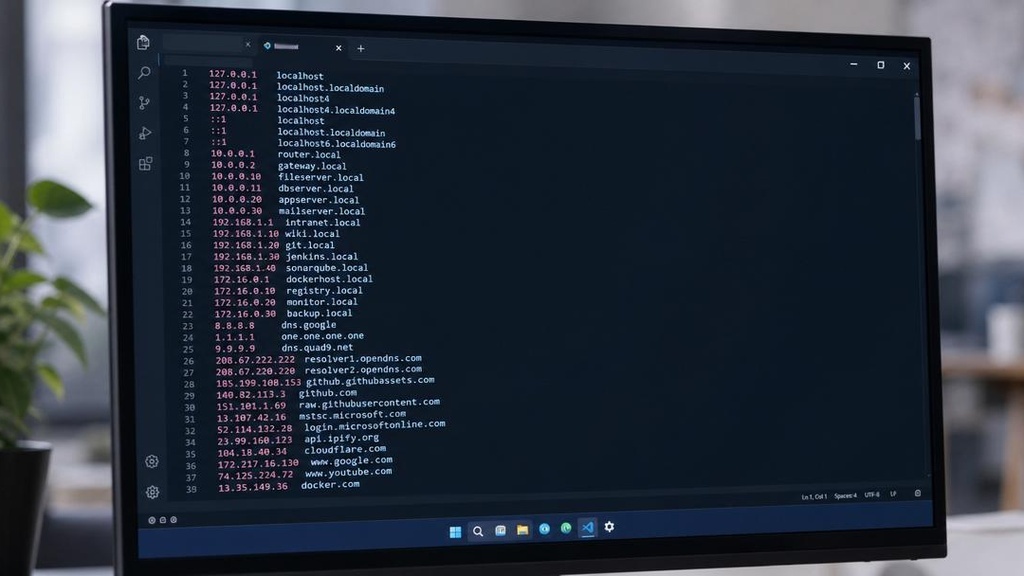
Файл hosts - это локальная таблица соответствий между доменными именами и IP-адресами. Операционная система обращается к нему до того, как отправить запрос на DNS-сервер. Суть метода: прописать соответствие между IP нового хостинга и именем домена прямо на вашем компьютере. Именно поэтому этот способ работает мгновенно: не нужно ждать распространения записей, не нужно чистить кэш провайдера. Вы задаёте нужное соответствие - и ваш браузер начинает открывать сайт уже с нового хостинга, хотя для всего остального мира домен по-прежнему ведёт на старый.
Чтобы проверить сайт этим методом, сначала узнайте IP-адрес нового сервера. Обычно его указывают в письме при подключении хостинга или в панели управления - раздел с информацией об аккаунте или данными для подключения по FTP.
Windows
- Найдите «Блокнот» в меню Пуск, кликните правой кнопкой и выберите «Запуск от имени администратора». Без прав администратора файл не сохранится.
- В Блокноте откройте файл по пути:
C:\Windows\System32\drivers\etc\hosts. Если файл не виден, в диалоге выбора файлов переключите фильтр с «Текстовых документов» на «Все файлы». - В конец файла добавьте строку в формате
IP_адрес домен:
185.10.20.30 start-luck.ru
185.10.20.30 www.start-luck.ru- Сохраните файл (
Ctrl+S). - Откройте командную строку (
Win+R, введитеcmd) и выполните команду для сброса DNS-кэша:
ipconfig /flushdns- Проверьте результат - выполните в командной строке:
ping start-luck.ruЕсли в ответе отображается тот IP, который вы прописали - всё работает правильно. Теперь открывайте браузер и проверяйте сайт как обычно.
macOS
Откройте Terminal (найдите через Spotlight). Все действия выполняются в нём.
- Откройте файл hosts с правами суперпользователя командой
sudo nano /private/etc/hostsи введите пароль администратора. - Добавьте строку с IP и доменом - синтаксис тот же, что и в Windows.
- Сохраните файл:
Ctrl+O, затемEnter, выйдите из редактора:Ctrl+X. - Сбросьте DNS-кэш: выполните в терминале
sudo dscacheutil -flushcache, затемsudo killall -HUP mDNSResponder. Обе команды нужны: первая чистит кэш, вторая перезапускает DNS-resolver.
Linux
На Linux процедура аналогична macOS, но путь к файлу другой.
- Откройте файл hosts в терминале командой
sudo nano /etc/hosts. - Добавьте строку с IP и доменом, сохраните файл.
- Сбросьте DNS-кэш. На Ubuntu/Debian используется команда
resolvectl flush-caches, на старых системах -sudo /etc/init.d/nscd restart.
После проверки обязательно удалите добавленные строки из файла hosts. Если оставить их, браузер будет вечно ходить на старый сервер даже после полноценного переноса домена. Я однажды забыл убрать запись на рабочем ноутбуке - полдня потратил на выяснение, почему у меня сайт открывается, а у клиента нет. Оказалось, DNS давно обновился, но мой браузер упорно шёл по хостам.
После удаления записей снова выполните ipconfig /flushdns (Windows) или аналогичную команду для вашей ОС - чтобы убедиться, что браузер видит уже реальную DNS-картину, а не кэшированную.
Проверка через временный адрес хостинга и панель управления
Многие хостинг-компании предоставляют технический поддомен - временный адрес, по которому сайт доступен сразу после загрузки файлов, ещё до привязки домена. Это удобный способ проверить содержимое сайта без изменения DNS-настроек домена и без правок в локальных файлах.
Где найти этот адрес:
- В письме при регистрации хостинга - большинство сервисов указывают технический адрес в приветственном письме вместе с данными для FTP и панели управления.
- В панели управления хостингом - обычно в разделе «Мои сайты», «Аккаунт» или «Информация о хостинге». У разных хостингов это называется по-разному: preview-URL, временный адрес, тестовый домен.
- Через обращение в поддержку - если не нашли сами, просто напишите в чат или на почту хостинга. Это стандартный вопрос, и ответ получите за несколько минут.
Выглядит такой адрес примерно так: company123.hosting-provider.ru или server15.hoster.com/~username.
Однако у этого способа есть существенное ограничение, о котором стоит знать заранее. WordPress и большинство других CMS жёстко привязываются к домену - адрес сайта прописывается в базе данных. Если вы открываете сайт по техническому адресу хостинга, а в базе указан основной домен, CMS выполнит редирект и вы окажетесь на старом сайте - или увидите ошибку.
В WordPress это решается одним из вариантов:
Важно: перед любыми изменениями в wp-config.php или базе данных сделайте резервную копию. Ошибка в wp-config.php полностью ломает сайт, а правка wp_options без бэкапа может привести к потере настроек.
- Временно поменять
siteurlиhomeв таблицеwp_optionsв базе данных. - Добавить в
wp-config.phpстроки с временным адресом. - Использовать плагин для миграции, который подставляет нужный URL автоматически.
Мой практический совет: временный адрес хостинга хорош для одной конкретной задачи. Перейдите по адресу который выдал хостинг и посмотрите, что сейчас работает на новом сервере: файлы загрузились, база данных подключена, сервер отдаёт страницы. Для этого он работает отлично и не требует лишних действий. Но если хотите полноценно протестировать работу сайта - переходы по страницам, корзину в WooCommerce, формы, редиректы - используйте метод с файлом hosts. Только он даёт картину, идентичную реальному пользовательскому опыту.
Кстати, некоторые хостинги сейчас вообще не предоставляют технический поддомен по умолчанию - нужно специально обращаться в поддержку или активировать эту опцию в панели. Так что не удивляйтесь, если сразу не найдёте его в интерфейсе.
Проверка сайта онлайн-инструментами без изменения локальных настроек
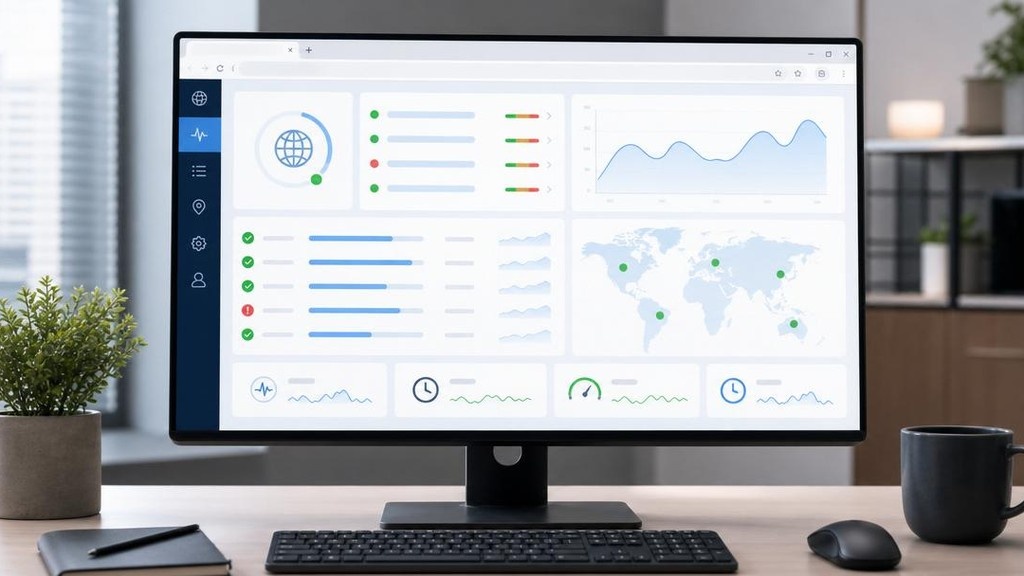
Есть ситуации, когда нет возможности редактировать файл hosts - например, работаете с чужого компьютера, или просто нужно быстро убедиться, что сервер физически отвечает. В этом случае помогают онлайн-сервисы проверки доступности.
Что они позволяют сделать:
- Проверить HTTP-статус ответа - сервер возвращает 200, 301, 302, 500 или другой код. Это позволяет понять, работает ли сайт, настроены ли редиректы, нет ли серверных ошибок.
- Проверить время ответа - при использовании нового хостинга важно убедиться, что сервер не тормозит.
- Убедиться в наличии SSL-сертификата - актуально при переносе на другой хостинг, где сертификат нужно было перевыпустить.
- Проверить доступность из разных точек мира - полезно для понимания, нет ли географических блокировок или проблем с маршрутизацией.
Конкретные инструменты, которые использую в работе:
- 2whois.ru - удобный российский сервис, показывает HTTP-статус, IP, возвращённый сервером при запросе, время ответа. Интерфейс на русском.
- ping.eu - ping и traceroute из разных локаций, проверка открытых портов.
- tools.keycdn.com/http2-test - проверяет поддержку HTTP/2, SSL, заголовки ответа.
- uptrends.com/tools/http-response-header-checker - детальный анализ заголовков ответа без установки на ваш компьютер.
При переносе сайта крупного клиента - производителя спецтехники - мы использовали онлайн-сервисы именно для того, чтобы зафиксировать эталонные показатели старого сервера: время ответа, статус-коды, заголовки кэширования. После переноса проверили те же параметры на новом сервере и убедились, что ответ стал быстрее. Это дало нам документальное подтверждение улучшения - и клиент, и мы были спокойны.
Главное ограничение онлайн-инструментов - они проверяют доступность и технические характеристики, но не дают возможности «походить» по сайту как живой пользователь. Вы увидите, что сервер отвечает и отдаёт нужный статус, но не сможете проверить, корректно ли работает форма заказа, правильно ли отображаются товарные категории или не сломалась ли авторизация. Для этого по-прежнему нужен файл hosts или временный адрес с настроенной CMS.
Поэтому в реальной работе я использую онлайн-сервисы как первичный быстрый контроль - убедиться, что сервер живой и SSL на месте. А детальное тестирование всегда делаю через hosts.
Типичные ошибки и что делать, если сайт не открывается
Вы внесли запись в файл hosts, обновили страницу - а сайт всё равно не открывается или показывает старую версию. Это одна из самых частых ситуаций, с которой я сталкиваюсь, когда помогаю клиентам проверить работу сайта перед переносом. Разберём каждую причину конкретно.
Неверно указан IP-адрес сервера
Самая банальная ошибка - скопировали IP с ошибкой или хостинг выдал другой адрес. Проверить просто: откройте файл hosts и сравните IP с тем, что указан в панели управления хостингом. Запись должна выглядеть так:
185.22.65.41 example.ru
185.22.65.41 www.example.ru
Если IP отличается хотя бы на одну цифру - сайт не откроется. Возьмите актуальный адрес из личного кабинета хостинга, раздел «Серверы» или «Информация об аккаунте».
Не сброшен кэш браузера и DNS
Браузер кэширует DNS-ответы независимо от системного файла hosts. После правки hosts нужно сделать два действия:
- Сбросить кэш DNS в командной строке. На Windows:
ipconfig /flushdns. На Mac:sudo dscacheutil -flushcache. - Закрыть браузер полностью и открыть заново - или открыть сайт в режиме инкогнито.
Второй пункт многие пропускают. Открытая вкладка продолжает работать со старыми данными даже после сброса DNS.
Антивирус или файрвол блокирует изменения
Это отдельная история, которая съедает время. Kaspersky Internet Security, ESET Smart Security и встроенный Windows Defender по умолчанию следят за файлом hosts и могут откатывать любые изменения - политика защиты от вредоносных программ, которые прописывают себя в hosts для перехвата трафика. Если вы сохранили файл, а через минуту ваша запись исчезла - виноват антивирус.
Решение: временно отключите защиту файла hosts в настройках антивируса, внесите запись, проверьте сайт. После завершения проверки - верните настройку обратно и удалите запись из hosts.
Встроенный файрвол Windows тоже может блокировать обращения к нестандартным серверам. Если хотите быстро проверить - отключите его на время теста через «Панель управления - Брандмауэр Windows».
Неправильный синтаксис записи
Файл hosts чувствителен к формату. Вот что работает неправильно:
- Лишние пробелы в начале строки
- Табуляция вместо пробела между IP и доменом
- Символ
#перед записью - это комментарий, сервер не будет задействован - Пустая строка между IP и доменом
Например, вот неправильная запись: #185.22.65.41 example.ru - символ решётки в начале делает строку комментарием. А такая: 185.22.65.41 example.ru (два пробела) - может не сработать в некоторых системах. Правильно: 185.22.65.41 example.ru. Откройте файл в Notepad++ или любом редакторе с подсветкой синтаксиса - так сразу видно проблемные места.
Кэш DNS на уровне ОС
Даже после ipconfig /flushdns операционная система иногда держит старые записи в памяти. Надёжный способ убедиться, что домен резолвится на нужный IP: выполните в командной строке команду ping example.ru. В ответе должен быть IP вашего нового хостинга. Если показывает старый - перезагрузите компьютер. Это решает проблему в 90% случаев.
Что сделать после успешной проверки
Сайт открывается с нового сервера, всё работает - отлично. Вот конкретные следующие шаги перед финальным переносом домена:
- Проверьте формы обратной связи - отправьте тестовый заказ или заявку, убедитесь, что письма приходят.
- Проверьте оплату - если на сайте есть эквайринг, пройдите тестовую транзакцию.
- Проверьте SSL-сертификат - он должен быть установлен и активен на новом хостинге до смены DNS.
- Сделайте финальный бэкап на старом хостинге - на случай, если что-то пойдёт не так после переноса домена.
- Удалите запись из hosts после смены DNS и проверьте сайт уже через реальный резолвинг.
Только после того, как все пункты проверены и хостинг работает корректно - переносите домен. Смена DNS занимает от 2 до 24 часов, и в этот период сайт должен стабильно работать на новом сервере без правок с вашей стороны.
Данная статья основана на личном опыте автора и актуальна на момент публикации. Интерфейсы сервисов и алгоритмы поисковых систем регулярно меняются - рекомендую проверять актуальность инструкций на официальных ресурсах. Если у вас остались вопросы - задайте их в комментариях.
Список литературы
- Microsoft Support. How to reset the Hosts file back to the default // support.microsoft.com. - 2024.
- Microsoft Learn. Не удается изменить файл Hosts или Lmhosts (Windows Server) // learn.microsoft.com. - 2024.
- REG.RU. Как увидеть сайт до обновления DNS-серверов // help.reg.ru. - 2024.
- Beget. Файл hosts: поиск и настройка соответствий // beget.com. - 2024.