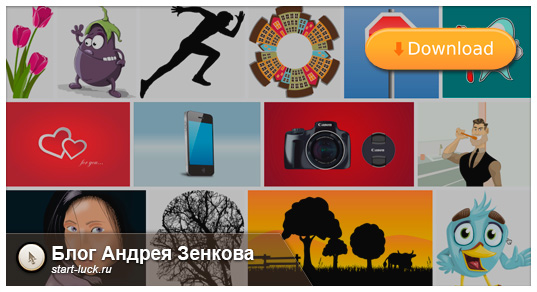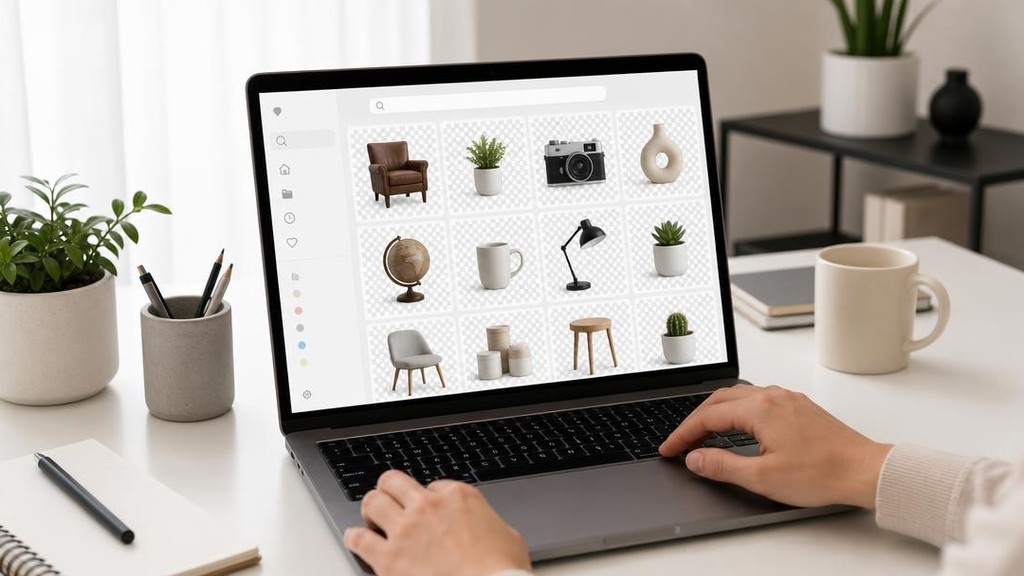
Каждый раз, когда нужно наложить объект на другой фон - логотип компании, декоративный элемент, иконку - сталкиваешься с одной проблемой: белый прямоугольник вокруг картинки, который всё портит. Решение - PNG с прозрачным фоном. Такие файлы встраиваются в любой фон без следов: ни белых краёв, ни артефактов, ни лишней обрезки в Photoshop.
В этом материале я собрал всё, что нужно знать о работе с изображениями с прозрачным фоном: где брать бесплатно, как вставлять в Adobe Photoshop, на что смотреть перед скачиванием. Если вы только начинаете разбираться с графикой или просто ищете хорошие ресурсы с картинками без фона - здесь найдёте конкретные ответы без воды.
PNG с прозрачным фоном - это готовый объект для вставки в любой проект: коллаж, баннер, презентация, пост для соцсетей. Один файл - бесконечные варианты применения.
Разберём, что представляет собой формат, какие сайты дают качественные картинки без фона бесплатно, как грамотно работать с ними в Adobe Photoshop и где применять результат. Статья подходит как новичкам, так и тем, кто уже работает с графикой и ищет удобные источники для скачивания. Разбираем только бесплатные ресурсы - без платных подписок и скрытых ограничений.
Что такое PNG с прозрачным фоном и зачем это нужно
PNG (Portable Network Graphics) - растровый формат с поддержкой альфа-канала. Именно альфа-канал отвечает за прозрачность: каждый пиксель изображения содержит не только цвет, но и значение прозрачности от 0 (полностью прозрачный) до 255 (полностью непрозрачный). Это позволяет сохранять объекты с ровными, естественными краями без фона.
Главное отличие от JPEG - наличие канала прозрачности (альфа). JPEG не поддерживает прозрачность в принципе: там, где у PNG будет «пустота», JPEG подставляет белый или серый цвет. Поэтому картинки без фона существуют только в PNG (и в GIF, WebP, но качество там хуже).
Ещё одно важное свойство: PNG файл сохраняет качество без потерь при каждом пересохранении. Можно открыть, отредактировать, сохранить снова - пиксели не деградируют, как это происходит с JPEG при каждом повторном сжатии. Для дизайнерской работы это критично.
Прозрачный фон PNG позволяет вставку объектов без белой рамки - и это открывает широкие возможности. Вот где формат используется чаще всего:
- коллажи и фотомонтаж в Adobe Photoshop - накладываем объекты на любой фон;
- создание логотипов и брендинга - лого без фона встраивается на любой цвет сайта или документа;
- иллюстрации для блогов и статей - клипарт, иконки, декоративная графика;
- оформление презентаций - объекты без фона выглядят профессионально на любом слайде;
- социальные сети - посты, сторис, обложки с наложенными элементами.
В моей практике PNG с прозрачностью - самый часто запрашиваемый формат у дизайнеров, с которыми мы работаем в студии. Клиенты присылают логотипы на белом фоне, и половина работы уходит на удаление этого фона. Если изначально получить правильный PNG - экономишь час работы на каждом проекте.
Важный момент: не каждый PNG автоматически имеет прозрачный фон. Если файл сохранён неправильно, фон будет белым, хотя расширение то же самое. Проверить просто - откройте файл в браузере или графическом редакторе: настоящая прозрачность отображается шахматной клеткой.
Лучшие бесплатные сайты с PNG картинками
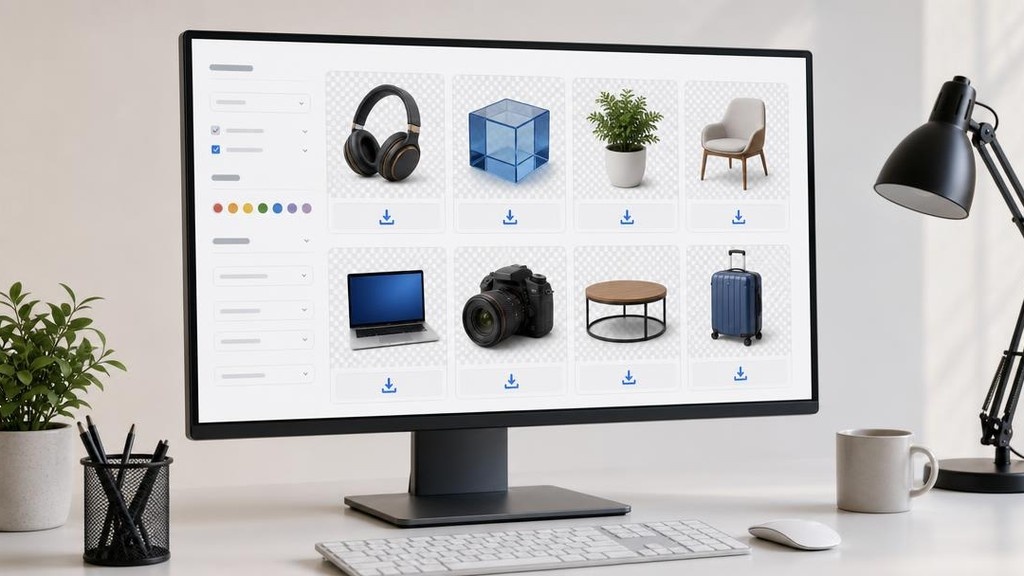
Ресурсов с free transparent PNG сейчас много, но качество и условия использования сильно отличаются. Я отобрал те, которыми пользуюсь сам или рекомендую коллегам - с реальными иллюстрациями, нормальным разрешением и понятной лицензией.
| Сайт | Кол-во файлов | Качество | Лицензия | Регистрация |
| PNGTree | более 10 млн | высокое | бесплатные + платные | нужна для скачивания |
| FreePNG | более 300 тыс | среднее | бесплатная (указание источника) | не нужна |
| PNG Repo | более 700 тыс | высокое | CC0 и другие | не нужна |
| StickPNG | более 100 тыс | среднее | бесплатная некоммерческая | не нужна |
| Pixabay | более 4 млн (все форматы) | высокое | CC0, коммерческое использование | не нужна |
| CleanPNG | более 3 млн | высокое | бесплатные + лицензионные | нужна для HD |
Несколько комментариев по каждому ресурсу:
- PNGTree - самый большой каталог с best png images, удобный поиск по категориям. Минус: бесплатных файлов в день немного, за HD-версии просят подписку.
- FreePNG - хорош для быстрого поиска клипарта. Качество неровное: рядом с отличными файлами встречаются с рваными краями. Смотрите превью перед скачиванием.
- PNG Repo - один из лучших по соотношению качества и свободы использования. Много high quality transparent png images с чистыми краями.
- StickPNG - специализируется на известных брендах, персонажах, логотипах. Удобно для презентаций и инфографики.
- Pixabay - универсальная площадка. Фильтр по формату PNG доступен в поиске, лицензия позволяет коммерческое использование без атрибуции.
- CleanPNG - хороший каталог с удобной сортировкой. Free transparent файлы доступны без регистрации, HD требует аккаунта.
Мой личный рабочий маршрут: начинаю поиск с Pixabay (лицензия без вопросов), если не нахожу нужное - иду на PNG Repo или CleanPNG. PNGTree использую, когда нужен конкретный объект и готов потратить время на регистрацию.
Обращайте внимание на лицензию, особенно в коммерческих проектах. Пометка «free» не всегда означает «можно использовать в рекламе клиента». CC0 - самая свободная лицензия, можно всё. «Free for personal use» - только для личных проектов.
Категории PNG: что бывает и как искать нужное
Когда заходишь на крупный сайт с PNG-графикой впервые, глаза разбегаются - там тысячи файлов. Чтобы не тратить время впустую, важно понимать, как устроена библиотека и по каким категориям искать.
Большинство free PNG сайтов предлагают стандартный набор категорий: природа (деревья, цветы, облака), люди (силуэты, портреты, профессии), животные, техника и транспорт, еда и напитки, праздники и декор, абстракция. Отдельными блоками идут клипарт PNG - стилизованные иллюстрации с характерным "мультяшным" или иконочным видом - и логотип-коллекции. Клипарт PNG на большинстве сайтов организован по тематическим категориям с тегами, поэтому один и тот же объект (например, пицца) может лежать сразу в "Еде", "Ресторанах" и "Фастфуде".
Практический совет: ищи на английском языке. Запрос "tree png" даст в разы больше результатов, чем "дерево пнг". Используй уточняющие слова: "flat", "cartoon", "realistic", "silhouette", "icon". Если нужны картинки без фона для конкретной платформы - добавь "social media" в запрос, и алгоритм выдаст форматы, оптимизированные под посты.
Для поиска иконок лучше всего работают теги: вводишь "icons set png" и получаешь пакеты из 10-50 иконок в едином стиле. Это удобнее, чем собирать по одной. Графика в едином стиле - ключевое требование для профессионального результата, особенно в презентациях и инфографике.
Social media посты активно используют PNG картинки без фона как оверлеи - накладывают поверх фото, добавляют праздничные элементы, рамки, стикеры. Под этот сценарий ищи категории "overlay", "sticker", "decoration" - там собраны файлы с учётом именно такого применения. Free pngs в этих категориях обычно идут небольшим весом (до 500 КБ), что удобно для быстрой работы.
Ещё один лайфхак: если сайт поддерживает фильтрацию по цвету - используй её. Ищешь элемент в красной гамме для баннера? Фильтр по цвету сэкономит 10-15 минут просмотра нерелевантных результатов. With transparent backgrounds файлы на большинстве платформ помечены отдельным тегом - это тоже быстрый способ отсеять JPG и GIF из общей выдачи.
Как вставить PNG в Photoshop: пошаговая инструкция
Adobe Photoshop - стандарт для работы с растровой графикой, и он импортирует PNG с полным сохранением прозрачности слоя. Разберу процесс по шагам - от скачивания до финального коллажа. Инструкция подходит для версий CC 2019 и новее.
- Скачай файл и проверь его. Перед импортом открой PNG в браузере или просмотрщике - убедись, что фон действительно прозрачный (шахматный паттерн), а не белый.
- Открой свой основной документ в Photoshop - фон, на который будешь накладывать изображения с прозрачным фоном.
- Используй команду Файл - Поместить встроенное (File - Place Embedded). Это ключевой момент: не тащи файл напрямую и не открывай через Ctrl+O, иначе потеряешь возможность работать со смарт-объектом.
- После вставки PNG автоматически становится смарт-объектом. Это означает неразрушающее редактирование - ты можешь масштабировать, поворачивать и трансформировать файл сколько угодно раз без потери качества. PNG файл сохраняет качество без потерь при каждом пересохранении, и смарт-объект это преимущество полностью сохраняет.
- Трансформируй объект через Ctrl+T (Free Transform). Удерживай Shift для сохранения пропорций. Подтверди трансформацию клавишей Enter.
- Организуй слои: переименуй слой с PNG (двойной клик по имени), сгруппируй связанные элементы через Ctrl+G. Если в коллаже несколько PNG-объектов - порядок слоёв определяет, кто перекрывает кого.
- Проверь прозрачность: временно отключи фоновый слой (иконка глаза в панели слоёв) - должен появиться шахматный паттерн там, где фона нет.
Дизайнеры скачивают transparent png images для презентаций и коллажей именно в расчёте на этот workflow. High quality файлы с разрешением от 1000 пикселей по длинной стороне масштабируются без артефактов - смарт-объект при уменьшении запомнит оригинальный размер, и ты всегда сможешь вернуться к исходнику. Это особенно важно при создании коллажа, где финальное разрешение может оказаться выше, чем казалось на старте работы.
Где применять PNG картинки: идеи для проектов
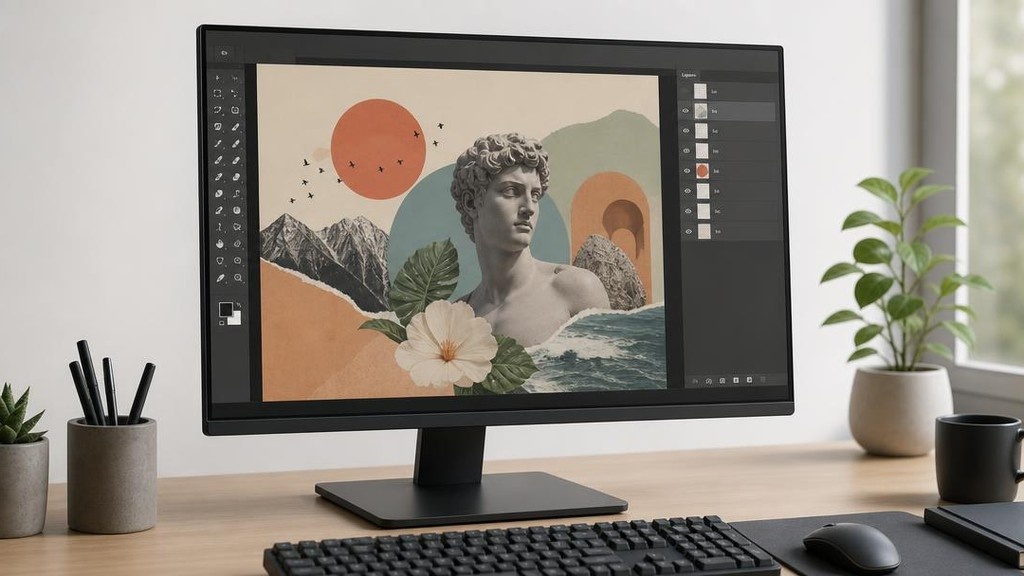
За годы работы в студии мы перепробовали PNG-графику в десятках сценариев. Вот самые рабочие из них - с конкретикой, а не абстрактными советами.
Коллажи и фотомонтаж. Базовый сценарий: берёшь фото, добавляешь поверх PNG-элементы - декор, текстуры, персонажей. Best png images для этого - те, у которых чистые края без белой "ауры" вокруг объекта. Качество обрезки видно сразу, как только кладёшь изображение на тёмный фон.
SMM и social media контент. PNG с transparent backgrounds - главный инструмент SMM-дизайнера. Праздничные оверлеи, тематические стикеры, логотип поверх фото для Stories - всё это делается за 5-10 минут, если под рукой хорошая библиотека free transparent графики. Мы в студии держим папку с сезонными PNG-наборами: Новый год, 8 марта, майские - и просто накладываем на клиентские фото в нужный момент.
Презентации. Иллюстрации и графика в PNG вставляются в PowerPoint и Keynote без белых прямоугольников вокруг. Это выглядит профессионально и экономит время - не нужно вручную удалять фон в каждом файле.
Открытки и поздравления. PNG-элементы поверх фонового шаблона - стандартная механика большинства дизайн-сервисов. Но то же самое можно собрать в Photoshop самостоятельно, с полным контролем над качеством.
Расскажу про конкретный кейс из нашей практики. Один из клиентов студии - небольшой интернет-магазин товаров для детского творчества. Им нужно было быстро обновить баннеры к началу учебного сезона - 8 форматов для разных площадок. Вместо фотосессии мы взяли high quality PNG-иллюстрации с изображениями с прозрачным фоном (карандаши, краски, тетради) и собрали все 8 баннеров за один день. Клиент получил with transparent backgrounds исходники, которые сам потом переиспользовал для email-рассылки. Экономия по сравнению с фотосессией - около 80% бюджета.
Инфографика и веб-баннеры. PNG-иконки и best png images в плоском стиле - основа для инфографики. Скачиваешь набор иконок в едином стиле, расставляешь по макету, добавляешь текст. Результат выглядит как дизайнерская работа, даже если ты не дизайнер. Free transparent PNG для баннеров важно брать с запасом по разрешению: то, что хорошо выглядит на мобиле, может "расплыться" на десктопе.
Как проверить качество PNG перед скачиванием
Скачать файл и только потом обнаружить проблему - потеря времени. Я проверяю PNG прямо на сайте, до нажатия кнопки скачивания. Вот четыре проверки, которые вошли у меня в привычку.
Проверка 1: шахматный фон. Большинство сайтов показывают превью на шахматном паттерне - это стандартное обозначение прозрачности. Если вместо шахматки видишь сплошной белый или серый фон - файл, скорее всего, без прозрачности. Transparent png images всегда показываются именно на шахматке. Если сайт показывает превью только на белом - попробуй открыть файл в новой вкладке браузера.
Проверка 2: размер файла. High quality PNG весит адекватно своему содержимому. Иконка 512x512 пикселей не должна весить меньше 5-10 КБ - подозрительно маленький файл часто означает агрессивное сжатие или низкое разрешение. С другой стороны, файл весом больше 10 МБ для веба избыточен - для печати нормально, для сайта и соцсетей придётся оптимизировать.
Проверка 3: разрешение под задачу. Для веба и соцсетей достаточно 800-1500 пикселей по длинной стороне. Для печати (постеры, баннеры от А3) нужно от 3000 пикселей. Free transparent PNG на большинстве бесплатных сайтов - это веб-разрешение, и для печатной полиграфии они не подойдут. Разрешение обычно указано в описании файла или видно в имени (например, "logo_512px.png").
Проверка 4: чистота краёв. Увеличь превью до максимума и посмотри на границы объекта. Белая "аура" или пиксельный ореол вокруг объекта - признак некачественной обрезки. Такой файл при наложении на цветной фон выдаст себя сразу. Хорошие transparent png images имеют мягкий, но чистый контур без посторонних артефактов.
Лицензия. Перед использованием в коммерческих проектах проверь тип лицензии. CC0 (Creative Commons Zero) - можно всё, в том числе в рекламе и для перепродажи. "Free for personal use" - только для личных, некоммерческих целей. "Editorial use only" - только для редакционных материалов, не для рекламы. На большинстве сайтов из нашей таблицы лицензия указана прямо на странице файла - одна строчка, которую стоит прочитать до скачивания.
Итог простой: PNG - универсальный формат для всего, где нужна прозрачность. Выбирай сайт под задачу, проверяй файл до скачивания и всегда смотри на лицензию в коммерческих проектах. Тогда работа с графикой будет быстрой и без неприятных сюрпризов.
Эта статья основана на личном опыте автора и актуальна на момент публикации. Интерфейсы сервисов и алгоритмы поисковых систем регулярно меняются - рекомендую проверять актуальность инструкций на официальных ресурсах. Если у вас остались вопросы - задайте их в комментариях.
Список литературы
- Adobe - Поддерживаемые форматы файлов в Photoshop // helpx.adobe.com
- Adobe - Основы работы со слоями в Photoshop // helpx.adobe.com
- Wikipedia - Portable Network Graphics // Wikipedia, 2024
- MDN Web Docs - Image file type and format guide // MDN Web Docs