Если вы вбили в поиск фразу вроде "как поставить чат на сайт wordpress" и уже перепробовали пару плагинов, велика вероятность, что дело не в самом виджете, а в типичной ошибке при установке: неверном месте вставки кода или конфликте с кэширующим плагином. Из-за этого чат на сайте либо вовсе не появляется, либо появляется, но не открывается для посетителей.
Эта статья даёт пошаговую инструкцию по установке онлайн-чата на сайт на WordPress: от выбора сервиса до проверки работы виджета. Если у вас уже есть сайт компании и вы хотите быстро дать посетителям возможность написать вам напрямую, разберём весь путь без лишней теории. Короткий ответ: чат ставится через готовый плагин или через вставку JS-кода виджета в футер темы (футер - это нижняя часть страницы, подвал сайта), и в большинстве случаев это занимает 10-15 минут.
Разберу, какие способы подключения подходят для разных задач бизнеса, как избежать конфликтов с другими скриптами и что проверить перед запуском, чтобы чат реально повышал конверсии, а не просто висел на странице. Настройку сценариев для интернет-магазинов и глубокую интеграцию с CRM здесь не рассматриваем подробно: только базовая установка, с которой стоит начать, если вы делаете это впервые.
Коротко:
- Онлайн-чат на WordPress ставится плагином за 10-15 минут, без разработчиков и без правки кода
- Самый популярный вариант: плагин из официального каталога WordPress с виджетом внешнего сервиса чата
- Если в теме нет раздела «Виджеты», код чата вставляется вручную в footer.php через редактор тем или по FTP
- После установки обязательно настраиваются часы работы и приветственное сообщение, без этого чат снижает, а не повышает конверсию
- Чат можно связать с CRM, WhatsApp и ВКонтакте, чтобы заявки не терялись вне сайта
Зачем нужен онлайн-чат на сайте WordPress
Посетитель заходит на сайт, у него есть вопрос: цена, сроки, наличие товара, и он не находит быстрого ответа. Форма обратной связи предполагает ожидание, звонок требует времени и решимости. В большинстве случаев человек просто закрывает вкладку и уходит к конкуренту, у которого есть чат с мгновенным ответом.
Онлайн-чат повышает конверсию посетителей сайта в заявки именно за счёт скорости: вопрос задаётся в один клик, ответ приходит за секунды. В моей практике с 2013 года я не раз видел, как после установки чата на сайт малого бизнеса количество обращений заметно растёт: просто потому что порог для контакта с компанией становится ниже.
Есть и обратная сторона эффекта: онлайн-чат снижает процент отказов на сайте. Посетитель, который получил ответ прямо на странице, реже уходит сразу же после захода. Это особенно заметно на посадочных страницах услуг, где решение о заявке принимается за первые минуты.
Для интернет-магазина эффект другой, но не менее ощутимый: онлайн-чат в интернет-магазине сокращает цикл принятия решения о покупке. Покупатель сомневается между двумя моделями товара или уточняет наличие размера, и вместо того чтобы уходить искать ответ на другом сайте, получает его сразу от менеджера в чате.
На одном из проектов нашей студии «Мельница», сайте регионального дилера строительной техники, мы подключили чат на страницы с каталогом запчастей. Заявки с этих страниц выросли заметно уже в первый месяц, потому что покупатели чаще всего уточняли наличие конкретной позиции прямо перед покупкой, а не через форму заказа.
Отдельный плюс: сбор контактных данных в чате повышает уровень качества обслуживания клиентов. Хороший сервис чата запрашивает имя и телефон перед началом диалога или после первого сообщения, и даже если посетитель не дождался ответа онлайн, у менеджера остаётся контакт для обратной связи. Это уже полноценный лид, а не потерянный визит. Раз вы собираете контакты через форму или чат, на сайте должна быть размещена политика обработки персональных данных, а посетитель обязан явно давать согласие на их передачу.
Современные сервисы чатов идут дальше простого окна для переписки. В них встроены боты для автоматизации первого ответа: пока живой оператор занят, бот уточняет вопрос клиента, предлагает частые ответы или собирает контакт. Для маркетинга среднего и малого бизнеса это ощутимая экономия времени сотрудников без потери в скорости общения с клиентами.
Эффективность чата ощутима не только в цифрах заявок, но и в общем впечатлении от сайта: компания выглядит доступнее и быстрее реагирует на запросы. Для отдела продаж это дополнительный канал, который не заменяет звонки и почту, а работает параллельно с ними, снимая часть нагрузки с других каналов обслуживания.
Какие есть способы установить чат на WordPress
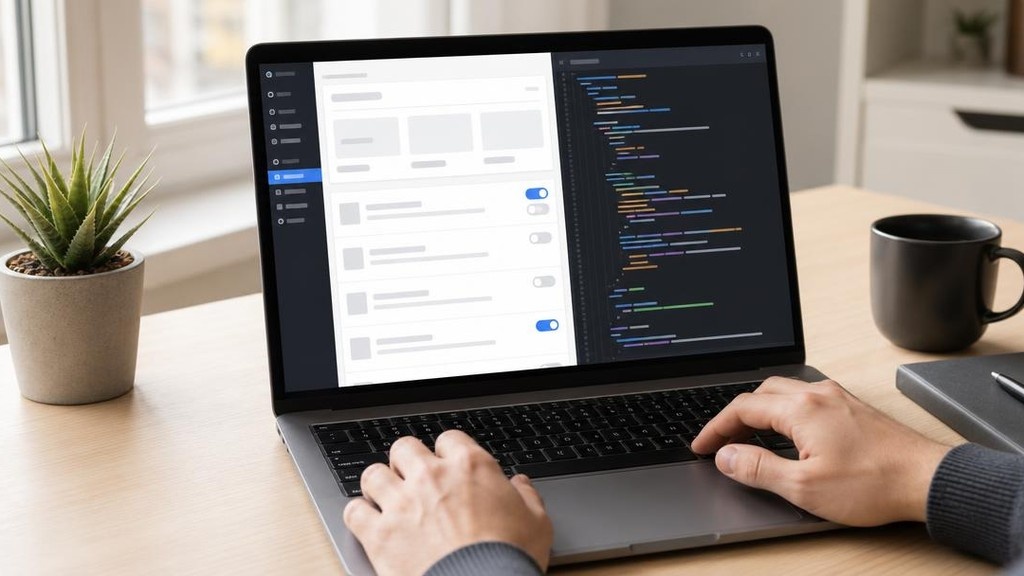
Установка чата на сайт WordPress возможна четырьмя основными способами, и выбор зависит от того, что за тема стоит на сайте и есть ли у вас доступ к файлам на хостинге. Разберу каждый вариант, чтобы вы могли выбрать подходящий под свою ситуацию.
Самый простой и самый распространённый путь: плагин чата устанавливается через раздел «Плагины» в админ-панели WordPress. Вы заходите в административную панель, ищете нужный плагин по названию сервиса или по слову «чат», устанавливаете и активируете его в пару кликов. Дальнейшая настройка происходит либо прямо в WordPress, либо в личном кабинете сервиса, к которому плагин подключается.
Второй способ: виджет чата отображается через раздел «Виджеты» в WordPress, доступный не во всех темах. Если у вашей темы есть встроенный конструктор виджетов и подвал сайта поддерживает произвольный HTML-код, можно вставить код чата туда без установки отдельного плагина. Минус этого способа в том, что многие современные темы на конструкторах блоков (например, на Elementor) обходятся без классического раздела «Виджеты», и тогда способ просто недоступен.
Третий вариант подойдёт тем, кто не боится немного покопаться в коде: правка файла темы header.php или footer.php напрямую через встроенный редактор тем в административной панели. Здесь код чата вставляется вручную перед закрывающим тегом body или в подвал темы. Способ универсальный, работает на любой теме, но требует аккуратности, потому что ошибка в коде может «положить» весь сайт.
Четвёртый способ, через FTP, используется, когда редактор тем в панели администрирования отключён из соображений безопасности (частая практика на хостинге) или временно недоступен. Вы подключаетесь к серверу по FTP-клиенту, находите нужный файл темы в файловой структуре хостинга и вносите правку напрямую в файл, а затем сохраняете изменения на сервере.
| Способ установки | Сложность | Нужен доступ к коду | Время настройки |
| Плагин через админ-панель | Низкая | Нет | 10-15 минут |
| Виджет через конструктор темы | Низкая-средняя | Нет (только вставка кода в виджет) | 10-20 минут |
| Код в header.php / footer.php через редактор тем | Средняя | Да | 15-30 минут |
| Правка файла темы через FTP | Высокая | Да, плюс доступ к хостингу | 20-40 минут |
Для большинства владельцев сайтов на WordPress оптимален первый способ, через раздел «Плагины». Он не требует знания кода и работает предсказуемо на любой стандартной теме. К ручной вставке кода я рекомендую переходить только если плагин по какой-то причине конфликтует с темой или сайт держится на самописном шаблоне без поддержки стандартных хуков WordPress.
Отдельно скажу про раздел «Редактор тем»: перед любой правкой файла темы, будь то через панель администрирования или по FTP, обязательно сделайте резервную копию файла. Я видел ситуации, когда одна лишняя закрывающая скобка в header.php клала сайт полностью, и без бэкапа откатить изменение было нечем.
Перед изменением файлов темы рекомендуется создать их резервную копию: редактирование через встроенный редактор тем необратимо влияет на сайт при ошибке в коде.
WordPress.org Developer Resources
Установка чата через плагин: пошаговая инструкция
Самый быстрый путь для большинства сайтов на WordPress: установка через плагин. Не нужно трогать код темы, весь процесс занимает несколько минут и подходит даже тем, кто никогда не работал с админкой напрямую.
- Зайдите в административную панель WordPress, откройте раздел Плагины и нажмите на кнопку «Добавить новый».
- По ключевым словам найдите плагин онлайн-чата в каталоге поиска - введите запрос вроде «онлайн чат» или «live chat» и посмотрите на рейтинг и количество активных установок: результаты поиска по ключевым словам обычно сразу показывают нужный плагин онлайн-чата в каталоге.
- Нажмите «Установить», дождитесь, пока файлы плагина скачаются на хостинг, затем активируйте его: кнопка появится на месте кнопки установки.
- После активации слева появится вкладка нового плагина в главном меню админки, через неё открывается панель настройки виджета.
- Пройдите по ссылке для регистрации аккаунта в сервисе чата, если плагин работает через внешнюю платформу. Обычно достаточно указать email и придумать пароль.
- Зайдите в личный кабинет сервиса: именно там генерируется уникальный код чата, который автоматически подставляется на сайт после привязки аккаунта к плагину.
- Выберите приложение или канал, с которым будет связан чат (сайт, мобильное приложение), и убедитесь, что установлена актуальная версия плагина.
Вся процедура занимает несколько секунд на каждом шаге, если не считать время на заполнение профиля оператора. Личный кабинет сервиса предоставляет настройку часов работы оператора, это стоит сделать сразу, чтобы посетители не писали в чат, когда никто не отвечает. Плагин чата требует активации после установки для появления вкладки в меню: если вкладки нет, проверьте, что активация действительно прошла, а не просто скачался архив с файлами.
Установка кода чата вручную: виджеты, header.php и FTP
Если в вашей теме нет раздела «Виджеты» или плагин по какой-то причине не хочет работать корректно, код виджета чата вставляется перед закрывающим тегом </head> в файле header.php. Это стандартный способ, которым пользуются, когда автоматическая установка недоступна.
В административной панели WordPress перейдите в раздел «Внешний вид», затем откройте «Редактор тем». Слева в списке файлов темы найдите header.php: внутри файла header нужно вставить код, который выводится на каждой странице сайта в области head. Файл header.php находится в директории темы wp-content themes/[название темы], если вы захотите найти его напрямую через файловый менеджер хостинга.
Скопируйте код виджета из личного кабинета сервиса чата и вставьте его в редактирование файла прямо перед закрывающим тегом head. После вставки нажмите «Обновить файл» или «Сохранить изменения», в зависимости от темы кнопка может называться по-разному, но смысл один: изменить edit, то есть содержимое, и зафиксировать правку.
Если раздел «Редактор тем» отключён хостингом из соображений безопасности, используйте FTP-доступ: он применяется для редактирования файла header.php без панели администратора. Подключитесь к серверу через FTP-клиент, используя данные, которые выдал хостинг вашего сайта, найдите тот же файл в папке wp-content/themes/[название темы] и отредактируйте его локально, а затем загрузите обратно.
Есть и альтернативный способ для тех, у кого нет доступа к теме: код виджета вставляется через блок «Пользовательский HTML» в редакторе WordPress, такой блок можно добавить прямо на страницу или в подвал сайта через конструктор без правки файлов темы вообще.
Перед любой правкой header.php ещё раз убедитесь, что резервная копия сделана: если после сохранения сайт «упал» и показывает белый экран, проще всего восстановить файл из резервной копии через FTP, чем разбираться, какая именно скобка или тег сломали структуру страницы.
Настройка чата после установки
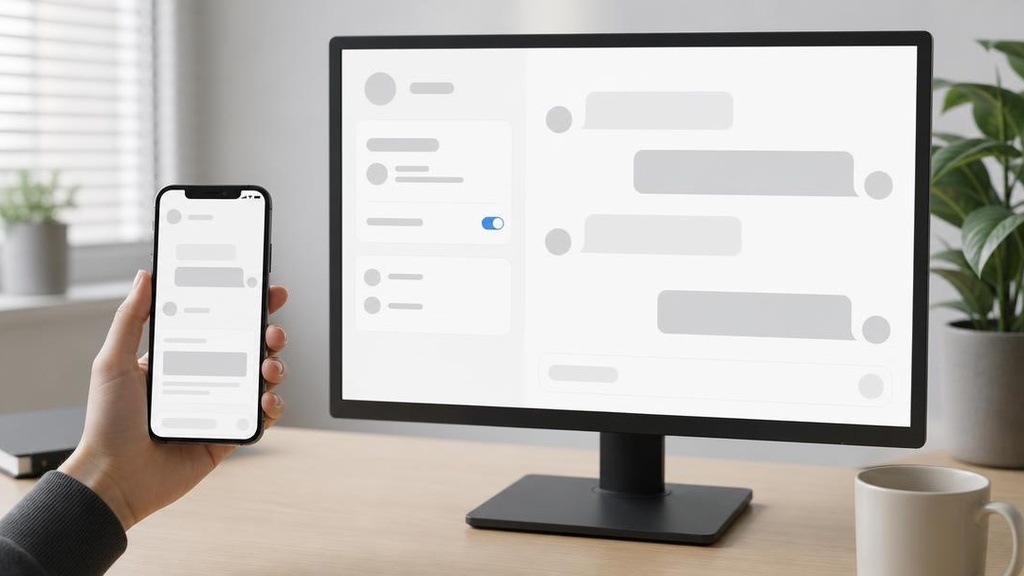
После установки виджета на сайт его нужно настроить под ваш график работы. В панели управления сервисом вы можете настроить часы, когда чат работает в реальном времени, в остальное время система автоматически переключается в режим оффлайн и просто собирает сообщения для ответа утром.
Приветственное сообщение - это первое, что видит посетитель, когда открывает окно диалога. Стоит сразу указать, кто из сотрудников отвечает первым: менеджер отдела продаж, специалист поддержки или дежурный оператор. Если оператора несколько, распределите заявки по темам, чтобы клиент не ждал переключения между сотрудниками.
Интерфейс окна чата обычно настраивается без программиста: можно поменять цвет, положение на странице, текст кнопки вызова. У большинства сервисов есть приложение на мобильном устройстве, через которое оператор может отвечать посетителям сайта прямо с телефона, не находясь у компьютера.
Ещё один параметр, который стоит настроить сразу, это автоприглашение: всплывающее сообщение через 10-20 секунд после захода на страницу, которое предлагает посетителю задать вопрос. Без него чат остаётся незаметным элементом интерфейса, а с ним становится реальным каналом первого контакта, особенно на страницах с ценами и условиями доставки.
Какой сервис чата выбрать для установки
Для малого и среднего бизнеса удобно выбирать сервис, где онлайн-чат совмещён с обратным звонком и обработкой заявок в одном окне. Например, Jivo - это российский сервис с бесплатным тарифом, подходит и для лендинга, и для интернет-магазина: виджет одинаково хорошо работает на страницах каталога и на карточках товаров, помогая переводить посетителей в реальные заявки.
Интеграция чата с CRM и мессенджерами
Чат-сервис интегрируется с CRM-системой, и такие интеграции превращают каждый диалог в сделку с сохранением истории переписки и контактных данных клиента. Это избавляет менеджера от ручного переноса заявок и снижает риск потерять покупателя из-за забытого сообщения.
Кроме сайта, чат-сервис подключается к мессенджерам WhatsApp и ВКонтакте, объединяя все каналы общения в одной панели оператора. WhatsApp Business, официальный формат мессенджера для компаний с каталогом товаров и быстрыми ответами, подключается через API, и сообщения из него попадают в тот же интерфейс, что и чат с сайта, в том числе в мобильном приложении для оператора.
В моей практике был проект интернет-магазина промоборудования: систему чата связали с CRM для сбора заявок из всех источников (с сайта, из ВКонтакте и на почту) в единую воронку сделок. Как партнёр amoCRM по программе amoSTART, я обычно рекомендую именно эту российскую платформу: она хорошо стыкуется с большинством чат-сервисов через готовые интеграции, без написания кода.
Если заявки приходят из разных каналов, но не попадают в одну систему, часть клиентов теряется просто из-за того, что менеджер не успевает проверять все источники одновременно. Настройка интеграций занимает обычно от 15 до 40 минут в зависимости от сервиса, это разовая работа, которая потом экономит часы ручного переноса заявок каждую неделю.
Сравнение популярных сервисов онлайн-чата для WordPress
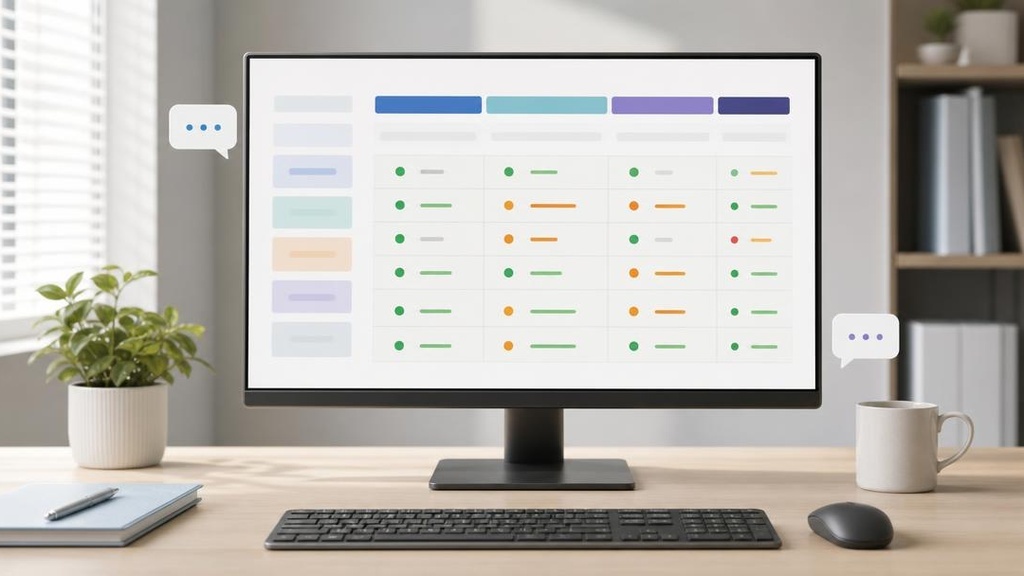
Прежде чем подключить онлайн-чат, стоит сравнить несколько сервисов по общим параметрам: тарифы, поддержка русского языка, документация и качество помощи в техподдержке, набор функционала. Выбор сервиса онлайн-чата зависит от бюджета и задач сайта, поэтому универсального решения нет, есть решение, которое подходит именно вашей нагрузке заявок.
На рынке представлены как отечественные, так и зарубежные решения. Среди известных игроков: Jivo, Envybox, Umnico, Talk-me, а также зарубежный live chat (живой чат) сервис LiveChat. У каждого свои сильные стороны: одни делают акцент на простоте установки на CMS (систему управления сайтом), другие на глубокой интеграции с соцсетями и мессенджерами.
| Сервис | Тарифы | Русский язык | Боты | Интеграции |
| Jivo | есть бесплатный план | да, полностью | базовые сценарии | CRM, соцсети, почта |
| Envybox | платный, от небольшой суммы | да | виджеты захвата | CRM, телефония |
| Umnico | платный | да | ограниченно | мессенджеры, соцсети |
| Talk-me | платный, есть тест-период | да | да | CRM, боты |
| LiveChat | платный, зарубежные тарифы | частично | да | зарубежные CRM |
Для русскоязычной аудитории важна не только локализация интерфейса, но и наличие документации и поддержки на русском, иначе при первой ошибке настройки придётся разбираться самостоятельно. Также обратите внимание на безопасность: шифрование переписки, хранение данных клиентов и соответствие требованиям по защите персональных данных.
Из практики: для небольших сайтов с редкими запросами обычно достаточно бесплатного или базового тарифа, а для магазинов с высоким потоком трафика оправданы платные планы с расширенным функционалом: автоматизацией, ботами, аналитикой. Среди самых эффективных связок для розницы: чат с ботом на типовые вопросы и живой оператор на сложные: так покупатель получает быстрый первый ответ, а менеджер подключается только там, где это действительно нужно.
Итог: как выбрать и внедрить чат на WordPress без ошибок
Чтобы не растягивать процесс на недели, двигайтесь по короткой понятной последовательности шагов. Ниже дана рабочая схема внедрения чата на сайт, которую можно пройти за 20-30 минут.
- Определите цель чата: рост завершённых покупок, снижение числа брошенных корзин, обработка типовых запросов, от этого зависит выбор сервиса.
- Зарегистрируйте аккаунт: используйте рабочую почту компании, чтобы уведомления и доступы не терялись при смене сотрудника.
- Подключите виджет к теме сайта через плагин или вставку кода в подвале страницы, следуя инструкциям сервиса.
- Настройте автоприглашение: оно повышает вероятность того, что посетитель начнёт диалог, а не просто закроет вкладку.
- Добавьте бота для нерабочего времени: он берёт на себя обработку большинства текстовых запросов, пока менеджер офлайн, и снимает дополнительную нагрузку с общения с клиентом.
После запуска не забудьте про регулярные обновления сервиса и формы для сбора контактов: короткую форму на веб-странице сайта можно связать с чатом, чтобы заявки из социальных сетей и с сайта попадали в одну ленту, как из самых популярных каналов обращений. Заполните карточку компании в чате полностью, это влияет на доверие посетителей и на продвижение сайта в целом.
Главная ошибка, которой стоит избежать: подключить чат и оставить его без настройки часов работы и автоприглашения. В этом случае виджет висит на сайте, но выглядит заброшенным: посетители видят иконку, не получают ответа и уходят к конкурентам. Внедрите чат осознанно, с рабочим расписанием и хотя бы одним сценарием бота, тогда инструмент действительно увеличит число обращений, а не станет ещё одной нерабочей кнопкой на сайте.
Данная статья основана на личном опыте автора и актуальна на момент публикации. Интерфейсы сервисов и алгоритмы поисковых систем регулярно меняются, рекомендую проверять актуальность инструкций на официальных ресурсах. Если у вас остались вопросы, задайте их в комментариях.
Список литературы
- Managing Plugins // wordpress.org
- Developer Resources - Template Files (header.php, footer.php) // developer.wordpress.org
- Plugin Directory, тег Live Chat // wordpress.org
- Федеральный закон №152-ФЗ «О персональных данных»