Ко мне в студию «Мельница» регулярно приходят клиенты с одной историей: нужен современный лендинг под продукт или услугу, бюджета на агентство нет, а разбираться в сложных CMS - тем более. Я, Андрей Зенков, занимаюсь интернет-маркетингом с 2013 года - и в большинстве таких случаев советую одно решение: WordPress. Эта платформа позволяет создавать полноценный одностраничник с нуля без единой строки кода, с готовым контентом и нормальным SEO для привлечения посетителей из интернета.
Одностраничный сайт на WordPress запускается за один рабочий день: устанавливаете вордпресс, выбираете тему, подключаете конструктор - и новый ресурс готов. Без разработки под заказ, без технических знаний.
В этой статье я разберу весь путь создания сайта одной страницы: выбор инструмента, настройка темы, якорная навигация, базовое SEO. Бизнес любого масштаба справится самостоятельно. За рамками остаются многостраничные порталы, интернет-магазины с каталогом и сложная кастомная разработка - только конкретный одностраничник в интернете от начала до конца.
Что такое одностраничный сайт и кому он нужен
Одностраничный сайт (one page) - веб-ресурс в формате единой HTML-страницы, на которой размещена вся информация о компании, продукте или услуге. Вместо переходов по разделам посетитель прокручивает страницу вниз и последовательно видит все блоки: описание, преимущества, команду, цены и форму заявки. Навигация работает через якорные ссылки, которые перематывают к нужному блоку.
Главное отличие от многостраничных сайтов: единый контентный поток. В классическом корпоративном портале или интернет-магазине у каждого раздела своя страница и свой URL. На одностраничнике всё на одном адресе. Это даёт фокус: посетитель движется по выстроенному маркетинговому пути, а не теряется в навигации. В моей практике с 2013 года я видел десятки случаев, когда такой формат давал конверсию в 2-3 раза выше, чем классический сайт для тех же рекламы и аудитории.
One page идеально подходит для следующих задач вашего бизнеса:
- Лендинг под конкретный продукт или услугу - классика маркетинга. Страница, предназначенная для одного целевого действия: купить, оставить заявку, записаться. Ничто не отвлекает потенциальных клиентов от конверсии и продажи.
- Визитки компании или специалиста - агентства, фрилансеры, врачи, юристы. Минимум разделов, максимум доверия.
- Портфолио - идеально для дизайнеров, фотографов, разработчиков. Показываешь работы, добавляешь форму обратной связи.
- Страница события или конференций - программа, спикеры, регистрация. Весь маркетинговый сценарий на одной прокрутке.
- Промо-страница или презентации проекта - для стартапов и небольших ниш, где нет смысла строить полноценный сайт. Подойдет для фитнес-клуба, студии, сезонной акции или отдельной цели кампании. Жизнь подобных проектов часто ограничена по времени - одностраничник запускается быстро и так же быстро обновляется.
Но одностраничный формат - не универсальный инструмент. Он не подходит для проектов с большим объёмом контента: корпоративного портала с десятками услуг, интернет магазина с каталогом и продажи нескольких сотен позиций, блога или информационного ресурса. Если задачи вашего бизнеса требуют отдельных страниц под каждую нишу продукта - нужен полноценный многостраничный сайт с отдельными разделами. Одностраничник для таких целей просто не подойдет: посетители не смогут нормально ориентироваться в большом объёме информации, а поисковое продвижение по широкому семантическому ядру будет крайне затруднено.
Какой инструмент выбрать: Elementor, SeedProd или встроенный редактор
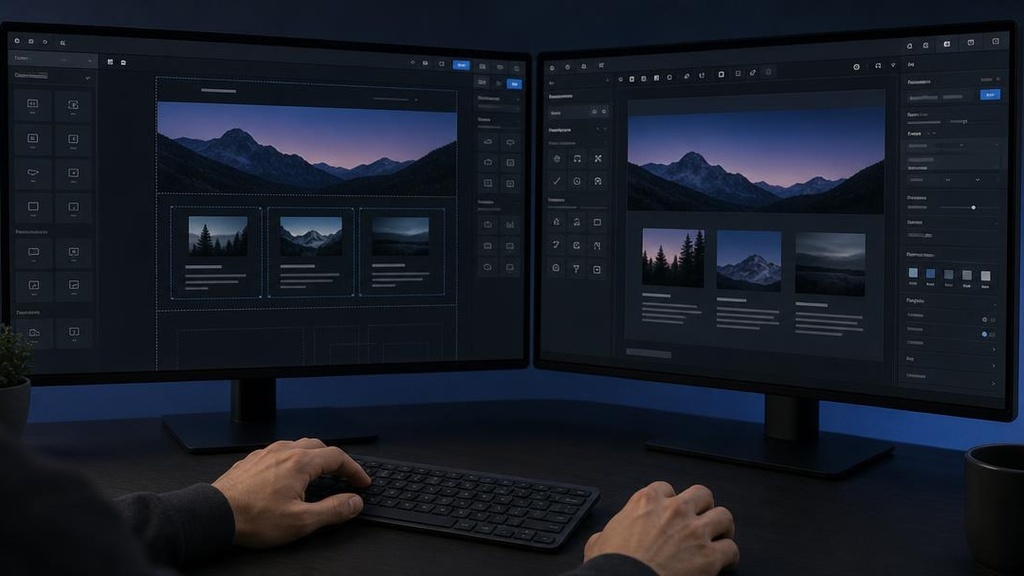
Первый шаг после установки WordPress - выбрать инструменты сборки страницы. Есть четыре основных подхода, и каждый закрывает разные задачи. Разберу каждый честно - без рекламы, на основе реального опыта студии.
Elementor - самый популярный page builder в экосистеме WordPress. Этот конструктор страниц позволяет создавать одностраничные сайты без написания кода: перетаскиваешь блоки и виджеты, настраиваешь макет колонок, добавляешь анимации, меняешь шрифты. Интерфейс редактирования удобный и мощный - разработчики плагина специально создавали его для людей без опыта в программировании. Бесплатная версия закрывает большинство задач. Платная (Elementor Pro) добавляет расширенные функции: попапы, расширенное управление формами, WooCommerce-виджеты и дополнительные анимации. Единственный минус - влияние на скорость сайта: плагин добавляет заметный объём CSS и JS кода.
SeedProd - конструктор, разработан специально для лендингов. Он предоставляет готовые шаблоны лендингов с визуальным редактором: выбираешь demo, заменяешь тексты и картинки - и готово. WP SeedProd работает по принципу builder с пустой страницей, куда добавляешь нужные секции из библиотеки. Плагины такого типа помогут запустить сайт без технической подготовки. Помощью конструктора SeedProd реально получить работающий одностраничник за 2-3 часа. Программы-аналоги на российском рынке: Tilda и LP-движки, но они не интегрированы с экосистемой wp так глубоко.
Gutenberg - встроенный блочный редактор WordPress, доступный в любой установке без дополнительных плагинов. Gutenberg позволяет создать одностраничник без лишних конструкторов, используя стандартные блоки: текст, изображения, колонки, шорткоды, разделители. Гибкий и быстрый - практически не нагружает сайт лишним кодом. Подходит для минималистичных страниц без сложных анимации и нестандартного макет. Хороший выбор, если хотите контроль над производительностью.
SiteOrigin Page Builder - один из старейших composer-плагинов для WP. Он использует виджеты для наполнения контентом каждой секции страницы через табличную сетку блоков. Интерфейс управления менее удобный, чем у Elementor, но стоимость нулевая. Хороший выбор для продвинутых пользователей, которым нужен гибкий composer без платной подписки. Новичкам без опыта программа покажется сложноватой.
| Критерий | Elementor | SeedProd | Gutenberg | SiteOrigin |
| Цена | Бесплатно / от $59/год | Бесплатно / от $39/год | Бесплатно | Бесплатно |
| Сложность освоения | Средняя | Низкая | Низкая | Высокая |
| Готовые шаблоны | Да, большая библиотека | Да, специально для лендингов | Ограниченно | Нет |
| Анимации | Да (в Pro) | Базовые | Нет | Нет |
| Влияние на скорость | Высокое | Среднее | Низкое | Среднее |
| Подходит для новичка | Да | Да | Да | Нет |
Мой совет: берите Elementor или SeedProd, если хотите результат сегодня. Для минимализма кода и скорости - Gutenberg. SiteOrigin - для опытных пользователей, которым нужен гибкий composer без платной подписки.
Хостинг и домен: что купить перед созданием сайта
Перед тем как начать установку WordPress, нужно решить два базовых вопроса: где будет жить ваш ресурс и под каким именем. Без этого запуска сайта не будет.
Хостинг: сервер, на котором хранятся файлы вашего сайта. Для одностраничника подходит обычный виртуальный хостинг - выделенный сервер не нужен. Виртуальный тариф даёт достаточную скорость загрузки для лендинга с трафиком до 5000 посетителей в сутки. Стоимость размещения у российских провайдеров начинается от 250-320 рублей в месяц.
Надёжный выбор среди отечественных провайдеров: Beget, Timeweb и Netangels. Все три поддерживают установку WP в один клик, имеют российские дата-центры и круглосуточную поддержку. Мы в студии «Мельница» чаще всего рекомендуем клиентам Beget: стабильность уже более десяти лет, удобная панель управления, хорошая скорость.
Как выбрать тариф? Для старта достаточно минимального пакета: 1-5 GB пространства на сервере, поддержка PHP 8.1+ и MySQL для базы данных. Одностраничник не требует много ресурсов - это не интернет-магазин с тысячами товаров.
Доменное имя - адрес вашего сайта. Собственный домен регистрируют у регистратора (обычно прямо через того же провайдера хостинга) или отдельно: Reg.ru, 2domains, NIC.ru. Зоны .ru и .рф стоят от 200-250 рублей в год. Зона .com - дороже, от 800 рублей.
Порядок действий при покупке следующий:
- Регистрируем аккаунт на хостинге, выбираем тариф, оплачиваем.
- Регистрируем домен - либо там же, либо у отдельного регистратора.
- Подключаем домен к хостингу - прописываем DNS-серверы провайдера. Обновление DNS занимает от 15 минут до 24 часов.
- В панели управления хостинга находим установщик CMS (Softaculous, Fantastico или встроенный) и запускаем установку WP буквально за 5 минут.
- Вводим название сайта, логин и пароль администратора - готово.
Важный момент: сразу после установки программного обеспечения WordPress перейдите в Внешний вид -> Темы и убедитесь, что стандартная тема активна. WP требует наличия активной темы - без неё начать работу не получится. Об этом ниже.
При покупке домена проверяйте его историю через сервис Whois - бывает, что свободный домен раньше принадлежал сомнительному ресурсу и попал под санкции поисковиков.
Выбор темы для одностраничного сайта на WordPress

Тема для одностраничника - это не просто красивый шаблон. Она должна поддерживать специфичную структуру: навигацию-якоря, когда клик по пункту меню плавно прокручивает страницу к нужному разделу, sticky-меню (фиксированное при скролле), полноэкранные секции с фоном, параллакс-эффекты. Обычная блоговая тема для этого не подходит.
Если вы ищете бесплатное решение, вот подборка тем, которые мы в студии проверили на реальных проектах:
| Тема | One-page навигация | Elementor/Gutenberg | WooCommerce | Скорость | Рейтинг wp.org |
| Astra | Да | Оба | Да | Очень высокая | 5/5 (4000+ отзывов) |
| Hestia | Да (встроена) | Elementor | Да | Высокая | 4.5/5 |
| OceanWP | Да | Оба | Да | Высокая | 5/5 (3000+ отзывов) |
| Neve | Да | Оба | Да | Очень высокая | 5/5 |
| OnePress | Да (специально) | Gutenberg | Нет | Средняя | 4.5/5 |
| Zakra | Да | Elementor | Да | Высокая | 5/5 |
Несколько слов об отдельных темах. Hestia специально разработана для одностраничных бизнес-сайтов - у неё готовая секционная структура, встроенный слайдер и сетки, иконки из Font Awesome. Устанавливаешь, загружаешь демо - и основа лендинга уже готова. Astra - бесплатная тема с нативной поддержкой одностраничной структуры, при этом самая быстрая в списке. Отлично работает с любым конструктором.
Темы wordpress 2026 из этой подборки объединяет три общих качества: минималистичный дизайн, высокая скорость, адаптивность из коробки. Современный пользователь заходит с мобильных устройств в 60-70% случаев, поэтому адаптивный шаблон - не опция, а базовое требование. Все темы из таблицы корректно отображаются на любых устройствах и проверены в разных браузерах.
Если нужен премиум-шаблон с более богатым внешним видом, на ThemeForest собрано более 40 профессиональных одностраничных вариантов для WordPress: визуально интересные макеты с живым демо, готовых к импорту. Стоимость - от $29 до $79. Универсальный выбор в этом сегменте - темы Avada, BeTheme, Divi. Они сочетают привлекательный дизайн с гибкой настройкой: цветовые схемы, шрифты, фон каждой секции, цвет кнопок, логотип - всё меняется через визуальный редактор без знания кода.
Как установить тему и загрузить демо:
- В панели WP перейдите в Внешний вид -> Темы -> Добавить новую.
- Введите название темы в поиске, нажмите «Установить», затем «Активировать».
- Если тема предлагает импортировать демо-контент - соглашайтесь. Так вы получаете готовую структуру, которую остаётся только заполнить своим текстом, изображениями и цветом.
- Если тема поставляется в виде .zip-файла (после покупки на ThemeForest) - загрузите через Внешний вид -> Темы -> Загрузить тему.
Что касается внешнего вида и стиля - не тратьте время на поиск «идеальной» темы. Подготовили демо, посмотрели - нравится структура и приятный общий стиль, берём. Детали доработаем в редакторе. За годы работы я заметил: клиенты выбирают тему неделями, а потом за вечер переделывают её под себя и забывают о первоначальном дизайне.
Пошаговая инструкция: создаём одностраничник на WordPress
Это базовое руководство по созданию одностраничника на примере Elementor - самого понятного конструктора для старта. Процесс займёт от двух до четырёх часов при первом опыте.
Шаг 1. Активировать Elementor. Перейдите в Плагины -> Добавить новый, введите «Elementor» в поиск, установите и активируйте бесплатную версию. После активации в левом меню панели появится пункт «Elementor».
Шаг 2. Создать новую Страницу. Важно: одностраничник создаётся через Страницы -> Добавить новую, а не через Записи. Записи - это блоговые посты, они имеют другую структуру системы URL. Введите название страницы (например, «Главная»).
Шаг 3. Выбрать шаблон «Elementor Canvas». В правом столбце редактора найдите блок «Атрибуты страницы», откройте вкладку «Шаблон» и выберите «Elementor Canvas». Этот режим убирает стандартную шапку и подвал темы - вы получаете чистый холст для создания страницы с нуля.
Шаг 4. Открыть редактор Elementor. Нажмите синюю кнопку «Редактировать в Elementor» в верхней части экрана. Откроется рабочий интерфейс: слева - панели с виджетами, справа - превью страницы. Выберите пустой макет, когда появится окно выбора.
Шаг 5. Добавить первый раздел - Hero-секцию. Нажмите «+» в центре холста, выберите структуру колонок (обычно одна широкая колонка). В настройках раздела перейдите на вкладку «Стиль» - здесь задаём фон (фото, цвет, видео). Добавляйте элементы перетаскиванием из левой панели: заголовков несколько уровней, текст подзаголовка, кнопку с призывом к действию.
Шаг 6. Настроить CSS ID для навигации. Кликните на раздел, перейдите во вкладку «Дополнительно». В поле «CSS ID» введите якорь без решётки, например: hero, about, services, contacts.
Шаг 7. Добавлять разделы и заполнять блоки контента. Повторите для каждого смыслового блока: «О нас», «Услуги», «Отзывы», «Контакты». В каждый раздел добавляйте нужные элементы - текст, изображения, иконки, кнопку, форму обратной связи. Настраивайте параметры виджета, кликнув по нему - в левом столбце появится панель опций.
Шаг 8. Настроить глобальные стили. В верхнем меню Elementor нажмите иконку «Настройки сайта» (шестерёнка). Задайте 2-3 фирменных цвета и шрифты бренда - они будут доступны во всех виджетах и сделают страницу профессиональной.
Шаг 9. Создать меню с ссылками-якорями. Перейдите в Внешний вид -> Меню, создайте меню и добавляйте пункты через «Произвольные ссылки» с адресами вида #about, #services. Через контактную форму в разделе «Контакты» вы свяжетесь с первыми посетителями сразу после запуска.
Шаг 10. Показать страницу как главную и опубликовать. Перейдите в Настройки -> Чтение. В разделе «Главная страница отображает» выберите «Статическую страницу» и укажите созданную вами страницу. Нажмите «Сохранить изменения», вернитесь в Elementor и нажмите «Опубликовать».

Навигация на одностраничнике работает иначе, чем на многостраничном сайте. Вместо перехода на отдельные URL пользователь должен переходить к разделам той же страницы. Это якорная навигация. Принцип простой: у каждой секции есть уникальный идентификатор, а ссылки в меню ведут именно на эти идентификаторы. Один клик - и страница плавно прокручивается к нужному блоку.
Создание меню с якорными ссылками в WordPress
Перейдите в «Внешний вид» - «Меню». Создайте новое меню и добавьте пункты через «Произвольные ссылки». В поле URL вводите названия якорей - например, #about или #services. Важный момент: если сайт многостраничный и пользователь находится не на главной, перед якорем нужен слэш - /#about. Иначе ссылки сработают только с главной страницы.
По умолчанию навигационного плавного перехода в WordPress нет - страница просто «прыгает» к разделу. Это визуально грубо и неприятно. Для красивой анимации установите бесплатный плагин Page Scroll to ID. Он добавляет плавную прокрутку к якорным разделам страницы без единой строки кода. Настройка минимальная: скорость анимации и отступ сверху (важно, если меню фиксированное).
Sticky-меню: переходить между разделами из любого места
На длинном одностраничнике меню должно оставаться на экране при прокрутке - иначе пользователь теряет ориентиры. Липкое (sticky) меню позволяет пользователям переходить между разделами из любого места страницы, не возвращаясь к началу. В Elementor Pro это настраивается через виджет Nav Menu с опцией «Sticky». В бесплатной версии - через CSS: задаёте блоку header свойство position: sticky; top: 0;.
Для вертикального одностраничника, где используется параллакс или слайдер как фоновый элемент, важно проверить, не перекрывает ли меню контент при прокрутке. Боковые меню тоже встречаются - особенно в портфолио-проектах, где структурой навигации служит вертикальная полоска с точками-якорями. Включить такой вариант можно через плагины вроде One Page Navigator.
Проверка на мобильном
Мобильная навигация - отдельная история. Включить меню-гамбургер в Elementor можно через настройки виджета Nav Menu. Обязательно убедитесь, что при нажатии на пункт меню на телефоне оно закрывается автоматически - по действию пользователя. Если этого нет, люди будут кликать вслепую под раскрытым меню.
Свой собственный одностраничник я всегда тестирую с навигации: это первое, что посетитель трогает руками. Проверяйте в редакторе и на реальном устройстве - редактор не всегда показывает правду.
Плагины для одностраничного сайта: минимальный набор
Одно из популярных заблуждений - чем больше плагинов, тем лучше сайт. На практике всё наоборот: каждый лишний плагин заставляет страницу медленнее загружаться, создаёт конфликты и расширяет поверхность для уязвимостей. Для одностраничника существуют необходимые инструменты, и этого достаточно для большинства задач.
Контактная форма
Без формы обратной связи конверсии не будет. Самый популярный бесплатный вариант - Contact Form 7. Он добавляет контактную форму через шорткоды: вставляете Ошибка: Контактная форма не найдена.
Если вы новичок без опыта верстки - WPForms упрощает создание контактных форм до уровня drag-and-drop. Встроенный визуальный конструктор, шаблоны, интеграция с популярными сервисами рассылок. Бесплатная версия закрывает базовые задачи. Форма должна работать - это не опция, это обязательство перед посетителем. Важно: при сборе данных через форму разместите политику конфиденциальности и получите согласие пользователя - это требование 152-ФЗ.
SEO
Для продвижения нужен плагин управления мета-тегами. Yoast SEO или All in One SEO - оба подходят. Я чаще использую Yoast: удобный интерфейс, анализ читаемости, поддержка структурированных данных. Полезные настройки для одностраничника - Title, Description и OG-теги.
Кэш и скорость
WP Super Cache или LiteSpeed Cache создают статические копии страниц. Это снижает нагрузку на сервер и помогает странице быстрее загружаться - критично и для пользователей, и для поискового продвижения.
Галерея и слайдер
Если дизайн включает галерею или слайдер с интерактивными элементами - Smart Slider 3 в бесплатной версии закрывает большинство задач. Slider Revolution мощнее, но платный. Оба работают со сторонними конструкторами страниц через виджеты и шорткоды.
WooCommerce для мини-магазина
WooCommerce интегрируется в одностраничник через совместимые темы Botiga или Astra. Но предупрежду честно: система управления заказами WooCommerce добавляет к сайту дополнительные страницы (корзина, оформление заказа), которые выбиваются из концепции one-page. Интеграция оправдана, если нужен буквально один-два товара с кнопкой «Купить». Для полноценного магазина - отдельный сайт.
Что не нужно устанавливать
- Jetpack - тяжёлый, со сторонними запросами. Для аналитики используйте Яндекс.Метрику через прямой код в header.
- Виджеты социальных сетей с живой лентой - внешние запросы замедляют страницу.
Правило простое: полезные плагины - те, которые решают конкретную задачу. «Может пригодится» - в корзину.
SEO одностраничного сайта: особенности и подводные камни

SEO одностраничника - тема с нюансами, которые не очевидны с первого взгляда. Разберём честно: где реальные возможности для продвижения, а где объективные ограничения.
Главная проблема: один Title на весь контент
У стандартного многостраничного сайта каждая страница оптимизирована под свой ключевой запрос. У одностраничника - один Title и одна Description на весь контент. Продвижение по широкому семантическому ядру не получится: одностраничник реально ранжируется по 3-5 целевым ключевым фразам максимум. Это нужно знать до старта, а не после.
Решение - использовать H2-заголовки как якоря под разные ключевые слова. Поисковые системы Google и Яндекс умеют «видеть» секции страницы и показывать в результатах конкретный якорь с описанием раздела. Это частично расширяет возможности, но не заменяет полноценный многостраничный сайт для сложных тематик.
Мета-теги через Yoast SEO
Yoast SEO / All in One SEO оптимизирует мета-теги и заголовки одностраничного сайта - Title, Description, OG-теги для социальных сетей. Установите плагин, перейдите в настройки главной страницы и пропишите Title с основным ключом, а Description - с ёмким описанием вашего предложения для целевой аудитории в поисковых системах.
Для маркетинга важно: Description не влияет напрямую на позиции, но влияет на CTR. Хорошо написанный сниппет способен увеличить кликабельность на 20-30% - эту информацию стоит донести до клиентов, которые считают мета-описание формальностью.
Скорость - критический фактор производительности
Core Web Vitals стали частью алгоритма ранжирования. Производительности страницы нужно уделять максимум внимания: сжимайте изображения, используйте кэш, минимизируйте CSS и JS. Проверяйте через PageSpeed Insights - бесплатно, информацию даёт исчерпывающую. Скорости загрузки ниже 3 секунд стараюсь добиться на каждом проекте. Это напрямую влияет на позиции в поиске и на конверсии.
Мобильная оптимизация и локальное SEO
Большая часть пользователей приходит с телефонов. Google давно перешёл на mobile-first индексирование - мобильная версия сайта теперь первична для ранжирования. Проверяйте через Google Search Console.
Если продвигаете локальный бизнес - зарегистрируйтесь в Яндекс.Бизнес. Это бесплатно, без вложений в рекламу даёт отдельный блок в поисковой выдаче с контактами, адресом и рейтингом. Отличный инструмент локального маркетинга для привлечения аудитории из региона.
Подводный камень из практики
Если контента становится слишком много - переезжайте на полноценный многостраничный сайт. Одностраничник как инструмент конверсии хорош, для контент-маркетинга он не предназначен.
Типичные ошибки при создании одностраничника
За годы практики я насмотрелся на одни и те же проблемы у разных клиентов. Собрал шесть ошибок, которые встречаются чаще всего - каждая стоит либо денег, либо позиций.
1. Перегруженный дизайн
Первое, что делает новичок - пытается вставить всё красивое сразу. Анимации, параллакс, слайдеры, всплывающие блоки. В итоге страница превращается в хаос, а не в рабочий инструмент продаж. Правило: один раздел - одна задача. Дизайн должен вести взгляд к конкретному действию, а не отвлекать от него. Максимально простой визуал часто конвертирует лучше сложной анимации.
2. Нет адаптивной мобильной версии
Критическая ошибка, которую важно знать заранее: всё, что красиво выглядит на десктопе, может сломаться на мобильном. Предварительно проверяйте каждый блок в режиме мобильного предпросмотра - в Elementor это кнопка в нижней панели редактора. Не доверяйте только редактору: тестируйте на реальном телефоне перед публикацией.
3. Тяжёлые изображения
Загрузили фото 5 МБ прямо с фотоаппарата - страница грузится 8 секунд. Сжимайте изображения вручную перед загрузкой через Squoosh или TinyPNG. Максимально допустимый размер файла для веба - 200-300 КБ для обычного изображения. Это одна из самых простых проблем, которая решается за пять минут.
4. Нет CTA-кнопки в первом экране
Первое, что видит пользователь, должен быть не просто красивый баннер, а конкретное действие: «Заказать», «Узнать цену», «Записаться». Кнопка - заметная, контрастная, в первом экране. Без этого конверсии не будет независимо от качества остального контента.
5. Не настроена статическая главная страница
По умолчанию WordPress показывает на главной ленту записей блога. Перейдите в «Настройки» - «Чтение» и выберите «Статическая страница» - ту, которую вы создали как одностраничник. Это рабочий момент, который я видел пропущенным даже у опытных людей. Без этой настройки ваш лендинг не будет показываться на главной - сайт будет выглядеть как пустой блог.
6. Не проверена форма перед публикацией
Последнее, что делают перед запуском - и первое, о чём потом жалеют. Форма должна работать: письмо приходить, поля валидироваться, на мобильном всё нажиматься. Контролировать это нужно после каждого крупного изменения. Сломанная форма - прямые потери лидов.
Следите за обновлениями плагинов: после обновления иногда слетают настройки или нарушается вёрстка. Держите сложной логики в теме и плагинах поменьше - чем проще сайт в обслуживании, тем стабильнее он работает.
Заключение
Одностраничник на WordPress - конкретное решение под конкретную задачу, а не упрощение. Мы разобрали полный цикл: от выбора конструктора до SEO и типичных ошибок. Ряд шагов кажется сложным только на первый взгляд - после первого запущенного сайта ориентироваться намного легче.
Если вы новичок - начните с Gutenberg. Он встроен в WordPress, не требует лишних плагинов и позволяет свободно собрать простой лендинг без погружения в сложные настройки. Если нужен результат быстро с визуальным редактором и готовыми блоками - берите Elementor, там больше возможностей из коробки. SeedProd подойдёт, если вы хотите стартовать ещё быстрее - за счёт готовых шаблонов лендингов с минимальной настройкой.
После запуска обязательно сделайте три вещи. Первое - проверьте форму обратной связи: отправьте тестовый запрос и убедитесь, что письмо приходит. Второе - откройте сайт на смартфоне и пройдите по всем разделам: якорная навигация, кнопки, форма. Третье - запустите проверку в PageSpeed Insights. Одностраничник обязан грузиться быстро, иначе весь SEO-потенциал работает вхолостую.
Главное, что помогает добиться результата - не инструмент, а структура: ясное предложение, чёткий призыв к действию, быстрая загрузка. Опубликовать первую версию и запустить трафик - лучше, чем месяцами полировать идеальный дизайн. Ваш собственный сайт всегда можно доработать на основе реальных данных - добавить секцию, поменять CTA, переписать заголовок. Это преимущество WordPress: всё в ваших руках без разработчика.
Если проект вырастет и контента станет слишком много - одностраничник можно расширить до полноценного сайта, не меняя хостинг и домен. WordPress справляется с обоими форматами. Одностраничник работает, когда его используют по назначению. Стартуйте с этой основой.
Данная статья основана на личном опыте автора и актуальна на момент публикации. Интерфейсы сервисов и алгоритмы поисковых систем регулярно меняются - рекомендую проверять актуальность инструкций на официальных ресурсах. Если у вас остались вопросы - задайте их в комментариях.
Список литературы
- WordPress - Getting Started with WordPress // wordpress.org
- WordPress - Theme Directory // wordpress.org
- Google - SEO Starter Guide // developers.google.com
- Google - Core Web Vitals // developers.google.com