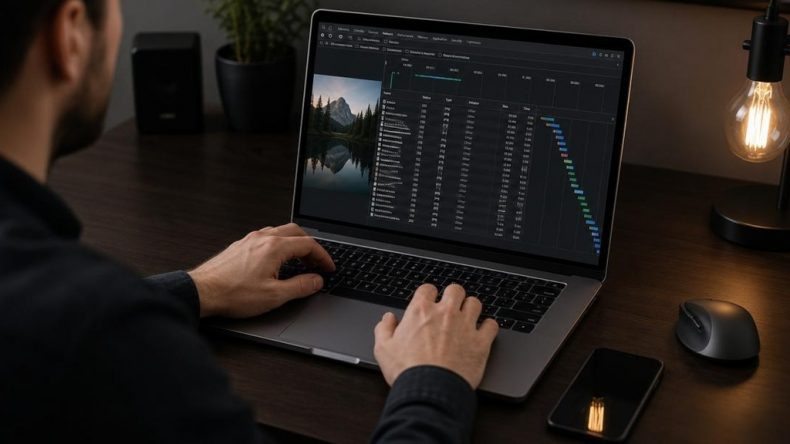
Медленный сайт - это не просто неудобство. Это деньги, которые уходят к конкурентам. Я проверял десятки проектов в студии «Мельница», и почти всегда картина одна: владелец сайта знает, что загрузки страницы затягиваются, но не понимает, с чего начать. Плагинов кэширования много, настроек в каждом - море, и легко потратить день на эксперименты без заметного результата.
Этот плагин - WP Rocket - я рекомендую клиентам уже несколько лет. Не потому что он модный, а потому что он реально закрывает 80% задач по ускорению без погружения в технические детали. Если вы используете WordPress и хотите улучшить core web vitals без найма разработчика - это прагматичный выбор. Главное - понять, что именно включать и в какой последовательности, иначе часть настроек даст обратный эффект.
В этой статье я разберу пошагово: установку, вкладку кэша, файлы CSS и JS, медиафайлы, предзагрузку и дополнительные опции. Покажу, какие параметры трогать сразу, какие - только после тестирования, и где новички чаще всего ломают что-то работающее. Результаты при правильной настройке - рост PageSpeed Score на 40-60 пунктов на большинстве типовых сайтов. Проверено на практике.
Установка и первые шаги: что происходит сразу после активации
Начнём с покупки. WP Rocket распространяется только через официальный сайт wp-rocket.me - никаких репозиториев WordPress, никакого бесплатного плана. Лицензия стоит от $59 в год за один сайт. Пиратские версии я категорически не рекомендую: плагин активно обновляется, и устаревшая копия без обновлений - это дыра в безопасности плюс несовместимость с новыми версиями WordPress.
После покупки вы скачиваете ZIP-архив из личного кабинета на сайте wp-rocket.me. Установка стандартная для любого премиум-плагина: заходите в панели управления WordPress в раздел «Плагины» - «Добавить новый» - «Загрузить плагин», выбираете скачанный архив и нажимаете «Установить». После активации нужно будет ввести лицензионный ключ - он придёт на email и будет доступен в личном кабинете.
Вот что происходит сразу после активации - и это важно понять до того, как вы начнёте что-то делать вручную. Rocket will автоматически включит базовое кэширование страниц, добавит правила в файл .htaccess (на Apache) или в конфигурацию сервера, и сразу начнёт отдавать кэшированные версии страниц посетителям. Сайт уже ускорился - ещё до того, как вы открыли настройки.
Первое, что я делаю после активации - проверяю скорость через PageSpeed Insights (pagespeed.web.dev). Снимаю показатели до и после активации по одной и той же странице - обычно главной и одной из внутренних. Это базовая точка отсчёта. Без неё вы не поймёте, какие именно настройки дали эффект, а какие - нет. Сохраните скриншот или запишите цифры: LCP, TBT, CLS и общий балл для мобильных и десктопа.
Подводный камень на старте: если на сайте установлены другие плагины кэширования (W3 Total Cache, WP Super Cache, LiteSpeed Cache), их нужно деактивировать до включения WP Rocket. Два кэш-плагина одновременно - это конфликт, который проявляется по-разному: от кривого отображения страниц до полного белого экрана. Деактивируйте старый плагин, очистите его кэш, и только потом активируйте WP Rocket.
Вкладка «Кэш»: базовая настройка для вашего сайта
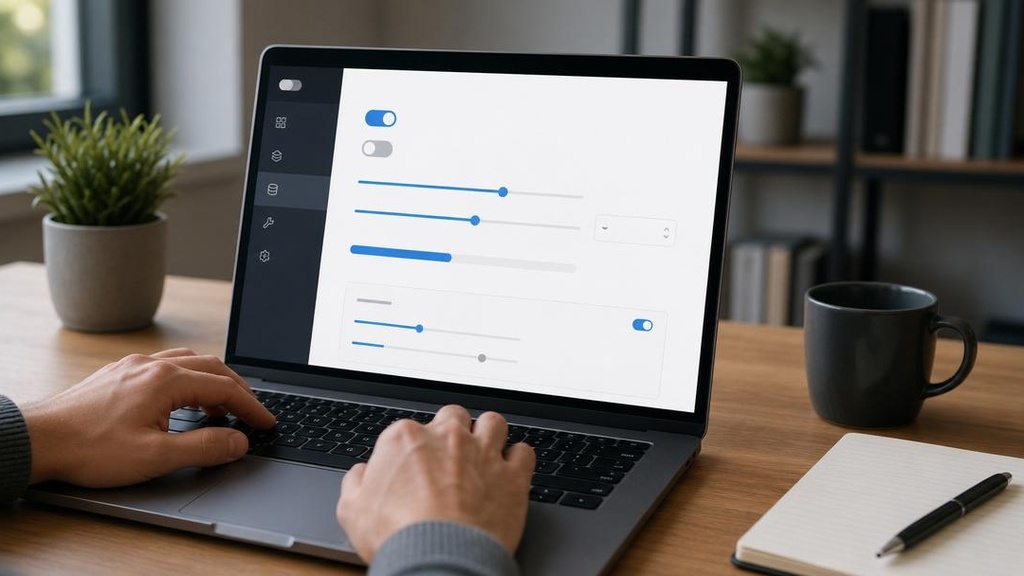
Настройки WP Rocket открываются через меню «Настройки» - «WP Rocket» в панели управления. Первая вкладка - «Кэш» (Cache). Именно здесь определяется, как плагин будет хранить и отдавать кэшированные копии страниц. Разберём каждый параметр по порядку.
Enable caching for mobile devices - включить кэш для мобильных устройств отдельно от десктопа. По умолчанию этот параметр выключен, и мобильные пользователи получают тот же кэш, что и десктопные. Если ваш сайт использует адаптивный дизайн (один HTML для всех устройств) - этого достаточно. Но если у вас отдельная мобильная тема или вы используете AMP - включайте обязательно. На большинстве современных сайтов на WordPress с адаптивной вёрсткой я оставляю этот параметр выключенным: отдельный кэш для мобильных устройств удваивает объём кэша на сервере без реальной пользы для загрузки страницы.
Cache lifespan - срок жизни кэша в часах. По умолчанию стоит 10 часов. Логика простая: чем дольше живёт кэш, тем быстрее сайт для посетителей, но тем дольше обновления на сайте будут «не видны» тем, кто попал на закэшированную версию. Для большинства корпоративных сайтов и блогов я ставлю 24 часа. Для интернет-магазинов с часто меняющимися ценами и остатками - 2-4 часа или вовсе отключаю автоматическую очистку, настраивая очистку по событиям (обновление записи, смена статуса заказа).
Исключения - параметр Never Cache URL(s) - позволяет по желанию добавить страницы, которые не нужно кэшировать. Сюда по умолчанию уже включены страница корзины, оформления заказа и личного кабинета (если установлен WooCommerce). Вручную нужно будет добавить страницы с динамическим контентом: личные кабинеты, результаты поиска с персонализацией, страницы с формами, данные которых зависят от пользователя.
| Параметр | Рекомендуемое значение | Комментарий |
| Enable caching for mobile devices | Выключено (для адаптивных тем) | Включать только при отдельной мобильной теме или AMP |
| Cache lifespan | 24 часа | Для магазинов с частыми обновлениями - 2-4 часа |
| Never Cache URL(s) | Корзина, checkout, личный кабинет | WooCommerce-страницы добавляются автоматически |
| Never Cache Cookies | По умолчанию | Менять только при наличии кастомных куки авторизации |
| Never Cache User Agent(s) | Пусто | Трогать только при специфических задачах с ботами |
Важный момент, который часто упускают: WP Rocket автоматически сбрасывает кэш при публикации и обновлении записей. То есть если вы обновили статью - посетители сразу увидят актуальную версию, не нужно вручную чистить кэш каждый раз. Это поведение включено по умолчанию и его не стоит отключать без серьёзной причины.
Оптимизация файлов: CSS, JavaScript и удаление лишнего кода
Вкладка File Optimization - одна из самых широких по возможностям в WP Rocket, и одновременно та, где проще всего что-то сломать. Поэтому мой главный совет на старте: включайте опции по одной и после каждой проверяйте сайт визуально. Не включайте всё разом, даже если очень хочется сделать всё быстро.
Начнём с минификации. Опции Minify CSS files и Minify JavaScript files убирают из файлов лишние пробелы, переносы строк и комментарии. Это безопасные настройки - включить их можно на большинстве сайтов без последствий. Выигрыш небольшой, но он есть: файлы становятся легче на 10-20%, браузер загружает их чуть быстрее.
Объединение файлов - совсем другая история. Опции Combine CSS files и Combine JavaScript files склеивают несколько файлов в один, чтобы сократить число запросов к серверу. Логика была актуальна во времена HTTP/1.1, когда браузер мог одновременно открыть лишь несколько соединений. Сейчас большинство серверов работает на HTTP/2, который умеет параллельно загружать десятки файлов по одному соединению. Объединение в этом случае не помогает, а иногда мешает: если изменился один маленький файл, браузер вынужден перекачать весь объединённый пакет заново. Для большинства современных проектов эти опции лучше оставить выключенными - особенно если хостинг поддерживает HTTP/2, а это сейчас норма.
Delay JavaScript execution - настройка для Core Web Vitals
Это то, ради чего многие и ставят WP Rocket. Опция Delay JavaScript execution откладывает загрузку и выполнение JS-скриптов до тех пор, пока пользователь не начнёт взаимодействовать со страницей - не прокрутит, не нажмёт, не кликнет. Браузер сначала отрисовывает видимую часть страницы, и только потом берётся за тяжёлые скрипты.
Что это даёт на практике: показатели Total Blocking Time и Time to Interactive в PageSpeed Insights падают заметно. На проектах, которые мы оптимизировали в студии, delay javascript execution давал прирост в 10-20 баллов по мобильному PageSpeed - больше, чем любая другая отдельная настройка. По моему опыту, именно эта функция даёт наибольший прирост среди всех настроек плагина - благодаря управлению javascript execution, которое большинство бесплатных кэш-плагинов не умеют. Поэтому WP Rocket часто называют fastest cache решением для WordPress: дело не только в кэше страниц, но и в работе со скриптами.
Включить опцию просто: File Optimization - Delay JavaScript Execution - поставить галочку. По умолчанию WP Rocket откладывает все скрипты, кроме тех, что в исключениях. Туда автоматически попадают критичные библиотеки вроде jQuery. Если после включения что-то перестало работать - чат, форма, слайдер - добавьте проблемный скрипт в список исключений. Делается это вручную, через поле «Excluded scripts», куда вставляют часть URL или имя файла.
Из практики: чаще всего в исключения приходится добавлять скрипты чат-виджетов (JivoSite, Tawk.to) и сторонние счётчики. Они рассчитаны на немедленный запуск и ведут себя непредсказуемо при задержке. Остальное, как правило, работает без проблем.
Андрей Зенков, веб-студия «Мельница»
Ещё одна опция, которую стоит рассмотреть - Remove unused CSS. Современные темы и страничные конструкторы подгружают огромные CSS-файлы, из которых на конкретной странице используется 10-15%. WP Rocket умеет анализировать страницу и отключить неиспользуемые стили, оставив только то, что реально нужно. Результат - файл стилей становится в несколько раз легче. Осторожность нужна с нестандартными темами и сайтами с динамическим контентом: иногда WP Rocket не «видит» стили, которые подключаются через JavaScript, и после оптимизации часть элементов теряет оформление. Включайте, проверяйте несколько типов страниц, смотрите глазами.
| Опция | Рекомендация | Риск |
| Minify CSS / JS | Включить | Низкий |
| Combine CSS / JS | Отключить (HTTP/2) | Средний |
| Delay JavaScript execution | Включить | Средний, решается исключениями |
| Remove unused CSS | Включить с проверкой | Средний |
Общее правило для этой вкладки: сделайте изменение, откройте сайт в инкогнито, проверьте главную, статью, страницу товара (если магазин), форму. Только потом двигайтесь дальше. Это занимает 10 минут, но спасает от звонка клиента «а почему у нас меню пропало».
Медиа и отложенная загрузка: изображения, видео, iframe

Вкладка Media в WP Rocket отвечает за то, как сайт загружает визуальный контент. Изображения - обычно самые тяжёлые ресурсы на странице, и то, как браузер с ними работает, напрямую влияет на скорость. Здесь включить правильные опции проще, чем в File Optimization, но есть одно важное исключение, которое часто игнорируют.
Как работает lazy loading
Механизм отложенной загрузки (lazy load) прост: браузер загружает только те изображения, которые находятся в видимой области экрана или близко к ней. Картинки ниже по странице загружаются по мере скролла. Пользователь их ещё не видит - зачем тратить трафик и время заранее?
Lazy loading особенно важен для мобильных устройств: там и канал уже, и память ограниченнее. Страница с 20 изображениями без отложенной загрузки пытается скачать все 20 сразу. С lazy load она скачивает 3-4 первых, а остальные - по мере необходимости. Результаты на практике: время до первого ответа страницы сокращается, пользователь видит контент быстрее, PageSpeed растёт.
Включить lazy loading в WP Rocket можно одной галочкой: Media - LazyLoad - Enable for images. Никаких дополнительных плагинов не нужно, функция встроена. После включения проверьте через DevTools (вкладка Network, фильтр Images): при открытии страницы должны загружаться только изображения первого экрана, а не всё сразу.
Важное исключение: above-the-fold изображения
Здесь начинается нюанс, который ломает результаты у многих. Если вы включите lazy loading для всех изображений без исключений - LCP (Largest Contentful Paint) может ухудшиться. LCP измеряет, как быстро загрузился самый крупный видимый элемент на первом экране. Чаще всего это hero-изображение или логотип.
Браузер видит тег с атрибутом lazy - и откладывает загрузку. Но это изображение уже на первом экране, пользователь смотрит на него прямо сейчас. В итоге он видит пустое место вместо картинки, пока браузер не «решит», что пора загружать. LCP растёт, Google это фиксирует.
Решение: добавьте главное изображение первого экрана в исключения lazy loading. В WP Rocket это делается через поле «Excluded». Можно указать класс изображения, часть URL или атрибут. Для WordPress-тем с featured image обычно достаточно исключить изображения с классом wp-post-image или attachment-full.
Отдельные настройки для видео и iframe
WP Rocket предлагает отдельные опции для видео-контента и iframe. Это важно, потому что встроенные YouTube-видео или карты Google - одни из самых тяжёлых элементов на странице. Один iframe с YouTube подтягивает несколько мегабайт скриптов и стилей YouTube, даже если пользователь никогда не нажмёт Play.
Опция LazyLoad for iframes and videos заменяет реальный iframe на его превью-заглушку. Пользователь видит обложку видео, кликает - и только тогда загружается настоящий плеер. Для страниц с несколькими встроенными видео это может дать прирост в 1-2 секунды по времени загрузки.
В последних версиях WP Rocket появилась встроенная функция оптимизации критических изображений. Плагин анализирует страницу и для изображений первого экрана автоматически добавляет атрибут fetchpriority="high" - подсказку браузеру загрузить этот ресурс в первую очередь. Это прямо влияет на LCP. Функция работает в связке с модулем «Optimize Critical Images» и не требует ручной настройки.
- Включите lazy loading для изображений - это безопасно и эффективно
- Добавьте hero-изображение первого экрана в исключения - иначе ухудшится LCP
- Включите lazy loading для iframe и видео - особенно если на сайте есть YouTube
- Активируйте оптимизацию критических изображений - она работает автоматически
Предзагрузка, база данных и дополнения: финальная доводка
После настройки медиа переходим к вкладке Preload. Здесь включаем предзагрузку кэша через XML-карту сайта - WP Rocket сам обходит страницы и формирует кэш сразу после его очистки, а не ждёт, пока придут живые пользователи. Опцию Prefetch DNS стоит заполнить вручную: вписываем домены внешних ресурсов (шрифты Google, CDN-библиотеки, счётчики), и браузер заранее резолвит их адреса. Это небольшая, но стабильная прибавка к скорости.
Вкладка Database - та, о которой часто забывают. Если вы используете сайт давно, там накапливаются сотни черновиков, тысячи записей о спаме и временные служебные данные. Нужно будет сделать полную резервную копию до того, как запускать очистку - это обязательное условие. После бэкапа включаем еженедельное расписание: удаление ревизий, черновиков, спама и transient-опций. На моей практике после первой очистки база «худела» на 20-40 МБ - движок начинал работать заметно быстрее.
В разделе Add-ons по желанию подключаем интеграцию с Cloudflare - тогда WP Rocket будет сбрасывать кэш Cloudflare синхронно со своим. Если вы используете стороннюю сеть доставки контента (CDN), прописываем её URL в соответствующей вкладке: статика начнёт отдаваться с ближайшего к пользователю узла. Там же есть опция подключить Google Analytics через серверную сторону - полезно, если хотите убрать скрипт GA из цепочки рендеринга (убедитесь, что на сайте есть актуальная политика конфиденциальности). И последнее: Heartbeat API можно отключить или ограничить для фронтенда - по умолчанию WordPress шлёт запросы каждые 15 секунд, что создаёт лишнюю нагрузку на хостинг.
Проверка результатов: как убедиться, что настройка сработала
После сохранения всех настроек очищаем кэш WP Rocket и переходим к замерам. Первый инструмент - Google PageSpeed Insights: проверяем страницу отдельно для десктопа и мобильных устройств. Второй - встроенный раздел Rocket Insights прямо в панели управления: он показывает основные core web vitals и подсвечивает, какие метрики требуют внимания.
Что считать хорошим результатом: LCP (время загрузки главного элемента) - до 2,5 секунды, CLS (смещение макета) - до 0,1. По моему опыту, правильно настроенный WP Rocket сокращает время загрузки страницы на 40-60% по сравнению с исходными показателями. Особенно заметно улучшение LCP на мобильных устройствах - именно там кэш и отложенная загрузка дают наибольший эффект.
Анализируйте отдельные метрики до и после: сравнивайте не только итоговый балл, но и конкретные показатели - TTFB, Total Blocking Time, размер страницы. Если результаты не улучшились или что-то сломалось, действуем методично: отключаем опции по одной, начиная с последней включённой, и каждый раз перепроверяем. Чаще всего виновниками оказываются объединение JS или Remove Unused CSS - их отключение сразу возвращает стабильность. После каждого изменения очищайте кэш и делайте замер заново: только так вы увидите реальный вклад каждой опции в итоговые лучшие результаты.
Данная статья основана на личном опыте автора и актуальна на момент публикации. Интерфейсы сервисов и алгоритмы поисковых систем регулярно меняются - рекомендую проверять актуальность инструкций на официальных ресурсах. Если у вас остались вопросы - задайте их в комментариях.
Список литературы
- WP Rocket Team - Getting Started with WP Rocket // WP Rocket Knowledge Base, docs.wp-rocket.me
- WP Rocket Team - Find the Best Settings for Your Site // WP Rocket Knowledge Base, docs.wp-rocket.me
- WP Rocket Team - Google Core Web Vitals for WordPress: How to Test and Improve Them // WP Rocket, wp-rocket.me
- WPBeginner Editorial Team - How to Optimize Core Web Vitals for WordPress // WPBeginner, wpbeginner.com, 2025