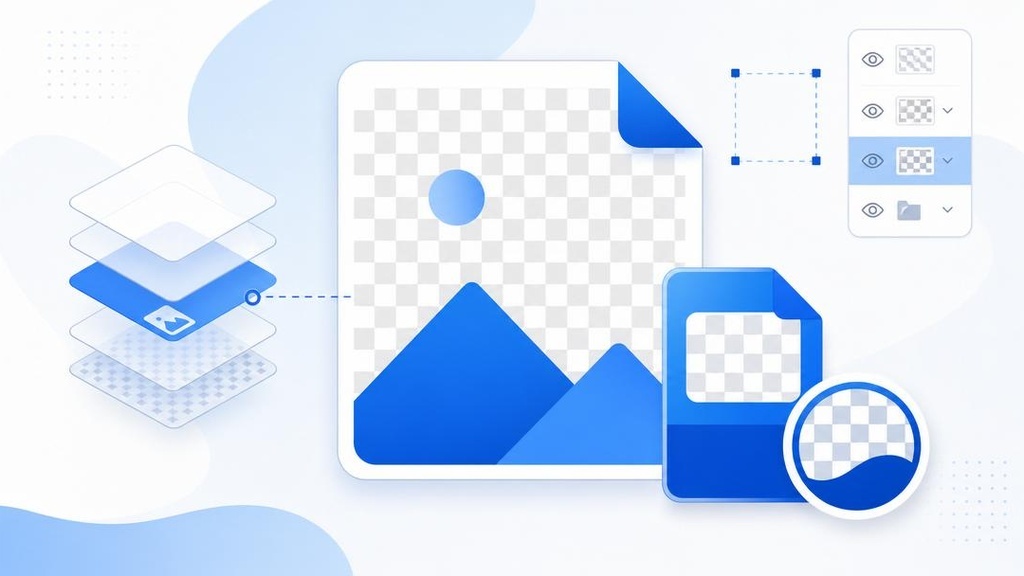
Клиент присылает файл с логотипом и просит «убрать белый фон». Или нужны изображения товаров для маркетплейсов с прозрачным фоном - без белых краёв вокруг объекта. Или задача сложнее: серия баннеров, где в коллажах несколько объектов накладываются на фирменные фоны бренда. В каждом из этих случаев задача удаления фона - только половина работы.
Я Андрей Зенков, руковожу веб-студией «Мельница» с 2013 года. Работаем с b2b-бизнесом: сайты для промышленных компаний, веб-продвижение, инструменты для маркетинга. Типичная ошибка, которую я вижу в практике: дизайнер убирает фон в фотошопе, сохраняет изображение в привычном формате - и получает белый прямоугольник вместо прозрачного фона. Причина почти всегда одна и та же: неправильно выбран формат файла. PNG здесь не просто предпочтение - это единственный правильный выбор для этой задачи. И он требует понимания, почему остальные форматы не подходят.
Убрать фон в Photoshop - это первый шаг. Второй - нужно сохранить файл в формате, который поддерживает прозрачность. PNG решает задачу для веба, TIFF - для печати. Если сохранить в JPEG - белый фон вернётся.
Андрей Зенков, веб-студия «Мельница»
Это практическое руководство закрывает оба шага: объясняем, какой формат выбрать, как подготовить слои и как правильно экспортировать результат. Разбираем только Photoshop - онлайн-сервисы не рассматриваем.
Почему JPEG не подойдет: выбираем правильный формат для сохранения без фона
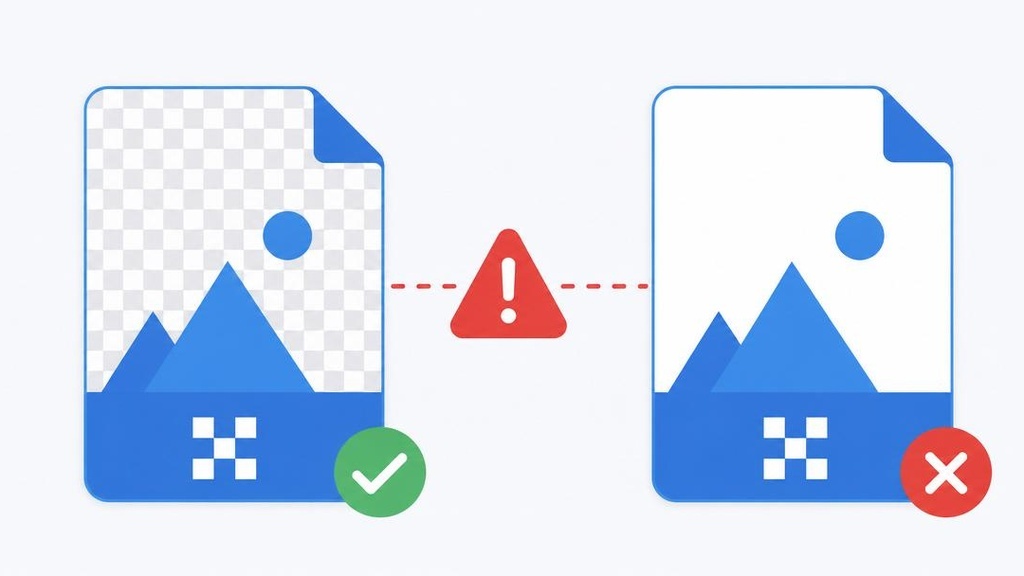
Перед сохранением первый вопрос: в каком формате экспортировать? Большинство по привычке тянется к JPEG - лёгкий, привычный, качество устраивает. Но здесь кроется ловушка: JPEG не поддерживает прозрачность. В алгоритме сжатия JPEG нет понятия об alpha-канале - специальном слое данных, который хранит информацию о прозрачности каждого пикселя. Вместо прозрачных пикселей JPEG подставляет белый цвет. Итог: вы сохранили изображение с белым фоном, которого не было на экране.
Photoshop предлагает несколько форматов с реальной поддержкой прозрачности. Разберём каждый, чтобы выбирать осознанно.
PNG - основной веб-формат для изображений с прозрачностью. Поддерживает прозрачность через alpha-канал, использует сжатие без потерь, корректно отображается в любом браузере. Плюсы: идеальное качество краёв, универсальная совместимость. Минусы: файл тяжелее JPEG на 20-40%. На практике PNG - оптимальный выбор для логотипов, иконок, товарных фото для маркетплейсов и любого веб-контента. Различные платформы и интернет-магазина требуют именно этого формата.
JPEG - не поддерживает прозрачность и не является альтернативой для этой задачи. Использует сжатие с потерями качества, не работает с alpha-каналом. Конечный результат сохранения с прозрачностью в JPEG - белый фон. Точка.
TIFF - профессиональный формат для печати и полиграфии. Поддерживает прозрачность и сохраняет максимальное качество RGB-цветов без потерь. Не предназначен для web: файлы тяжёлые, браузеры их не отображают напрямую. Если конечный получатель - типография или издательство, выбирайте TIFF.
WebP - современный формат для оптимизации веба. Поддерживает прозрачность, даёт файлы на 25-35% легче PNG, поддерживает режим анимации (включить анимацию можно через настройки экспорта). Отображается во всех актуальных браузерах. Хорош, когда важна скорость загрузки страницы. В студии мы подключаем WebP дополнительно к PNG через тег picture.
PSD - собственный формат Photoshop. Сохраняет маски и слои в полностью редактируемом виде. Это рабочий файл, а не конечный продукт: клиенту или на онлайн-сервисы его не отправляют. Держите PSD как исходник, из которого экспортируете нужные форматы.
| Формат | Прозрачность | Сжатие | Применение |
| PNG | Поддерживает (alpha-канал) | Без потерь | Веб, маркетплейсы, логотипы |
| JPEG | Не поддерживает (заменяет белым) | С потерями | Фото без прозрачности |
| TIFF | Поддерживает | Без потерь | Печать, полиграфия |
| WebP | Поддерживает | С потерями / без потерь | Веб, оптимизация скорости |
| PSD | Сохраняет маски и слои | Без потерь | Рабочий файл, правки |
На реальном проекте для маркетплейса я всегда экспортирую в PNG - он позволяет сохранить изображение с идеально чистыми краями и работает во всех браузерах без исключений. WebP добавляем поверх для оптимизации, когда этого требует задача.
Подготовка к работе: разблокировка фонового слоя и защита оригинала
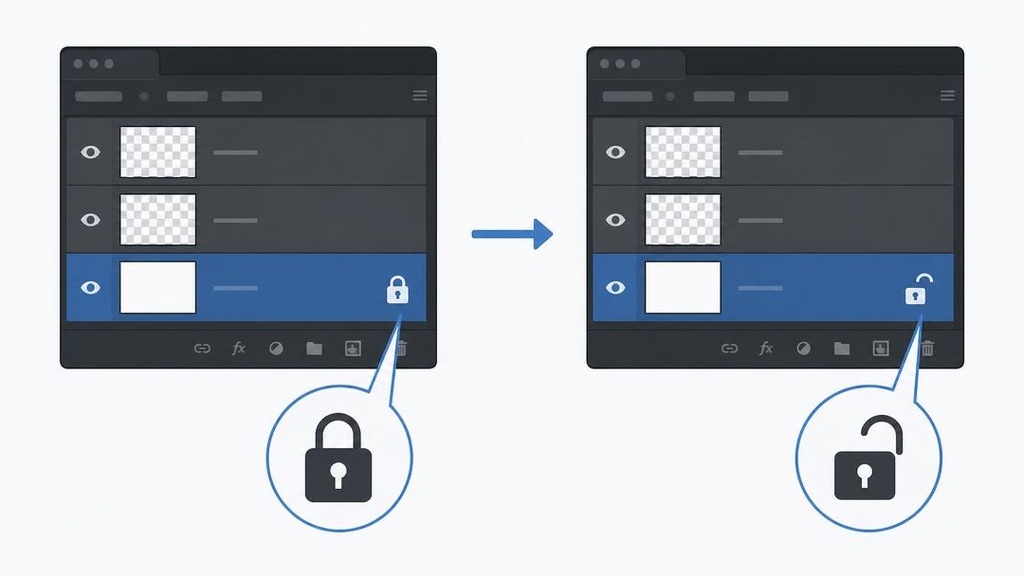
Откройте файл в Photoshop через File - Open или горячие клавиши Ctrl+O. После открытия первым делом вызовите панель слоёв - нажмите клавишу F7 или перейдите в Window - Layers. В окне Layers вы увидите слой с именем «Background» (или «Фон» в русской версии) - и рядом с миниатюрой значок замка.
Этот замок означает: фоновый слой заблокирован. Пока он заблокирован, Photoshop не позволяет добавить маску или работать с прозрачностью - это возможно только на обычных слоях. Поэтому начните с разблокировки.
Чтобы разблокировать фоновый слой, кликните по замку в панели слоёв. В появившемся окне «New Layer» просто нажмите OK. Слой получит новое имя (обычно «Layer 0») и станет обычным слоем. Альтернативный способ: удерживайте Alt и кликните по иконке замка - разблокировка произойдёт без диалогового окна.
Сразу после разблокировки создайте страховочную копию. Нажмите клавишу Ctrl+J или перейдите Layer - Duplicate Layer. Дублирование слоя - обязательный шаг: если что-то пойдёт не так, нижний слой останется нетронутым. Скройте его кликом по иконке глаза - и начните работу с верхним дублированным слоем.
Обратите внимание на рабочее пространство холста: как только вы удалите пиксели фона, Photoshop покажет серо-белую шахматную клетку - это стандартное обозначение прозрачности. Если шахматный узор появился - всё правильно, прозрачные пиксели на месте. Если видите сплошной цвет - значит, слой всё ещё содержит непрозрачные пиксели или работаете не на том слое.
И ещё: проверьте цветовой режим через Image - Mode. Он должен быть RGB, не CMYK. В CMYK прозрачность при экспорте в PNG ведёт себя непредсказуемо. Проверьте это до начала работы - сэкономите время.
Типичная ошибка клиента: присылают файл в JPEG и говорят «там фон уже убран». Открываешь в Photoshop - сплошной белый прямоугольник. JPEG просто закрасил прозрачные пиксели белым при сохранении. Теперь это обычные белые пиксели, а не прозрачность - и удалять придётся заново. Именно поэтому структуру и формат файла проверяем до начала работы, а не после.
Три способа убрать фон в Photoshop - какой выбрать
За годы работы я перепробовал разные подходы к удалению фона, и могу сказать честно: универсального метода не существует. Выбор зависит от сложности изображения, однородности фона и того, насколько важна детализация краёв объекта. Расскажу о трёх основных инструментах - от самого быстрого к самому точному - и объясню, когда каждый метод подходит лучше.
Способ 1 - Remove Background (Быстрые действия)
Это самый быстрый способ удалить фон - буквально одним кликом. Photoshop использует нейросети и алгоритмы ИИ, чтобы автоматически определять объект на фотографии. Работает неожиданно умнее, чем ожидаешь с первого раза.
Подходит для: однотонного или однородного фона, чётких контуров объекта, простых силуэтов без тонких деталей вроде волос или меха.
- Убедитесь, что слой разблокирован - нажмите кнопку мыши дважды по замку в панели Layers.
- Откройте панель Properties (свойства): Window - Properties. Эти настройки находятся в правой части интерфейса.
- В разделе Quick Actions нажмите кнопку Remove Background - это инструмент удалить фон (remove background, удалить фон remove): алгоритм ИИ (AI) автоматически выделит объект и скроет фон.
- Оцените результат. Если края неровные - переходите к маске слоя и Refine Edge.
Этот метод экономит время на простых задачах. Но на сложных фотографиях, где объект и фон близки по цвету, результат может разочаровать.
Способ 2 - Волшебная палочка Magic Wand (Magic Wand Tool, W)
Инструмент волшебная палочка Magic Wand - классика Photoshop. Этот инструмент выделяет пиксели по близости цвета к точке клика. Чем однороднее фон - тем точнее выделение.
Tolerance (допуск) управляет диапазоном захватываемых оттенков. При низком значении (10-20) инструмент выделяет только очень похожие по цвету пиксели. При высоком (80-100) - захватывает широкий диапазон оттенков. Начинайте с 30-40 и подбирайте под конкретное изображение. Настройки допуска влияют на точности выделения.
- Выберите инструмент Magic Wand Tool (W) на панели инструментов.
- Настройте Tolerance в панели опций - обычно 30-40.
- Активируйте галочку Contiguous, чтобы выделять только смежные области одного цвета, а не похожие пиксели по всему изображению.
- Кликните по области фона кнопкой мыши - волшебная палочка выделит схожие по цвету пиксели. При необходимости используйте правой кнопкой мыши для вызова контекстного меню.
- Если нужно добавить к выделению непопавшие части - зажмите Shift и кликните по ним.
- Нажмите Delete для удаления выбранных пикселей фона.
- Снимите выделение: Ctrl+D.
Как вариант - попробуйте Quick Selection Tool (та же группа инструментов). Проведите кистью по объекту - инструмент автоматически захватит selection по похожим областям цвета. Многие находят его естественнее волшебной палочки для органических форм.
Способ 3 - Лассо и Object Selection Tool
Этот метод выбирают для сложных форм, где автоматика не справляется. Выделить объект с неровным силуэтом или фоном, похожим по цвету на сам объект, - задача для ручных и полуавтоматических инструментов.
Магнитное лассо (Magnetic Lasso Tool) притягивается к контрастным краям объекта при обводке. Ведите курсор вдоль границы - инструмент сам определяет контрастные переходы и ставит опорные точки. Продолжайте обводить и замкните контур кликом на начальной точке.
Object Selection Tool и Select Subject: более умная автоматика. Object Selection Tool автоматически определяет границы выделения объекта - нарисуйте прямоугольник вокруг нужного элемента, и алгоритм выстроит точное выделение объекта по его контуру. Select Subject обрабатывает весь кадр целиком без ручного обозначения.
- Выберите Object Selection Tool на панели инструментов.
- Обведите объект прямоугольником или произвольной формой.
- Photoshop автоматически уточнит выделение по границам объекта.
- Инвертируйте выделение: Shift+Ctrl+I - теперь выделен фон, а не объект.
- Нажмите Delete для удаления фона.
- Снимите выделение: Ctrl+D.
Когда какой метод выбрать:
- Remove Background - однородный фон, простой объект, нужна скорость
- Волшебная палочка / Quick Selection - фон контрастный с объектом, средняя сложность
- Object Selection / Магнитное лассо / Перо - сложный силуэт, фон близок к цвету объекта
Маска слоя и Refine Edge: точная работа с тонкими деталями
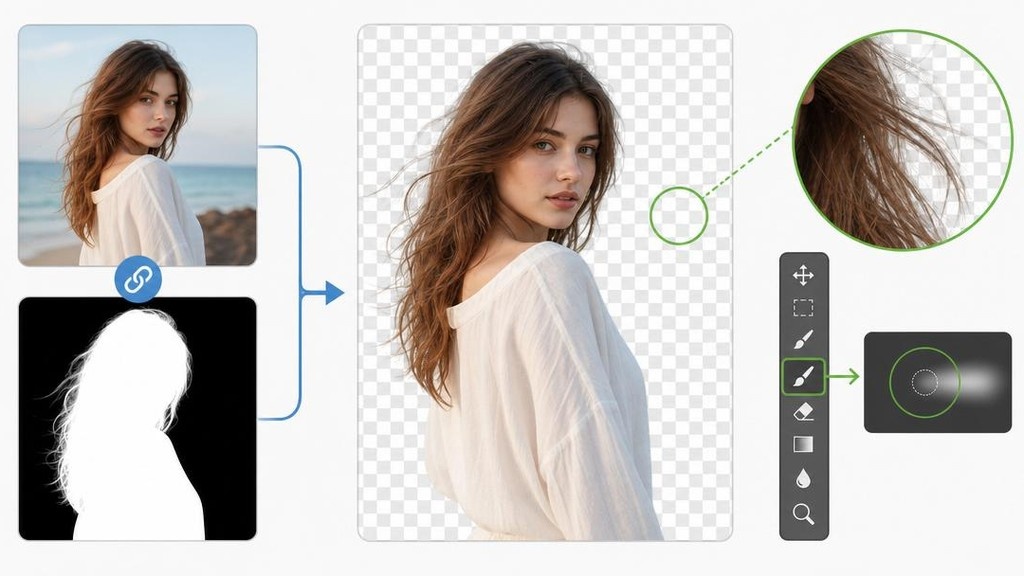
Вот главный профессиональный принцип, который я усвоил давно: никогда не удаляй пиксели безвозвратно. Маска слоя (Layer Mask) скрывает пиксели вместо их физического удаления - и это принципиальная разница. Если что-то пойдёт не так, вы сможете восстановить случайно скрытые части объекта в любой момент. В этом и суть неразрушающего редактирования - маска обеспечивает гибкость, которую прямое удаление пикселей не даёт.
Если вы использовали Способ 2 или 3 и собираетесь нажать Delete - остановитесь. Вместо этого добавьте маску слоя.
Как работает маска слоя
Маска - это чёрно-белое изображение, привязанное к слою. Чёрный цвет на маске скрывает соответствующие пиксели слоя, белый - показывает. Пиксели физически не удаляются: они просто становятся невидимыми там, где маска закрашена чёрным. Это позволяет корректировать края сколько угодно раз и вернуться к любому этапу работы.
- Сделайте выделение любым из описанных методов.
- В панели Layers нажмите кнопку Add Layer Mask - иконка прямоугольника с кружком внизу панели.
- Photoshop создаст маску: белые части - видимый объект, чёрные - скрытый фон.
- Кликните по миниатюре маски, чтобы переключиться в режим редактирования маски, а не самого слоя.
- Нажмите клавишу D для сброса цветов (чёрный - основной, белый - фоновый).
- Возьмите кисть (Brush Tool, B) и закрасьте чёрным те места, которые нужно скрыть - ненужных деталей фона станет меньше.
- Нажмите клавишу X, чтобы переключиться на белый, и нарисуйте по случайно скрытым частям объекта - это вернёт их видимость. Оставить нужные детали можно, закрашивая их белым.
Именно так корректируйте края в нужных местах, где автоматика ошиблась. С помощью кисти с мягкими краями добиться плавных переходов легче - жёсткая кисть даёт чёткие границы. Примените нужный вариант под задачу.
Refine Edge и Select and Mask для волос и меха
Волосы, мех, полупрозрачности, размытые тени - вот где обычное выделение даёт грубые края между объектом и фоном. Для точного выделения таких деталей в Photoshop есть инструмент Refine Edge, в современных версиях называемый Select and Mask. Он добавляет детализацию по сложным краям и умеет работать с тонкими деталями, которые автоматика не захватывает.
- Сделайте предварительное выделение объекта любым инструментом.
- Перейдите Select - Select and Mask. Откроется отдельный режим с инструментами уточнения.
- В разделе Edge Detection увеличьте Radius - это радиус области, где Photoshop ищет тонкие детали.
- Включите Smart Radius для автоматической подстройки по контрасту краёв.
- Инвертируйте предпросмотр, если маска отображается наоборот, через кнопку Invert в панели Properties.
- Возьмите кисть Refine Edge Brush (R) и нарисуйте по проблемным местам - волосам, меху, размытым теням.
- Настройте Feather (растушевки) - значение 0.5-1 px сглаживает жёсткие края и делает переход между объектом и новым фоном реалистичным.
- Включите Decontaminate Colors, если по краям объекта остались цветные ореолы от старого фона - это очистит пиксели от цветового загрязнения.
- В Output Settings выберите Layer Mask и нажмите OK.
Photoshop проанализирует каждый пиксель в заданном радиусе и уточнит выделение там, где есть тонкие детали. Результат - реалистичные края даже у кудрявых волос или пушистого меха.
Когда маска слоя критически важна:
- Работаете с волосами, мехом, прозрачными краями или тенями объекта
- Планируете дальнейшие правки - клиент может попросить скорректировать
- Нужна полупрозрачность или мягкие тени по краям объекта
- Хотите сохранить оригинал без потерь пикселей
Маска слоя вместе с Refine Edge - рабочий стандарт профессионального вырезания в Photoshop. С помощью этого дуэта можно подправить любые проблемные края и применять редактируемую маску неоднократно. Освоите его - справитесь с любой задачей по удалению фона, независимо от сложности исходного изображения.
Пошаговое сохранение без фона: экспортируем в PNG
Когда вырезка готова, важно не потерять работу на последнем шаге. Я видел десятки случаев, когда человек тратил 20 минут на аккуратное выделение, а потом терял всю работу из-за неверного формата. Разбираю два рабочих пути, которые использую сам.
Способ 1 - Export As (рекомендую)
Это современный путь, который Adobe сделал основным начиная с CC 2015. Нажмите File > Export > Export As, или используйте горячие клавиши Alt+Shift+Ctrl+W. В открывшемся окне в правой части выберите формат PNG. Ниже найдёте чекбокс Transparency - убедитесь, что он включён. Это ключевой параметр: именно он отвечает за то, что фон останется прозрачным, а не залитым белым.
Настройте размер файла под задачу. Если изображение для интернет-сайта, часто достаточно 72 dpi и уменьшенных размеров - это ускорит загрузку страницы. Нажмите Export All, выберите папку, готово. Весь процесс занимает секунды.
Способ 2 - Save for Web (устаревший, но рабочий)
Если вы привыкли к старому интерфейсу или работаете в более ранней версии Photoshop, используйте File > Save for Web с горячими клавишами Alt+Ctrl+Shift+S. Во вкладке настроек выберите PNG-24, убедитесь, что стоит галочка Transparency. В режиме view можно переключиться на preview и посмотреть, как файл будет выглядеть в браузере. Photoshop предлагает здесь же оценить итоговый вес PNG до сохранения - удобно для оптимизации.
Как проверить результат до экспорта
Перед тем как экспортировать, я всегда делаю одну проверку: создаю новый слой под вырезанным объектом и заливаю его ярким цветом - например, красным или зелёным. Если по краям объекта появляются белые или цветные артефакты - маску нужно доработать. Это занимает полминуты, но спасает от переделки.
Что НЕ делать
Никогда не сохраняйте через File > Save As > JPEG, если вам нужен прозрачный фон: JPEG заменит прозрачные пиксели белым. Только PNG, WebP или TIFF.
PSD держите всегда
Моё правило: сохранять изображение в двух версиях. PSD сохраняет маски и слои - держите его как исходник для правок. PNG - финальный файл для использования на сайте, в презентации, в дизайне. Если заказчик попросит поправить границы или добавить тень, вы откроете PSD и внесёте изменения без потери качества. PSD - рабочий файл, не то, что отдают клиенту или выгружают на сервер.
Частые ошибки при сохранении без фона
За годы работы в студии я собрал типичные ошибки, с которыми сталкиваются начинающие при удалении фона в Photoshop. Разбираю четыре самых распространённых - с причинами и решением для каждой.
Ошибка 1 - Сохранил в JPEG, белый фон вернулся
Это самая частая проблема. Человек аккуратно вырезает объект, видит шахматную клетку, а после сохранения открывает файл - и снова белый фон. Как это обнаружить до отправки клиенту: создайте под объектом цветной слой и проверьте результат прямо в Photoshop - если прозрачность исчезла, вы увидите это сразу, а не после экспорта. Решение: используйте только PNG, WebP или TIFF. PNG - правильный выбор для большинства задач в вебе.
Ошибка 2 - Белый ореол вокруг объекта
После удаления фона по краям объекта остается тонкая белая или цветная кайма - ореол. Особенно заметно на контрастных изображениях: тёмный объект на светлом фоне. Это артефакты - пиксели с частично смешанным цветом фона, которые остались на границах. Проблема возникает чаще всего при работе с волшебной палочкой без дополнительной доработки.
Решение: вернитесь в Refine Edge / Select and Mask и установите галочку Decontaminate Colors. Этот метод анализирует пиксели по краям и убирает цветные артефакты, заменяя их на корректные переходы. Работайте аккуратно с ползунком Decontamination - слишком высокое значение может срезать плавные переходы на мягких краях (например, волосы или мех). Доработайте маску вручную там, где алгоритм не справился.
Ошибка 3 - Не разблокировал слой, программа не даёт применить маску
Открыл PSD или JPEG, попытался добавить маску слоя - кнопка недоступна или Photoshop выдаёт ошибку. Причина: слой заблокирован иконкой замка (Background). Это защитный режим, который Adobe устанавливает по умолчанию для фонового слоя при открытии файлов. Исправить просто: дважды кликните по слою в панели Layers и нажмите ОК - замок снимется, слой станет обычным. Только после этого процесс удаления фона пойдёт нормально.
Ошибка 4 - Случайно удалил нужные детали через Delete
Выделили область, нажали Delete - и вместе с фоном исчезла часть объекта. Или случайно стёрли детали без маски, напрямую. Это необратимо. Вернуть пиксели можно только через историю действий. Нажмите Ctrl+Z для отмены последнего шага, или Alt+Ctrl+Z для нескольких шагов назад - откатитесь до момента, пока детали были целы. В других случаях, когда история очищена, восстановить не получится.
Чтобы удалить детали фона без риска потери нужных элементов - всегда работайте через маску слоя. Маска не уничтожает пиксели, она только скрывает их. Если что-то пошло не так, закрашиваете скрытые участки белым - и они возвращаются. Это главный принцип неразрушающего редактирования, который убирает страх ошибиться.
Шпаргалка: 5 шагов успешного удаления и сохранения без фона
- Разблокируйте слой - снимите замок с Background перед началом работы
- Сделайте дубликат - чтобы оригинал остался нетронутым
- Вырежьте через маску - не Delete напрямую, а маска слоя для плавных переходов и возможности восстановить детали
- Проверьте границы - подложите цветной слой под объект, убедитесь что ореол и артефакты убраны
- Экспортируйте в PNG - через Export As с включённым Transparency; держите и PSD для правок, и готовый PNG для использования
Данная статья основана на личном опыте автора и актуальна на момент публикации. Интерфейсы сервисов и алгоритмы поисковых систем регулярно меняются - рекомендую проверять актуальность инструкций на официальных ресурсах. Если у вас остались вопросы - задайте их в комментариях.
Список литературы
- Adobe Inc. - Remove background in Photoshop // Adobe Help Center, 2024
- Adobe Inc. - Add and edit layer masks in Photoshop // Adobe Help Center, 2024
- Adobe Inc. - Select and Mask workspace // Adobe Help Center, 2024
- Adobe Inc. - Export artboards, layers, and more in Photoshop // Adobe Help Center, 2024










И как же СОХРАНИТЬ без фона??
Столько болтовни, а ответа на вопрос в статье нет
Михаил, здравствуйте. Я пишу для новичков. Стараюсь давать исчерпывающую информацию. Что вам было непонятно? Сначала чистите фон (это описано в главе 3), затем сохраняете в формате PNG (глава 2)
Спасибо! Очень понятная статья, а настроение, с которым Вы обращаетесь к читателям - вдохновляет. Я не новичок, но мне не требовалось сохранять с прозрачным фоном и я забыла как это делать, помнила только, что очень просто, на уровне *сохранить как*)))) Ваша статья была первой, что я открыла. Информация исчерпывающая, подана прекрасно. Подписываюсь на рассылку.
Спасибо, Ольга. Приятно слышать.
Спасибо , помогло!