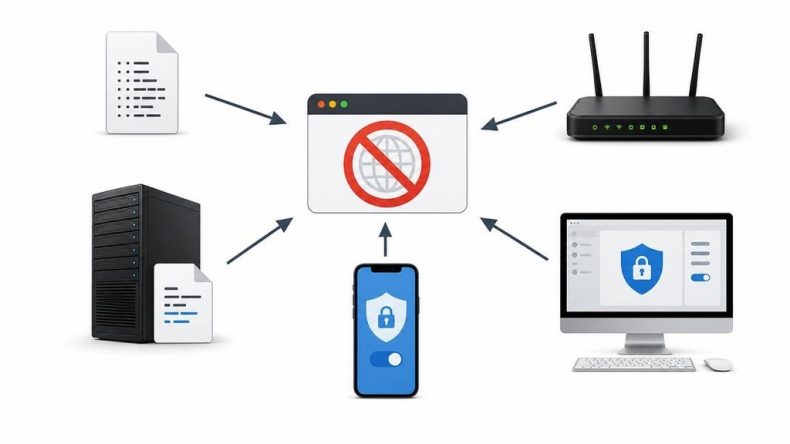
Звонок в поддержку в духе «у нас все компьютеры не могут войти в домен, что происходит?» - одна из самых стрессовых ситуаций для системного администратора. И почти всегда в этот момент на экранах пользователей красуется одно и то же сообщение: «Указанный домен не существует или к нему невозможно подключиться». Сеть работает, интернет есть, а в домен не пустит.
Я Андрей Зенков, руковожу веб-студией «Мельница» и с 2013 года занимаюсь инфраструктурой для бизнеса - от небольших офисов на 10 машин до распределённых сетей с несколькими площадками. Эту конкретную проблему я разбирал десятки раз в самых разных конфигурациях.
Ошибка «указанный домен не существует» в Windows 10 в 9 случаях из 10 означает, что клиентский компьютер не может найти контроллер домена через DNS - либо прописан неправильный DNS-сервер, либо сам контроллер недоступен.
В этом материале разбираем проблему в корпоративной сети на базе Active Directory, где Windows 10 выступает клиентом домена. Стек: Windows Server 2012/2016/2019 + Windows 10. Домашние сети, рабочие группы и Azure AD - отдельная история, здесь их не касаемся.
Почему появляется ошибка: основные причины
За этой ошибкой прячется несколько принципиально разных сценариев, и важно их не путать - иначе будешь лечить симптом, а не саму проблему.
Неправильные настройки DNS на клиенте. Самая частая причина. Домен Active Directory полностью зависит от DNS: компьютер ищет контроллер домена через DNS-запросы (SRV-записи _ldap._tcp.dc._msdcs.<домен>). Если на клиентском компьютере прописан публичный DNS (8.8.8.8, 1.1.1.1) вместо IP-адреса контроллера домена - эти записи просто не найдутся. Windows 10 сообщит, что домен не существует, хотя на самом деле он прекрасно работает - просто клиент смотрит не туда.
Контроллер домена недоступен физически или по сети. Упал сервер, отвалилась сетевая карта, сгорел коммутатор между VLAN-ами - клиент не достучится до контроллера, даже если DNS настроен верно. Проблема в сети, а не в домене.
Остановлена служба NetLogon на контроллере домена. NetLogon отвечает за аутентификацию и регистрацию SRV-записей в DNS. Если служба упала (после обновления, из-за конфликта ПО, ручного вмешательства) - контроллер есть, DNS работает, но домен для клиентов фактически исчезает.
Проблемы с репликацией Active Directory. В сетях с несколькими контроллерами домена рассинхронизация репликации может привести к ситуации, когда один контроллер «не знает» об объектах, которые есть на другом. Клиент попадает на «неполный» контроллер и получает ошибку.
Устаревший или повреждённый кэш учётных данных и записи Netbios/WINS. Реже, но бывает: компьютер пытается использовать устаревшую информацию из кэша и не может сопоставить её с текущим состоянием домена.
Понять, с каким именно сценарием столкнулся - задача диагностики. Без неё можно потратить час на сервер, когда проблема решается за две минуты на клиентском компьютере.
Как убедиться, что проблема в DNS: быстрая диагностика

Прежде чем лезть на сервер, всегда начинаю с клиентского компьютера - в большинстве случаев это экономит кучу времени.
Шаг 1. Проверить, какой DNS прописан на адаптере. Открываем cmd от администратора и выполняем:
ipconfig /allСмотрим строку DNS Servers для активного адаптера. Там должен быть IP-адрес контроллера домена (или внутреннего DNS-сервера сети), а не 8.8.8.8 или адрес роутера. Если видим посторонний адрес - причина найдена, переходим к разделу про настройку DNS.
Шаг 2. Проверить доступность контроллера домена через ping.
ping dc01.company.localЕсли ping не проходит - проблема либо в сети (маршрутизация, VLAN, файрвол), либо сам контроллер недоступен. Если проходит - DNS разрешает имя, но что-то мешает аутентификации.
Шаг 3. Проверить обнаружение контроллера домена командой nltest. Это главный инструмент диагностики домена. В cmd от администратора:
nltest /dsgetdc:НАЗВАНИЕ_ДОМЕНАЕсли команда возвращает данные контроллера - связь есть. Если возвращает ошибку ERROR_NO_SUCH_DOMAIN или ERROR_NO_LOGON_SERVERS - клиент не видит контроллер домена. Невозможно подключиться к домену именно по этой причине.
Шаг 4. Проверить DNS-записи вручную.
nslookup -type=SRV _ldap._tcp.dc._msdcs.НАЗВАНИЕ_ДОМЕНАВ нормальной ситуации ответ содержит список контроллеров домена. Если ответа нет или nslookup обращается к внешнему DNS - проблема точно в DNS-настройках клиентского компьютера или в самом DNS-сервере локальной сети.
По результатам этих четырёх шагов уже понятно: это клиент с неправильным DNS, недоступный сервер или что-то на стороне самого контроллера домена. Дальнейшие действия зависят от ответа.
Решение через настройку DNS-сервера на клиентском компьютере
Если диагностика показала, что клиентский компьютер смотрит не туда - это самый частый сценарий, и решается он быстро. Суть проблемы: Windows не может найти контроллера домена, потому что DNS-запросы уходят не на тот сервер. Исправляем неправильные настройки сети прямо на клиентском компьютере.
Почему это работает именно так: Active Directory регистрирует в DNS специальные SRV-записи вида _ldap._tcp.dc._msdcs.domain.local. Когда компьютер хочет найти контроллер домена, он делает DNS-запрос по этим записям. Если DNS-сервер не знает про эти записи - домен «не существует». Поэтому DNS контроллера домена должен быть прописан как предпочитаемый, а не DNS провайдера или роутера.
Пошаговая инструкция для Windows 10:
- Откройте «Центр управления сетями и общим доступом» - можно через трей, правой кнопкой по значку сети, или через Панель управления.
- Нажмите «Изменение параметров адаптера» в левом меню.
- Найдите нужный адаптер (Ethernet или Wi-Fi), щёлкните правой кнопкой, выберите «Свойства».
- Выделите строку «IP версии 4 (TCP/IPv4)» и нажмите кнопку «Свойства».
- Выберите «Использовать следующие адреса DNS-серверов».
- В поле «Предпочитаемый DNS-сервер» пропишите IP основного контроллера домена - например,
192.168.1.10. - В поле «Альтернативный DNS-сервер» пропишите IP второго контроллера, если он есть в локальной сети.
- Нажмите кнопку OK, закройте все окна.
После этого выполните в командной строке:
ipconfig /flushdns
ipconfig /registerdns
Затем попробуйте снова войти в домен или выполнить nltest /dsgetdc:domain.local - контроллер домена должен найтись.
Нюанс для инфраструктур с несколькими контроллерами: в поле предпочитаемого DNS ставьте основного контроллера домена, который держит роль PDC Emulator. В альтернативный - второй DC. Не ставьте туда внешние DNS (8.8.8.8 и подобные) - это частая ошибка администраторов, которая приводит именно к описываемой проблеме. Внешние DNS просто не знают про записи вашего домена.
У меня был клиент - небольшая производственная компания, примерно 30 машин. Половина компьютеров периодически «теряла» домен после перезагрузки. Оказалось, что DHCP-сервер на роутере Mikrotik раздавал DNS провайдера вместо DNS контроллера. Исправили в настройках DHCP-пула - и проблема ушла на всех машинах разом, без ручной правки каждого клиентского компьютера. Если у вас DHCP раздаётся с роутера или отдельного сервера - проверьте там, что DNS-суффикс и адрес DNS-сервера указывают на контроллер домена.
Диагностика и восстановление на стороне сервера: NetLogon, DFS-R и репликация
Если с настройками DNS на клиентском компьютере всё в порядке, но ошибка остаётся - проблема на стороне самого сервера. Три подсценария, которые встречаются чаще всего при работе с контроллером домена Active Directory на Windows Server.
Сценарий 1: служба NetLogon остановлена или не запускается
Служба NetLogon отвечает за аутентификацию и регистрацию DNS-записей домена. Если она не работает - контроллер домена Active Directory фактически невидим в сети, даже если сам сервер доступен.
Проверка и запуск:
net start netlogonИли через графику: services.msc - найдите «Net Logon», убедитесь, что статус «Работает» и тип запуска «Автоматически». Если служба падает после запуска - смотрите журнал событий: eventvwr.msc - Windows Logs - System, фильтр по источнику NETLOGON.
Сценарий 2: DFS-R не реплицирует SYSVOL
На Windows Server 2012 и выше репликация SYSVOL идёт через DFS-R, а не через устаревший FRS. Симптом: в журнале событий Приложения есть событие с кодом 1355 от источника NETLOGON, и папка SYSVOL не шарится автоматически.
Быстрая проверка состояния репликации через PowerShell:
Get-DfsrBacklog -DestinationComputerName dc01 -GroupName "Domain System Volume" -FolderName "SYSVOL Share" -SourceComputerName dc02 | Select-Object -First 10Если DFS-R завис и SYSVOL не поднимается, можно принудительно пометить контроллер авторитативным источником через реестр. Перед правкой реестра обязательно создайте резервную копию: в regedit выберите File - Export, или выполните reg export HKLM\SYSTEM system_backup.reg. На основном контроллере домена в ветке HKLM\SYSTEM\CurrentControlSet\Services\DFSR\Parameters\SysVols\Seeding SysVols\<имя домена> установите значение SysvolReady = 1. После этого перезапустите службу DFS Replication.
Сценарий 3: папка SYSVOL или NETLOGON не расшарена
Даже если все службы запущены, папка может не шариться. Проверяем на server 2019 или server 2012:
net shareВ выводе должны быть строки SYSVOL и NETLOGON. Если их нет - значит, контроллер домена не завершил инициализацию. Проверьте значение реестра:
reg query "HKLM\NETLOGON\Parameters" /v SysvolReadyЕсли значение 0 - домен не будет работать. Если контроллер домена active directory только что восстановлен из резервной копии или прошёл через репликацию с ошибками - это типичная картина. Решение: дождаться завершения репликации или вручную инициировать её (описано в следующем блоке).
Ошибка при репликации между контроллерами домена

Продвинутый сценарий - когда в инфраструктуре несколько контроллеров домена, и они рассинхронизировались. Именно несогласованность DNS между dc01 и dc02 приводит к тому, что клиент получает ответ от одного сервера с устаревшими или конфликтующими записями. Windows видит домен через один контроллер, но не может завершить аутентификацию через другой - и выдаёт «указанный домен не существует».
Сначала диагностика репликации active directory в сети:
repadmin /showreplВывод покажет состояние репликации между всеми контроллерами, последние ошибки и временные метки. Ищите строки с «FAIL» или ненулевыми кодами ошибок.
Дополнительно:
dcdiag /test:DNS /v
nltest /dsgetdc:domain.local /force
Команда dcdiag проверяет DNS-записи всех контроллеров домена в домене и указывает на конкретные несоответствия. nltest dsgetdc с флагом /force принудительно опрашивает DNS и показывает, какой именно контроллер ответил и с каким флагами.
Рекомендуемый порядок: сначала repadmin /showrepl и dcdiag для понимания причины, затем устраняем её, и только потом при необходимости - принудительная синхронизация. Не запускайте syncall на домене с неустранёнными ошибками репликации. Справочная таблица для ориентировки:
| Команда | Что проверяет | Что означает проблемный результат |
repadmin /showrepl | Статус репликации между всеми DC | Строки FAIL или ошибки 1256, 1722, 8524 - репликация не идёт |
repadmin /replsummary | Сводка ошибок репликации по всем партнёрам | Ненулевой счётчик Fails - есть стабильные сбои репликации |
dcdiag /test:DNS /v | DNS-записи всех контроллеров домена | FAIL на SRV-записях или несоответствие IP - клиенты не найдут DC |
netdom query fsmo | Текущие держатели ролей FSMO | Роль указывает на недоступный или удалённый DC - конфликт FSMO |
nltest /dsgetdc:domain.local /force | Доступность и флаги конкретного контроллера | Ошибка 1355 или пустой ответ - ни один DC не найден через DNS |
Конфликт FSMO - отдельная история. Если сервер с ролью PDC Emulator или RID Master недоступен или был некорректно выведен из домена, репликация может зависнуть в неопределённом состоянии. Проверяйте через netdom query fsmo - все роли должны указывать на живые и доступные контроллеры.
Принудительная синхронизация всех контроллеров домена в сети:
repadmin /syncall /AdePФлаги: /A - все контексты именования, /d - использовать DN в сообщениях, /e - включая cross-site, /P - push (от текущего DC к остальным). После выполнения снова запустите repadmin /showrepl и проверьте, пропали ли ошибки.
Если репликация не восстанавливается из-за несогласованности DNS между контроллерами - чистим и перерегистрируем записи на каждом DC:
ipconfig /registerdns
net stop netlogon && net start netlogon
Перезапуск NetLogon принудительно заново регистрирует все SRV-записи в DNS. После этого подождите 5-10 минут и повторите диагностику.
Из моей практики: однажды столкнулся с ситуацией, когда заказчик без предупреждения восстановил резервную копию одного из контроллеров домена - трёхмесячной давности. В результате windows server с устаревшей базой начал «побеждать» в репликации на части клиентов, которые получили от него DNS-ответы с устаревшими записями. Выявилось через repadmin /showrepl - один DC показывал дельту в тысячи объектов. Решение: остановили репликацию с восстановленного DC, провели его демоут, зачистили метаданные через ntdsutil и ввели заново. Ошибка «указанный домен не существует» у клиентов пропала сразу после того, как DNS-записи пришли в согласованное состояние.
Нюансы и дополнительные методы: WINS, реестр, кэш учётных данных
Если стандартные шаги не помогли или ситуация нестандартная - есть несколько дополнительных инструментов, которые регулярно выручают на практике.
WINS-сервер как запасной вариант разрешения имён. В старых инфраструктурах, где ещё работают Windows Server 2008/2012 и legacy-приложения, DNS иногда недостаточно - клиент не может получить NetBIOS-имя контроллера домена. В этом случае стоит прописать IP контроллера домена как WINS-сервер вручную. Открываете свойства сетевого адаптера, заходите в настройки TCP/IPv4, нажмите кнопку «Дополнительно», переходите на вкладку WINS и добавляете IP контроллера в список WINS-серверов. Это не замена DNS, но часто снимает остаточные ошибки при разрешении имён в старых сетях.
Вход при недоступном домене. Если домен временно недоступен, а зайти на машину нужно прямо сейчас - используйте локальную учётную запись. На экране входа вводите имя в формате .\administrator или ИМЯ_КОМПЬЮТЕРА\Administrator. Windows предложит войти локально, минуя контроллер домена. Это удобно для экстренного доступа к серверу, когда Active Directory ещё не восстановлена.
Кэш учётных данных. Windows по умолчанию кэширует последние 10 доменных входов - это позволяет авторизоваться даже при недоступном контроллере. Если кэш отключён групповой политикой (параметр Interactive logon: Number of previous logons to cache выставлен в 0), пользователь не сможет войти офлайн. Проверить можно через gpedit.msc или в консоли управления групповыми политиками домена. На рабочих станциях вне офиса - например, у удалённых сотрудников - кэш желательно держать включённым.
Очистка DNS-кэша клиента. После любых исправлений неправильных настроек DNS выполните на клиентской машине:
- ipconfig /flushdns - сброс кэша DNS-резолвера
- ipconfig /registerdns - принудительная перерегистрация записей клиента в DNS
- После этого - ipconfig /release и ipconfig /renew, если адрес получается по DHCP
Без этого шага клиент может продолжать использовать устаревшие записи ещё несколько минут после исправления.
Совет администратору: статический DNS вместо DHCP. Если проблема с доступом к домену возникает периодически - в первую очередь проверьте настройки адаптера на контроллере домена и на критически важных серверах. DNS не должен получаться по DHCP. Контроллер домена обязан иметь статически прописанный DNS-адрес, как правило - собственный IP (127.0.0.1 или свой IP как первичный DNS). Если DHCP-сервер выдаёт неправильный DNS или обновляет адрес - периодические сбои обеспечены, и найти причину будет сложно, потому что проблема воспроизводится непредсказуемо.
Итог: что делать, если ошибка «указанный домен не существует» вернулась
Ошибка «указанный домен не существует» пугает с первого раза, но в большинстве случаев это решаемая проблема сети или конфигурации - не повод переустанавливать систему. За годы работы я не помню ни одного случая, когда правильно выполненная диагностика не привела бы к причине. Вот конкретный алгоритм от простого к сложному.
- Проверить DNS на клиенте. Выполните ipconfig /all и убедитесь, что в качестве DNS-сервера прописан IP контроллера домена, а не шлюз или адрес провайдера. Если нет - исправьте вручную в настройках адаптера и сразу выполните ipconfig /flushdns. Это решает 60-70% обращений.
- Проверить сетевую связность с контроллером домена. Выполните ping и nslookup по имени домена. Если контроллер домена не отвечает - проблема на уровне сети или сам сервер недоступен. Проверьте коммутаторы, VLAN, правила файрвола и состояние контроллера.
- Проверить службу NetLogon на сервере. Зайдите на контроллер домена, откройте services.msc и убедитесь, что NetLogon запущен и тип запуска - «Автоматически». Именно эта служба отвечает за аутентификацию в домене. Перезапустите её, если есть сомнения.
- Проверить DFS-R и репликацию Active Directory. Выполните repadmin /showrepl и dcdiag /test:replications. Ошибки репликации между контроллерами домена - одна из частых скрытых причин: клиент подключается к «отставшему» контроллеру с устаревшими данными. При необходимости запустите принудительную синхронизацию через repadmin /syncall /AdeP.
- Если ничего не помогает - обратитесь к администратору домена с результатами диагностики. Соберите вывод ipconfig /all, nltest /dsgetdc:ИМЯ_ДОМЕНА, repadmin /showrepl и dcdiag. Администратор с этими данными найдёт причину в разы быстрее, чем без них. Не приходите с описанием «не работает» - приходите с конкретными выводами команд.
Если ошибка появляется регулярно - настройте мониторинг репликации. Простейший вариант: scheduled task с запуском repadmin /showrepl и отправкой результата на почту. Большинство проблем с репликацией AD накапливаются постепенно, и поймать их на ранней стадии - значит не получить звонок от клиента в пятницу вечером с сообщением, что никто не может войти в домен.
Ошибка «указанный домен не существует» почти никогда не требует переустановки ОС или выхода из домена с повторным вводом. Это крайняя мера, которую стоит применять только если диагностика однозначно показала повреждение membership-записей на конкретной машине. В остальных случаях проблема решается на уровне DNS, сети или служб active directory.
Эта статья основана на личном опыте автора и актуальна на момент публикации. Конфигурация служб и интерфейсы Windows могут меняться в обновлениях - рекомендую проверять актуальность инструкций на официальных ресурсах Microsoft. Если у вас остались вопросы - задайте их в комментариях.
Список литературы
- Microsoft Learn - Troubleshooting DNS clients // learn.microsoft.com, официальная документация Microsoft (Windows Server)
- Microsoft Learn - Guidance for troubleshooting DNS - Windows Server // learn.microsoft.com, официальная документация Microsoft
- Microsoft Q&A - Event ID: 1202 Error: 1355 (The specified domain either does not exist or could not be contacted.) // Microsoft Q&A, форум технической поддержки Microsoft
- Microsoft Learn - Troubleshoot common Active Directory replication errors // learn.microsoft.com, база знаний Microsoft