Помню случай из практики студии: позвонил клиент - владелец небольшого офиса - и пожаловался, что сотрудники полдня проводят в социальных сетях вместо работы. Попросил помочь. Мы настроили блокировку на уровне роутера, и уже через неделю он отметил заметный рост продуктивности. Другой пример - родители, которые обращались с просьбой закрыть детям доступ к нежелательным сайтам. Задача одна, а решения - разные.
Я - Андрей Зенков, руководитель веб-студии «Мельница». В этой статье разбираю все рабочие способы блокировки доступа к сайтам: от простой правки файла hosts до корпоративных решений и законодательных механизмов в России, Беларуси и Казахстане.
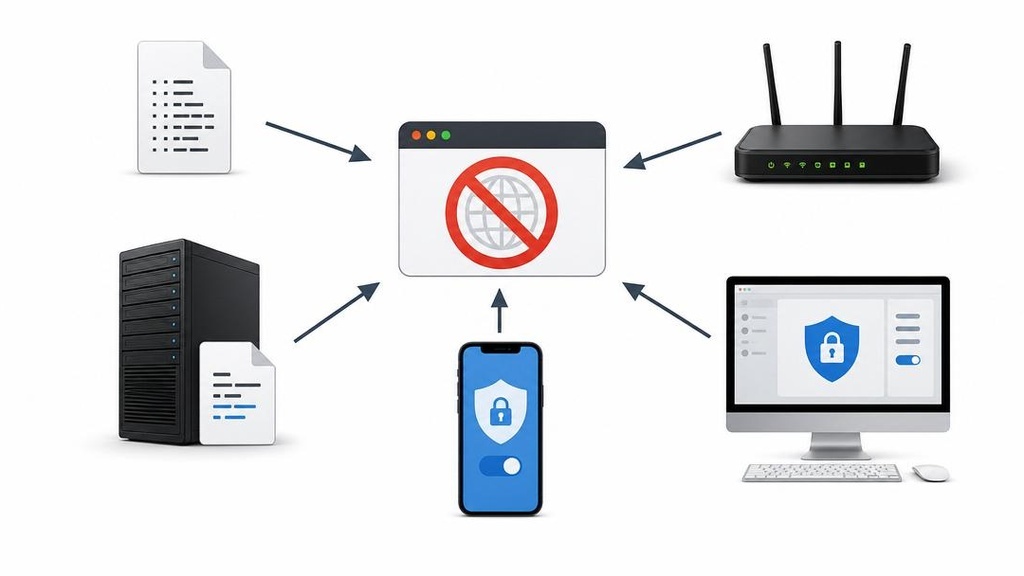
Заблокировать доступ к сайту можно пятью способами: через файл hosts, настройки роутера, файл .htaccess на сервере, встроенные инструменты смартфона или специальную программу - выбор зависит от задачи и масштаба сети.
Андрей Зенков, Start-Luck.ru
Каждый метод разбираю пошагово, с инструкциями для Windows, macOS, Android и iOS. Отдельный блок - почему блокировки доступа к сайтам инициирует государство и что с этим делать владельцам ресурсов. Что не разбираю: обход блокировок, VPN и Tor - это отдельная тема.
Зачем нужно заблокировать доступ к сайту: основные причины
Прежде чем выбирать инструмент, стоит понять задачу. В моей практике все случаи, когда нужно запретить доступ к тем или иным ресурсам, укладываются в четыре сценария. Каждый требует своего подхода - и по масштабу, и по методу.
Сценарий 1: защита детей от нежелательных материалов. Родители хотят ограничить доступ в интернет к сайтам с взрослым контентом, жестокостью или азартными играми. Здесь важна блокировка на уровне домашней сети - чтобы правило действовало на все устройства сразу, включая смартфоны и планшеты. Если ребёнок технически грамотный, одного файла hosts на его компьютере недостаточно: обойдёт за пять минут. Роутер или DNS-фильтрация надёжнее.
Дети в возрасте от 8 до 12 лет проводят в интернете несколько часов в день. Контроль доступа помогает не только фильтровать контент, но и ограничивать само время использования - многие DNS-сервисы и приложения позволяют задавать расписание.
Сценарий 2: повышение продуктивности. Нужно запретить доступ к социальным сетям, игровым сайтам и развлекательным ресурсам в рабочее время. Это актуально как для личной дисциплины - когда человек сам хочет ограничить себя, - так и для управления командой. Отвлечение на посторонние сайты заметно сокращает продуктивное время - это фиксируют и опросы работодателей, и мой собственный опыт. Для личной блокировки подойдёт программа типа Cold Turkey или настройка hosts. Для офиса - роутер или корпоративный файрвол (межсетевой экран).
Сценарий 3: корпоративная безопасность. Компании нужно запретить доступ к потенциально опасным ресурсам - фишинговым сайтам, торрент-трекерам, анонимайзерам. Это снижает риск заражения корпоративной сети вредоносным программным обеспечением и предотвращает утечку данных. Здесь нужно блокировать доступ на уровне всей инфраструктуры: файрвол, корпоративный DNS, иногда прокси-сервер. Программа для этого выбирается серьёзная: pfSense, Cisco Umbrella, Kerio Control.
Отдельная история - блокировка мессенджеров и облачных хранилищ в организациях, работающих с персональными данными. Закон требует исключить каналы утечки - и это уже не вопрос дисциплины, а вопрос соблюдения регуляторных требований.
Сценарий 4: выполнение требований законодательства. В России, Беларуси и Казахстане провайдеры обязаны блокировать доступ к сайтам из реестров Роскомнадзора, Министерства информации и МЦРИАП соответственно. Владельцы корпоративных сетей и точек публичного Wi-Fi тоже несут ответственность за то, какой контент доступен через их соединение. Если вы предоставляете интернет в кафе, гостинице или коворкинге - нужно заблокировать сайты нежелательных категорий на уровне сети. Иначе - административная ответственность.
Выбор способа блокировки напрямую зависит от сценария. Один компьютер - hosts или программа. Вся домашняя сеть - роутер. Корпоративная инфраструктура - файрвол и DNS-фильтрация. Серверный контроль - .htaccess. Смартфон - встроенные инструменты или мобильное приложение.
Блокировка сайта через файл hosts: самый простой способ на Windows и macOS

Это первый способ, который я рекомендую попробовать, если нужно заблокировать один-два сайта на конкретном компьютере. Не нужно устанавливать никакую программу, не нужно лезть в настройки роутера - достаточно отредактировать текстовый файл операционной системы.
Принцип работы простой: файл hosts - это локальная таблица DNS, которую операционная система проверяет раньше, чем обращается к DNS-серверу провайдера. Если там указано, что example.com соответствует адресу 127.0.0.1 (локальный компьютер), браузер никуда не пойдёт - сайт не откроется.
Инструкция для Windows. Путь к файлу: C:\Windows\System32\drivers\etc\hosts. Просто так открыть его не получится - нужны права администратора. Пошаговое руководство:
- Нажмите Win + S, введите «Блокнот», кликните правой кнопкой и выберите «Запуск от имени администратора».
- В Блокноте нажмите «Файл» - «Открыть», перейдите по пути C:\Windows\System32\drivers\etc\.
- В поле типа файла выберите «Все файлы» - иначе файл hosts не будет виден.
- Откройте файл hosts.
- В конец файла добавьте строку: 127.0.0.1 example.com (вместо example.com - нужный вам домен).
- Если сайт работает и с www, добавьте вторую строку: 127.0.0.1 www.example.com.
- Сохраните файл (Ctrl + S).
- Откройте командную строку и выполните: ipconfig /flushdns - это очистит кеш DNS.
- Проверьте: попробуйте открыть заблокированный сайт в браузере.
Можно заблокировать сразу несколько доменов - просто добавляйте новые строки по той же схеме. Синтаксис всегда одинаковый: IP-адрес, пробел, домен.
Инструкция для macOS. Здесь понадобится Terminal. Порядок действий:
- Откройте Terminal (Finder - Программы - Утилиты - Terminal).
- Введите команду: sudo nano /etc/hosts
- Введите пароль администратора (символы не отображаются - это нормально).
- Стрелками перейдите в конец файла и добавьте строку: 127.0.0.1 example.com
- Нажмите Ctrl + O для сохранения, затем Enter, затем Ctrl + X для выхода.
- Выполните команду очистки кеша (для macOS 10.10 и новее): sudo dscacheutil -flushcache; sudo killall -HUP mDNSResponder
Ограничения метода. Это важно понимать, прежде чем выбирать именно этот способ для серьёзных задач. Во-первых, он действует только на одном устройстве - если нужно ограничить доступ на нескольких компьютерах, придётся повторять процедуру на каждом. Во-вторых, файл hosts не работает, если в браузере включён DNS-over-HTTPS (DoH) - Chrome и Firefox в этом режиме обращаются к удалённому DNS-резолверу напрямую, минуя системный DNS и, соответственно, файл hosts. В-третьих, технически грамотный пользователь может найти и удалить добавленные строки - для детей это не самая надёжная защита.
Метод подходит, когда нужно заблокировать определённый сайт на своём компьютере, задача разовая, глубокий технический контроль не нужен. Для корпоративной безопасности или родительского контроля на нескольких устройствах лучше использовать роутер или специализированную программу.
Как заблокировать сайт через настройки роутера: защита всей сети сразу
Когда нужно закрыть доступ к сайту сразу на всех устройствах в доме или офисе, удобнее всего действовать на уровне роутера. Редактирование hosts на каждом компьютере по отдельности отнимает часы, а через роутер всё решается за несколько минут: одна настройка закрывает доступ через любой браузер, на любом телефоне, планшете и ноутбуке, подключённых к этой сети.
Общий алгоритм такой. Открываете браузер и вводите в адресной строке 192.168.0.1 или 192.168.1.1 (для Keenetic - my.keenetic.net, для MikroTik - 192.168.88.1) - либо смотрите адрес на наклейке снизу роутера. Вводите логин и пароль: по умолчанию часто используется admin/admin, но точные данные указаны на той же наклейке. Если вы ещё не меняли пароль от панели управления - сделайте это сразу, стандартные данные небезопасны. Дальше ищете раздел «Родительский контроль», «Фильтрация URL» или «Контроль доступа» - название зависит от производителя (TP-Link, ASUS, Keenetic, MikroTik). В этом разделе нужно будет добавить домен сайта в чёрный список. После сохранения настроек запрет начинает работать для всей сети.
Второй способ - DNS-фильтрация. Можно использовать его как альтернативу или дополнение к блокировке по домену. Вместо стандартного DNS-сервера провайдера прописываете в настройках роутера адрес фильтрующего DNS-сервиса. Все запросы к заблокированным категориям сайтов будут автоматически отклоняться ещё до того, как устройство попытается установить соединение.
Проверенные сервисы - вот их сравнение:
| Сервис | Бесплатный план | Лимиты бесплатного плана | Категориальная фильтрация | Поддержка DoH/DoT |
| SkyDNS | Да | 1 устройство, базовые категории | Да | Нет |
| NextDNS | Да | 300 000 запросов в месяц | Да, гибко | Да |
| AdGuard DNS | Да | 300 000 запросов в месяц | Да | Да |
| Cloudflare Family | Да | Без лимитов | Только для взрослых и малварь | Да |
Важный нюанс, который я усвоил на практике: блокировка по IP-адресу ненадёжна для крупных сайтов с CDN. Те же YouTube, Instagram или ВКонтакте используют сотни IP-адресов по всему миру, и заблокировать их все физически невозможно. Поэтому лучше блокировать по доменному имени или через DNS-фильтрацию: такие сервисы работают на уровне определённого имени сайта, а не конкретного адреса сервера, который у CDN постоянно меняется.
Запрет доступа к сайту через файл .htaccess: контроль на уровне сервера

Этот способ блокировки предназначен для вебмастеров и системных администраторов, у которых есть доступ к Apache-серверу. Если вы обслуживаете сайт клиента или ведёте собственный проект на хостинге с Apache, .htaccess позволяет запретить доступ к сайту или его отдельным разделам на уровне сервера, не трогая код приложения.
Файл .htaccess - это конфигурационный файл Apache, который лежит в корне сайта или в любой вложенной папке. Правила в нём обрабатываются при каждом входящем запросе к серверу. Заблокировать доступ к сайту можно ещё до того, как PHP или WordPress вообще запустится - что делает защиту надёжной.
Сложность в том, что синтаксис директив различается в зависимости от версии Apache. На практике это источник частых ошибок: человек копирует инструкцию из интернета, а она написана под другую версию, и сервер возвращает 500-ю ошибку. Нужно указать правильный вариант для вашей версии.
| Задача | Синтаксис Apache 2.2 | Синтаксис Apache 2.4 |
| Заблокировать один IP | Order allow,deny Deny from 192.168.1.100 Allow from all | Require all granted Require not ip 192.168.1.100 |
| Разрешить только один IP | Order deny,allow Deny from all Allow from 192.168.1.100 | Require ip 192.168.1.100 |
| Заблокировать диапазон | Order allow,deny Deny from 192.168.1 Allow from all | Require all granted Require not ip 192.168.1.0/24 |
В Apache 2.4 используется диапазон подсети в формате CIDR (например, 192.168.1.0/24), что удобнее и нагляднее старого синтаксиса. Одной строкой можно закрыть целый диапазон адресов - например, всю офисную подсеть или диапазон адресов конкретного провайдера.
На практике я использую .htaccess в трёх сценариях. Первый - защита admin-панели WordPress: закрываю /wp-admin и /wp-login.php для всех IP, кроме своего и клиентского. Это моментально останавливает брутфорс-атаки. Второй - ограничение доступа через IP при разработке: закрываю сайт для всех, кроме нашего офиса, пока идут технические работы. Третий - ограничение доступа для отдельных ботов или недобросовестных парсеров по диапазону адресов.
Важно: перед правкой .htaccess всегда делайте резервную копию. Синтаксическая ошибка в этом файле роняет весь сайт с ошибкой 500. Проверить корректность директив можно через логи Apache: grep 'AH00' /var/log/apache2/error.log сразу покажет проблему.
Как заблокировать сайт на телефоне: Android и iPhone/iPad
Смартфон - главная точка входа для большинства людей, и именно здесь контроль доступа к сайту нужен чаще всего. И на iPhone/iPad, и на Android есть встроенные инструменты для этого, а не только сторонние приложения.
На iPhone и iPad можно заблокировать сайт через встроенную программу «Экранное время». Путь такой: Настройки - Экранное время - Контент и конфиденциальность - Ограничения контента - Веб-сайты. Здесь выбираете «Только разрешённые сайты» (жёсткий способ) или «Ограничить для взрослых» и вручную добавляете домен в список заблокированных. После этого Safari будет показывать заглушку при попытке открыть заблокированный ресурс. Чтобы ребёнок или другой пользователь не отключил ограничение, нужно будет поставить отдельный пароль на настройки Экранного времени - он задаётся там же, в первом экране раздела.
На Android встроенный инструмент называется «Цифровой баланс и родительский контроль» - он есть на большинстве современных устройств с Android 9 и выше. Можно заблокировать конкретные приложения, ограничить экранное время и настроить расписание. Если нужно заблокировать доступ к сайту именно для детского телефона, лучший вариант - Google Family Link. Это программа для родительского контроля от Google, которая позволяет управлять устройством ребёнка удалённо: одобрять установку приложений, видеть историю браузера, блокировать сайты и ограничивать время использования устройства.
Главное ограничение встроенных инструментов: блокировка в одном браузере не защищает другие браузеры и приложения. Если вы закрыли сайт в Safari через Экранное время - в Chrome он может открыться. Если ребёнок установил сторонний браузер или использует приложение соцсети напрямую - ограничение обходится.
Если нужна надёжная защита на уровне всего телефона, используйте DNS-фильтрацию. На iPhone она настраивается через профиль конфигурации (можно скачать с сайта AdGuard DNS или NextDNS) или через настройки Wi-Fi - там можно прописать адрес фильтрующего DNS-сервера вручную. На Android аналогичная настройка доступна в разделе Wi-Fi - дополнительные параметры - DNS.
Из сторонних программ в этой области хорошо себя зарекомендовали Kaspersky Safe Kids и Google Family Link. Kaspersky Safe Kids работает и на iOS, и на Android, фильтрует сайты по категориям, умеет ограничивать время использования отдельных приложений и присылает родителю отчёты. Google Family Link глубже интегрирован в Android, но на iOS работает ограниченно. С помощью программы можно настроить автоматическое расписание: например, заблокировать доступ к социальным сетям в школьные часы и разрешить вечером - это удобнее, чем каждый раз включать и выключать ограничения вручную.
Блокировка сайтов с помощью специальных программ: когда нужен полный контроль

Файл hosts, настройки роутера, .htaccess - всё это работает хорошо в простых сценариях. Но когда мне приходилось решать задачи для среднего бизнеса с десятками сотрудников, я быстро упирался в ограничения: нет отчётности, нет расписания, нет централизованного управления. Специальные программы для блокировки и контроля доступа закрывают именно эти пробелы.
Встроенные инструменты операционной системы или роутера закрывают базовые потребности. Специализированная программа добавляет то, чего другими способами не добиться: детальный отчёт о том, кто и когда пытался зайти на нежелательные ресурсы, расписание блокировок по дням недели и часам, разные правила для разных пользователей.
Выделяю два принципиально разных класса таких решений - для личной продуктивности и для корпоративного сегмента. Путать их не стоит: задачи и возможности у них разные.
Инструменты для личной продуктивности
Cold Turkey и Freedom - два наиболее известных решения для тех, кто хочет запретить себе доступ к отвлекающим сайтам во время работы. Оба работают по схожей логике: создаёшь список ресурсов, устанавливаешь расписание или период блокировки - и всё, обойти становится намеренно сложно.
- Cold Turkey (Windows, macOS) - жёсткий режим: когда блок активирован, отключить его до истечения времени практически невозможно даже через реестр. Есть бесплатная версия с базовыми функциями и платная с расписанием и исключениями.
- Freedom (Windows, macOS, iOS, Android) - более гибкий вариант: можно использовать сессии по расписанию, синхронизацию между устройствами, списки блокировок по категориям. Подписка около 3-4 долларов в месяц.
Я сам пробовал Cold Turkey, когда работал над крупным проектом с жёсткими дедлайнами. Эффект есть: когда знаешь, что разблокировать не получится, перестаёшь даже пытаться открыть соцсети.
Корпоративный контроль доступа
Для бизнеса картина другая. Клиент, владелец небольшого call-центра на 30 человек, попросил меня настроить систему, где можно было бы видеть, кто из сотрудников и сколько времени проводит на нежелательных ресурсах - и при необходимости восстановить доступ для конкретного сотрудника по запросу руководителя. Это уже задача для корпоративного ПО.
StaffCop - российское решение, которое я рекомендую в таких случаях. Умеет: блокировать сайты по категориям, вести журнал посещений, строить отчёты по отделам, отправлять уведомления при попытке зайти на запрещённый ресурс. Развёртывается на сервере внутри сети, что важно для компаний с требованиями к конфиденциальности данных.
Критерии выбора программы для блокировки - три вопроса:
- Один компьютер или вся сеть? Для одного ПК подойдёт Cold Turkey или Freedom, для сети нужен централизованный инструмент типа StaffCop или DNS-фильтрация на уровне роутера.
- Нужна ли отчётность? Если важно знать, кто и когда пытался получить доступ - только корпоративный софт или специализированные DNS-сервисы с логированием (NextDNS умеет это).
- Бюджет? Cold Turkey Blocker в базовой версии бесплатен, Freedom - подписка, StaffCop - лицензия на рабочие места, стоимость уточняется у вендора.
Важный момент, о котором я всегда предупреждаю клиентов: нужно запретить доступ - это одно, но оставить возможность восстановить доступ при обоснованной необходимости - это другое. Жёсткий тотальный запрет без механизма исключений создаёт неудобства для самих сотрудников в рабочих ситуациях. Лучше предусмотреть процедуру: сотрудник пишет запрос руководителю, тот разрешает временный доступ. Это и контроль, и уважение к людям.
И ещё одно: чрезмерный мониторинг сотрудников - тонкая грань. Я видел компании, где тотальная слежка убивала доверие в коллективе быстрее, чем любые прокрастинирующие YouTube-сессии снижали продуктивность. Контроль доступа должен решать конкретную задачу защиты, а не превращаться в инструмент давления.
Почему домен сайта могут заблокировать: законодательство в России, Беларуси и Казахстане
Помимо личной блокировки, стоит знать и о принудительной - когда доступ закрывает не пользователь, а регулятор. Это другая сторона медали, с которой я столкнулся на практике и которая важна каждому владельцу сайта: ваш домен тоже могут заблокировать. И нередко это происходит неожиданно.
Один из моих клиентов - небольшой интернет-магазин - как-то утром обнаружил, что трафик упал до нуля. Оказалось, домен попал в реестр нежелательных ресурсов из-за того, что хостинг-провайдер разместил на соседнем IP-адресе сайт с запрещённым контентом. Блокировка по IP-диапазону - классическая история в российской практике. Разбирались несколько недель, пока не переехали на другой хостинг и не добились исключения из реестра.
Роскомнадзор и законодательство Российской Федерации
В России основной регулятор - Роскомнадзор (Федеральная служба по надзору в сфере связи). Основания для блокировки в рамках законодательства Российской Федерации:
- Запрещённый контент: пропаганда наркотиков, экстремизм, детская эксплуатация, суицидальный контент
- Нарушение авторских прав (по решению суда или Московского городского суда)
- Нарушение законодательства о персональных данных (хранение данных россиян за рубежом)
- Неисполнение требований об удалении определённого контента по предписанию регулятора
- Блокировка по решению суда по иным основаниям
Проверить, не попал ли ваш домен в реестр, можно на официальном ресурсе: blocklist.rkn.gov.ru. Это первое, что нужно сделать, если вы заметили резкое падение трафика из России без видимых причин.
Республика Беларусь
В Беларуси блокировками занимается Министерство информации Республики Беларусь. Законодательная база схожа с российской: запрещённый контент, угроза государственной безопасности, материалы экстремистского характера. Реестр ведётся, но публичного удобного инструмента для проверки по домену, аналогичного российскому, нет - владельцы сайтов, как правило, узнают о блокировке от пользователей или через мониторинг трафика. Обращаться нужно напрямую в Министерство информации с заявлением об исключении из списка нежелательных ресурсов.
Казахстан
В Казахстане регулятором в сфере интернета выступает МЦРИАП (Министерство цифрового развития, инноваций и аэрокосмической промышленности). Основания для блокировок аналогичны: запрещённый контент определённого характера, угрозы безопасности, нарушение местного законодательства. Для проверки и обжалования - обращение в МЦРИАП или через портал egov.kz.
Что делать, если ваш сайт заблокировали
- Проверьте наличие в реестре (для РФ - blocklist.rkn.gov.ru).
- Определите основание: вам придёт уведомление от хостинга или регулятора, либо нужно запросить его самостоятельно.
- Если блокировка обоснована - удалите нарушающий контент или исправьте нарушение. После этого подайте заявление на разблокировку. Срок в РФ - от нескольких дней до нескольких недель в зависимости от основания.
- Если блокировка ошибочная (попали под IP-блокировку соседа по хостингу) - смените хостинг и подайте заявление об исключении. Сохраните все переписки и скриншоты.
- Запаситесь терпением: бюрократические процедуры не быстрые.
Как защитить домен превентивно
Из своей практики - несколько советов, которые помогают снизить риски:
- Двухфакторная аутентификация на аккаунте регистратора домена - защита от угона, который может привести к размещению запрещённого контента от вашего имени.
- SSL-сертификат - базовая защита и сигнал легитимности ресурса.
- Мониторинг трафика: резкое падение посетителей из определённой страны - первый след возможной блокировки.
- Выбор хостинга с выделенным IP или хотя бы с репутацией провайдера, не размещающего сомнительные ресурсы по соседству.
Какой способ блокировки выбрать: сравнение методов по задачам
После разбора всех инструментов закономерно встаёт вопрос: а что выбрать конкретно в моей ситуации? Работает простой принцип: метод должен соответствовать масштабу задачи. Избыточно сложное решение для простой задачи - трата времени. Слабый инструмент для серьёзной задачи - ложное ощущение защиты.
Ниже - сравнительная таблица всех способов блокировки из этой статьи.
| Метод | Для кого | Сложность настройки | Охват устройств | Возможность обхода | Стоимость |
| Файл hosts | Продвинутый пользователь, один ПК | Низкая | Один компьютер | Высокая | Бесплатно |
| Роутер / DNS-фильтрация | Семья, небольшой офис | Средняя | Все устройства в сети Wi-Fi | Средняя | Бесплатно - до 1000 руб./мес. |
| .htaccess Apache | Веб-мастер, сервер | Средняя - высокая | Конкретный сайт / папка на сервере | Низкая | Бесплатно |
| Мобильные инструменты | Родители, дети | Низкая | Один смартфон / планшет | Средняя | Бесплатно |
| Программа (Cold Turkey, Freedom) | Личная продуктивность | Низкая | Один ПК или несколько устройств | Низкая в жёстком режиме | Бесплатно - от 300 руб./мес. |
| Корпоративная программа (StaffCop) | Бизнес, корпоративный сегмент | Высокая | Вся корпоративная сеть | Низкая | Лицензия, от нескольких тысяч руб./год |
Практические советы по комбинированию методов
Несколько методов можно использовать одновременно - и это часто оправдано. Рабочие связки:
- Семья с детьми: DNS-фильтрация на роутере плюс Экранное время на телефоне ребёнка. Нужно запретить доступ к определённого рода контенту - оба слоя работают независимо, что усложняет обход.
- Небольшой офис: DNS-фильтрация на роутере для общей блокировки категорий плюс корпоративная программа для мониторинга. Блокировка на уровне сети быстро настраивается, программа добавляет прозрачность.
- Веб-мастер: .htaccess для защиты admin-панели и закрытых разделов - здесь заблокировать доступ к сайту нужно именно на серверном уровне.
Отдельно о VPN: любой метод блокировки по домену или IP обходится через VPN. Это нужно учитывать при оценке рисков. Если нужно обеспечить действительно непробиваемую защиту в корпоративной среде, VPN-трафик тоже нужно контролировать на уровне сети или через специализированные решения.
Контроль доступа - это не разовая настройка, а процесс. Сайты меняют домены, появляются новые ресурсы, дети взрослеют. Раз в несколько месяцев стоит пересматривать актуальность списков блокировки и при необходимости восстановить доступ там, где ограничения утратили смысл.
Начните с простого: DNS на роутере закрывает большинство бытовых и офисных задач без лишних усилий. Для более сложных случаев - переходите к специализированным программам или .htaccess, в зависимости от того, серверная это задача или пользовательская.
Эта статья основана на личном опыте автора и актуальна на момент публикации. Интерфейсы сервисов и алгоритмы поисковых систем регулярно меняются - рекомендую проверять актуальность инструкций на официальных ресурсах. Если у вас остались вопросы - задайте их в комментариях.
Список литературы
- The Apache Software Foundation - Access Control - Apache HTTP Server Documentation, httpd.apache.org, 2024
- Microsoft Corporation - Cannot modify Hosts or Lmhosts file - Microsoft Learn, learn.microsoft.com, 2024
- Роскомнадзор - Единый реестр доменных имен и сетевых адресов, содержащих запрещённую информацию - eais.rkn.gov.ru, 2025
- Kaspersky Lab - Как настроить родительский контроль на iPhone и других устройствах - Kaspersky Resource Center, kaspersky.ru, 2024