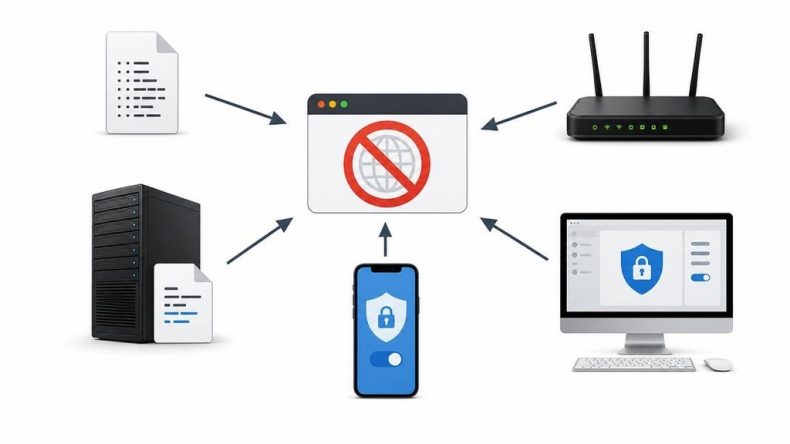
Когда на экране появляется сообщение «Указанный домен не существует или к нему невозможно подключиться» - первая реакция большинства пользователей и даже некоторых администраторов: паника. Компьютер не пускает в систему, рабочий день стоит, звонки идут один за другим. Я сам проходил через это в начале карьеры, а сейчас регулярно вижу такую картину у клиентов нашей студии «Мельница», когда помогаем с инфраструктурой. Хорошая новость: в подавляющем большинстве случаев ошибка «указанный домен не существует» устраняется за 15-30 минут без переустановки системы и без привлечения внешних специалистов.
Сообщение может возникнуть в двух принципиально разных сценариях: при попытке войти в систему на уже подключённом к домену компьютере или при попытке добавить новую машину в домен Active Directory. Причины и методы устранения частично пересекаются, но есть важные отличия - и я разберу оба случая. В этой статье мы пройдём путь от быстрой диагностики сетевых настроек до восстановления контроллера домена, и я покажу, что попробовать в первую очередь, чтобы не тратить время на сложные операции, если проблема решается одной командой.
Почему появляется сообщение "Указанный домен не существует": основные причины
Ошибка указанный домен не существует объединяет целый класс проблем, которые система сводит к единому сообщению. Чтобы не тыкаться вслепую, важно понять, какие именно причины стоят за этим сообщением об ошибке. В моей практике встречались пять основных сценариев, и каждый требует своего подхода.
Неверные DNS-настройки - причина номер один. Active Directory критически зависит от DNS: именно через DNS компьютер находит контроллер домена. Если в настройках сетевого адаптера прописан публичный DNS-сервер (например, 8.8.8.8) вместо адреса внутреннего DNS, который обслуживает зону домена, - машина просто не сможет найти нужные SRV-записи и выдаст ошибку «указанный домен не существует». Это особенно часто происходит после переустановки Windows или замены сетевой карты, когда настройки сбрасываются на автоматические.
Вторая по частоте причина - контроллер домена недоступен по сети. Контроллер может быть выключен, перегружен, находиться на другом VLAN без маршрута, или между клиентом и контроллером стоит файрвол, который блокирует нужные порты (389, 445, 88, 135). Существует или к нему невозможно подключиться - это как раз формулировка для этого случая: домен в DNS нашёлся, но соединение не устанавливается.
Третья причина - остановленные или зависшие службы на самом контроллере. Прежде всего это служба NetLogon, которая отвечает за аутентификацию, и DFS-R, если в инфраструктуре используется репликация SYSVOL через DFS. Когда эти службы не работают, контроллер домена присутствует в сети, пингуется, но запросы на проверку подлинности не обрабатывает - отсюда и ошибка.
Четвёртая проблема - нарушение репликации Active Directory между несколькими контроллерами. Если клиент обращается к контроллеру с устаревшей или повреждённой базой AD, он может не найти объект компьютера или пользователя и вернуть ошибку. Диагностируется командой repadmin.
Наконец, пятая причина - неправильный формат имени домена при вводе. Пользователь вводит NetBIOS-имя там, где ожидается FQDN, или допускает опечатку. Это самая простая проблема, но её часто упускают из виду.
Как проверить сетевые настройки и доступность контроллера домена
Прежде чем лезть в настройки сервера, нужно убедиться, что проблема не на стороне клиентского компьютера. Я всегда начинаю диагностику именно с клиента - в большинстве случаев этого достаточно, чтобы найти и устранить причину. Вот последовательность команд, которую я использую в студии при разборе подобных обращений.
Первый шаг - проверить текущие сетевые настройки. Открываем командную строку от имени администратора и выполняем:
ipconfig /allСмотрим на три вещи: IP-адрес компьютера (должен быть из правильной подсети), шлюз по умолчанию (должен быть доступен), и - самое важное - DNS-серверы. DNS должен указывать на внутренний сервер, который обслуживает зону домена Active Directory, а не на внешние адреса. Если вместо адреса контроллера домена стоит 8.8.8.8 или адрес провайдера - вот ваша проблема.
Второй шаг - проверить, разрешается ли имя домена через DNS. В PowerShell выполняем:
nslookup ваш.домен.localЕсли команда возвращает ошибку или адрес внешнего сервера - DNS настроен неверно. Если возвращает IP-адрес контроллера домена - идём дальше.
Третий шаг - проверить доступность контроллера по ключевым портам. Для Active Directory критичны порт 53 (DNS), 88 (Kerberos), 389 (LDAP) и 445 (SMB). Используем Test-NetConnection в PowerShell:
Test-NetConnection -ComputerName dc01.ваш.домен.local -Port 389
Test-NetConnection -ComputerName dc01.ваш.домен.local -Port 88
Если TcpTestSucceeded возвращает False - между клиентом и контроллером стоит файрвол или контроллер недоступен. Проверьте шлюз по умолчанию и правила файрвола на Windows Server.
Четвёртый шаг - обнаружение контроллера домена через nltest. Команда nltest dsgetdc возвращает имя и адрес доступного контроллера - именно её я считаю самой информативной для первичной диагностики, чтобы проверить, видит ли клиент контроллеры вообще:
nltest /dsgetdc:ваш.домен.localЕсли команда вернула имя и IP-адрес контроллера - клиент его находит, и проблема, скорее всего, в аутентификации или повреждённом отношении доверия. Если вернула ошибку - контроллер домена не обнаруживается, и нужно двигаться дальше: проверять DNS и сетевую связность. Такая последовательность проверки подлинности проблемы сетевого уровня занимает не больше пяти минут и сразу сужает круг поиска.
Исправление DNS и сетевых параметров: пошаговое решение

Когда диагностика показала, что клиентская машина не видит контроллер домена - первым делом разбираюсь с DNS и сетевыми настройками. В большинстве случаев именно здесь кроется причина, почему указанный домен не существует или к нему невозможно подключиться.
Начинаю с проверки: открываю ncpa.cpl - это сетевые подключения. Нахожу активный адаптер, захожу в свойства TCP/IPv4 и смотрю, что прописано в поле DNS. Там должен стоять IP-адрес контроллера домена - например, 192.168.1.1. Если там 8.8.8.8, автоматическое получение или вообще пусто - вот и корень проблемы. Вручную прописываю правильный адрес и нажимаю OK.
Следующий шаг - обновление сетевых настроек. Открываю командную строку от администратора и выполняю по очереди:
ipconfig /release
ipconfig /renew
ipconfig /flushdns
Команда /flushdns очищает кэш DNS-резолвера - компьютер забывает устаревшие записи и при следующем обращении запрашивает актуальные данные. После этого повторите попытку подключиться к контроллеру домена - нередко этого уже достаточно, чтобы получить доступ к домену Active Directory.
Если проблема сохраняется - проверяю файл hosts. Путь: C:\Windows\System32\drivers\etc\hosts. Открываю блокнотом с правами администратора и ищу строки с именем домена. Иногда там прописаны устаревшие или ошибочные записи, которые перекрывают нормальную DNS-резолюцию. Лишние строки удаляю, сохраняю файл.
Ещё один момент, который часто игнорируют: IPv6. Если в сети нет настроенной поддержки IPv6, но протокол включён на адаптере, Windows может пытаться резолвить имена через него и получать ошибки. Отключаю IPv6 в свойствах того же адаптера - снимаю галочку с «Протокол интернета версии 6 (TCP/IPv6)». После каждого из этих шагов обязательно повторяю попытку: проверить, можно ли войти в домен, лучше сразу, не накапливая изменения.
У меня в практике был случай с клиентом - небольшая бухгалтерия, 8 машин. После планового обновления роутера на всех компьютерах сбросились DNS на адрес провайдера. Час работы - прописал на каждой машине адрес контроллера, запустил ipconfig /flushdns, и домен стал доступен. Проблема решилась полностью без вмешательства в сам сервер.
Диагностика и восстановление контроллера домена (когда проблема на стороне сервера)
Если ошибка появляется сразу на нескольких машинах или клиентская диагностика не выявила проблем - значит, смотрим на сервер. Сообщение о том, что к нему невозможно подключиться, в такой ситуации означает: контроллер домена либо недоступен, либо его службы не работают.
Первое, что проверяю на Windows Server - служба NetLogon. Захожу в services.msc и нахожу NetLogon: она должна быть запущена и иметь тип запуска «Автоматически». Если служба остановлена - запускаю. NetLogon отвечает за аутентификацию и без неё домен Active Directory фактически не отвечает на запросы клиентов.
Следом проверяю доступность по общему ресурсу SYSVOL и NETLOGON. Из командной строки:
net shareОба ресурса должны быть в списке. Если их нет - это сигнал проблем с DFS-R (репликацией). В этом случае перезапускаю службу DFS Replication:
net stop dfsr
net start dfsr
После перезапуска жду 2-3 минуты и снова проверяю net share. Если удается найти SYSVOL в списке - клиенты снова смогут получить доступ к политикам домена.
Для глубокой диагностики использую два инструмента. Первый - dcdiag, запускаю с ключом /test:netlogons или просто dcdiag /v для полного отчёта. Он покажет все провалившиеся тесты и где именно завершилась сбоем та или иная проверка. Второй - repadmin /replsummary: выводит сводку по репликации между контроллерами, и сразу видно, есть ли ошибки синхронизации.
dcdiag /v
repadmin /replsummary
Отдельная история - когда сервер недоступен удалённо. Подключение к удалённым рабочим столам не работает, служба удаленных рабочих столов не отвечает. В этом случае единственный вариант - физический доступ к серверу или консоль через гипервизор (VMware, Hyper-V). Захожу локально, проверяю загрузку CPU и RAM, смотрю Event Viewer на предмет критических ошибок в логах System и Directory Service. Очень часто там уже есть прямое сообщение о причине: переполненный диск, истёкший пароль учётной записи компьютера или сбой репликации Active Directory.
Сравнение способов устранения ошибки: что попробовать в первую очередь
Ошибка "указанный домен не существует" может возникнуть в разных сценариях, и действия в каждом из них отличаются. Чтобы не тратить время на лишние шаги, я всегда сначала определяю масштаб проблемы - один компьютер или несколько, при входе или при присоединении к домену. Если проблема затрагивает одну машину - начинаю с клиентской стороны. Если сообщение появляется массово - иду сразу на сервер.
Ниже - сводная таблица по сценариям, которую я использую как чеклист при разборе подобных инцидентов:
| Сценарий | Вероятная причина | Команда / действие | Приоритет |
| Один компьютер не входит в домен | Неверный DNS на клиенте | ncpa.cpl - прописать IP контроллера в DNS, ipconfig /flushdns | Первый |
| Один компьютер, DNS верный | Сбой сетевого подключения или кэш | ipconfig /release, /renew, /flushdns; проверить файл hosts | Второй |
| Все компьютеры получают ошибку одновременно | Остановлена служба NetLogon на сервере | services.msc - запустить NetLogon; net share - проверить SYSVOL | Первый |
| Ошибка при присоединении к домену Active Directory | Неверный формат имени или DNS не разрешает домен | nslookup domain.local; проверить настройки DNS-зоны на сервере | Первый |
| Ошибка после обновления сервера или роутера | Изменился IP контроллера, клиенты не обновились | Обновить DNS вручную на клиентах; ipconfig /flushdns | Первый |
| Сервер недоступен по сети, удаленных рабочих столов нет | Сбой сети или зависание службы | Консоль гипервизора или физический доступ; dcdiag /v на сервере | Срочный |
| Ошибка завершилась сбоем при репликации | Проблема репликации Active Directory | repadmin /replsummary; перезапуск DFSR | Второй |
Из моего опыта: если проблема затрагивает несколько пользователей сразу - не тратьте время на настройки отдельных машин. Повторите попытку после проверки NetLogon и SYSVOL на сервере. В 7 случаях из 10 при массовой ошибке именно этот маршрут решает проблему быстрее всего.
Главное правило: не смешивайте изменения. Сделали шаг - повторите попытку войти в систему и оцените результат. Таблицу можно использовать как чеклист: если проблема с учетной записью домена Active Directory сохраняется - переходите к следующему пункту. Такой подход позволяет точно найти причину, а не тратить час на перебор всего подряд.
Вход в систему при недоступном контроллере: кэшированные учетные данные

Когда появляется сообщение «указанный домен не существует или к нему невозможно подключиться», пользователи паникуют: они не могут войти в систему. Но Windows предусмотрела механизм на такой случай - кэширование учетных данных домена. Объясню, как это работает и как воспользоваться этим в критический момент.
При каждом успешном входе под доменной учетной записью Windows сохраняет хэш пароля в защищённом разделе реестра - HKLM\SECURITY\Cache. Это называется Cached Credentials, или кэшированные учетные данные. Благодаря этому механизму проверки подлинности пользователь может войти в систему даже тогда, когда контроллер домена в настоящее время недоступен. Кэшированной записи достаточно для локальной аутентификации - Windows сравнивает введённый пароль с сохранённым хэшем без обращения к серверу.
По умолчанию в реестре сохраняются данные для 10 последних пользователей, входивших на эту машину. Значение задаётся параметром CachedLogonsCount по пути:
HKLM\SOFTWARE\Microsoft\Windows NT\CurrentVersion\WinlogonМожно выставить от 0 до 50. Если поставить 0 - кэширование полностью отключается, и при недоступном контроллере войти под доменной учетной записью будет невозможно. Рекомендую держать значение не ниже 5 - это разумный баланс между безопасностью и удобством. Изменить параметр можно и через групповой объект политики: Computer Configuration - Windows Settings - Security Settings - Local Policies - Security Options - Interactive logon: Number of previous logons to cache.
Важно понимать, когда кэш не работает. Во-первых, он отсутствует для учётных записей, которые ни разу не входили на данный компьютер - если пользователь работает на этой машине впервые, сохранённых данных нет. Во-вторых, некоторые организации намеренно отключают кэширование по требованиям безопасности. В-третьих, если пользователь недавно сменил пароль в домене, но ещё не входил под новым паролем на этой машине - в кэше останется старый хэш, и новый пароль не подойдёт.
Если кэш не помогает или пользователь входит впервые - используйте вход под локальной учетной записью. В строке имени пользователя введите .\administrator или имя_компьютера\administrator. Точка перед обратным слешем означает «локальный компьютер», и Windows не будет пытаться обратиться к домену для проверки. Под локальным администратором вы получите доступ к системе и сможете продолжить диагностику сети и контроллера.
Что делать, если проблема не решена: следующие шаги
Если вы прошли все предыдущие шаги, а ошибка «указанный домен не существует» или «к нему невозможно подключиться» по-прежнему появляется - не спешите переустанавливать систему. Есть ещё несколько конкретных действий, которые стоит выполнить перед тем, как обращаться к специалисту.
Шаг 1. Проверьте Event Log. Откройте Просмотр событий - Журналы Windows - Система и отфильтруйте по источникам Netlogon, NETLOGON и W32Time. Сообщения об ошибках с кодами 5719, 1055, 1058, 1030 прямо указывают на проблему с доступом к контроллеру. EventLog - первое место, куда смотрю при любом инциденте с Active Directory.
Шаг 2. Проверьте NetSetup.log. Этот файл хранится по пути C:\Windows\debug\NetSetup.log и фиксирует все операции присоединения к домену. Если машина когда-то успешно входила в домен - в логе будет отметка. Если при последнем добавлении была ошибка - увидите её причину.
Шаг 3. Вывод из домена и повторное добавление. Иногда учётная запись компьютера в домене «ломается» - Active Directory её видит, но доверительные отношения нарушены. Сообщение об этом звучит иначе («не удалось установить доверительные отношения»), но метод один: выведите машину из домена в рабочую группу, перезагрузитесь, затем заново добавьте в домен. Перед этим на контроллере удалите старую учётную запись компьютера в Active Directory Users and Computers.
Шаг 4. Обновление драйверов сетевого адаптера. Звучит неочевидно, но несовместимость драйвера с Windows Server может давать нестабильный сетевой стек - пинги проходят, а Kerberos и SMB работают с ошибками. Проверьте версию драйвера в диспетчере устройств и сравните с актуальной на сайте производителя. Обновление драйвера решало проблему у меня несколько раз - особенно на серверах с адаптерами Intel и Realtek после крупных обновлений Windows Server.
Когда обращаться к специалисту. Если после всех шагов ошибка «к нему невозможно подключиться» сохраняется, dcdiag выдаёт критические ошибки репликации, а repadmin показывает расхождения между контроллерами - это уже уровень восстановления Active Directory из резервной копии или перепостроения домена. Здесь без опыта можно усугубить ситуацию, особенно в мультиконтроллерной среде.
Большинство проблем с ошибкой «указанный домен не существует» решается правильной настройкой DNS - это первое, что нужно проверить. Повторите попытку подключения после каждого исправления: DNS, доступность контроллера, синхронизация времени. Прямо сейчас откройте командную строку и выполните nslookup имя_домена - ответ или его отсутствие сразу покажет, в DNS ли корень проблемы.
Эта статья основана на личном опыте автора. Перед выполнением команд на производственной инфраструктуре рекомендуется проверить действия в тестовой среде - конкретные настройки могут отличаться в зависимости от версии Windows Server и конфигурации сети. Если у вас остались вопросы - задайте их в комментариях.
Список литературы
- Microsoft - Troubleshoot Networking Errors When Joining Windows-based Computers to a Domain // Microsoft Learn (Windows Server), актуал. 2026
- Microsoft - Diagnose AD replication failures // Microsoft Learn (Windows Server), актуал. 2026
- Winitpro.ru - Указанный домен не существует, или к нему невозможно подключиться // Winitpro.ru, 2023
- Microsoft - Broken trust relationship between domain-joined device and its domain (Netlogon secure channel issues) // Microsoft Learn (Windows Server), актуал. 2026