Этот материал для владельцев сайтов и интернет-магазинов: пошаговый разбор, как сжать картинки перед публикацией так, чтобы страница грузилась быстрее, а фото и скриншоты не превратились в кашу из артефактов.
Частая ошибка новичков - загружать на сайт фото прямо с камеры телефона или фотобанка весом 4-8 МБ. Страница с десятком таких изображений открывается секундами, а не долями секунды, и это напрямую бьёт по позициям в поиске и по конверсии в заказ.
Связка «сжатие WebP + разрешение под реальный размер блока на странице» на обычном каталоге интернет-магазина с сотней товарных карточек снижает суммарный вес изображений страницы в 3-5 раз без заметной потери качества на глаз - этого обычно достаточно, чтобы вывести LCP (время отрисовки основного контента) в зелёную зону.
Разбираю тему на примере WordPress и WooCommerce - для конструкторов типа Tilda логика форматов и сжатия та же, но настройки находятся в других местах интерфейса. Экзотику вроде печатной полиграфии и дизайна упаковки здесь не трогаю - там требования к качеству совсем другие.
Коротко:
- Для фотографий лучший баланс веса и качества дают JPEG и WebP lossy, для графики с текстом и прозрачностью - PNG, для простой анимации - GIF.
- WebP уменьшает размер файла по сравнению с JPEG на 25-35% в режиме с потерями и примерно на 26% без потерь при схожей визуальной картинке.
- Картинка для блока шириной 800px не должна весить больше 100-150 КБ - это ориентир для большинства карточек и баннеров.
- Проверять результат сжатия нужно не "на глаз в редакторе", а на реальной странице сайта в разных масштабах.
- Повторное сохранение одного и того же JPEG несколько раз подряд накапливает артефакты сжатия даже без изменения качества.
Зачем сжимать изображения перед публикацией на сайте
Сжимать изображения перед публикацией нужно затем, чтобы страница отдавала браузеру меньше байт и показывала контент быстрее - это прямо влияет на то, останется пользователь на сайте или закроет вкладку уже на этапе загрузки. Чем тяжелее картинки, тем дольше браузер их скачивает и отрисовывает - особенно на мобильных устройствах с нестабильным соединением.
Скорость загрузки страницы давно входит в число факторов Core Web Vitals - набора метрик Google для оценки удобства сайта, где самая болезненная для тяжёлых изображений метрика - LCP (время отрисовки основного контента). Сервис Google PageSpeed Insights анализирует вес изображений на странице отдельной строкой и почти всегда указывает именно на картинки как на главную причину низкой оценки.
Отдельная причина сжимать веб-изображения - экономия места на хостинге и трафика пользователей. Это особенно заметно для аудитории из регионов, где мобильный интернет ограничен по скорости или тарифицируется по объёму.
Сколько должна весить картинка на сайте? Для баннера на всю ширину экрана ориентир - 150-250 КБ, для карточки товара в каталоге - 50-150 КБ, для иконки или мелкого элемента интерфейса - до 20 КБ. Если фото весит больше мегабайта - это почти всегда сигнал, что его забыли сжать и уменьшить до нужного размера.
Какой формат изображения выбрать: JPG, PNG, WEBP или GIF
Выберите формат исходя из типа картинки, а не из привычки: для фотографий подходит сжатие с потерями, для графики с текстом и прозрачностью - без потерь. Формат JPG (он же JPEG) остаётся стандартом для фотографий: он хорошо сжимает плавные переходы цвета, но не поддерживает прозрачность и теряет чёткость на резких границах, если пережать качество.
WebP уменьшает размер файла в сравнении с JPEG на 25-35% в режиме с потерями при визуально похожем качестве, а в режиме без потерь экономия обычно около 26%. При этом WebP поддерживает прозрачность, чего не умеет классический JPEG, и подходит и для фото, и для графики с логотипами. Более новый формат AVIF сжимает изображение эффективнее, чем JPEG, на 40-50%, но поддержка в старых браузерах и редакторах пока хуже, чем у WebP.
Формат PNG применяется для изображений без потери качества: скриншотов, иконок, графики с текстом и прозрачным фоном. Сжатие без потерь применяется к такой графике осознанно - любая потеря резкости на тексте сразу портит визуальное восприятие, в отличие от фотографии. Формат GIF подходит для простых изображений и анимации с ограниченной палитрой - для фотореалистичной картинки он проигрывает по качеству и весу.
Какой формат лучше для сайта: JPG, PNG или WebP? Для большинства каталогов и блогов оптимальна связка - WebP как основной формат с фолбэком (запасным вариантом) на JPG для старых браузеров, и PNG точечно для графики с прозрачностью. Выбор формата всегда зависит от содержания конкретной картинки, а не от одного универсального правила на весь сайт.
| Формат | Тип сжатия | Прозрачность | Типичное применение |
| JPG/JPEG | с потерями | нет | фотографии, баннеры |
| PNG | без потерь | да (alpha-канал) | скриншоты, логотипы, текст на картинке |
| WebP | оба режима | да | фото и графика на сайте, универсальный выбор |
| GIF | без потерь, ограниченная палитра | да (без полупрозрачности) | простая анимация, иконки |
Как сжать картинку без потери качества: пошаговая инструкция
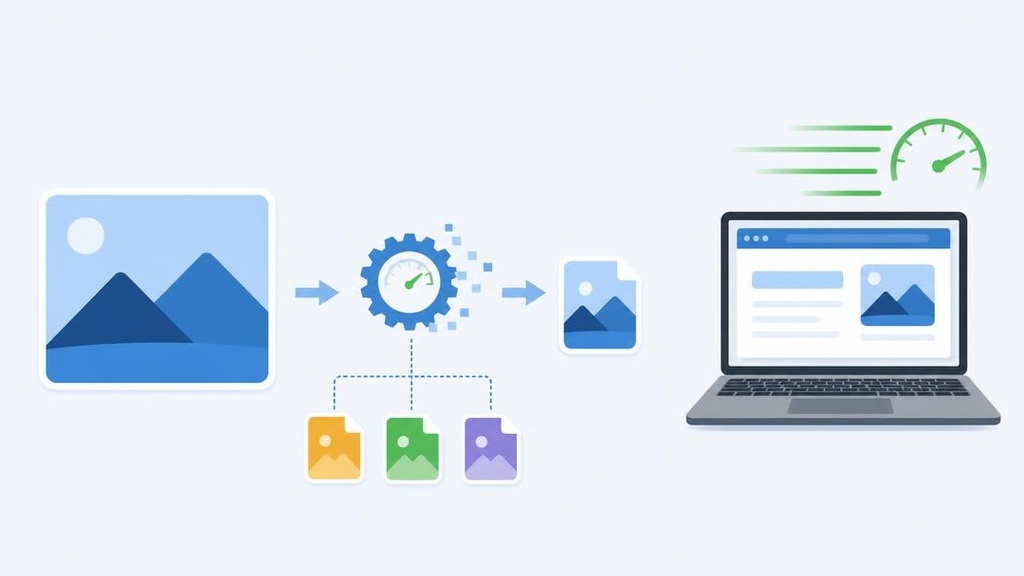
Универсальный процесс сжатия одинаковый почти в любом онлайн-инструменте, независимо от того, какой конкретный сервис вы открыли. Разница только в деталях интерфейса, сама логика работы с файлом везде похожа.
- Загрузите изображение - перетащите файл в окно браузера или нажмите кнопку выбора файла на компьютере.
- Выберите режим сжатия - с потерями (меньше вес, чуть ниже детализация) или без потерь (вес снижается слабее, но картинка не меняется визуально).
- Откройте настройки качества, если инструмент их даёт - обычно это шкала от 60 до 90 процентов для JPG или аналогичный параметр для WebP.
- Запустите обработку и получите предпросмотр результата - сервис покажет, во сколько раз уменьшился вес файла.
- Скачайте готовое изображение и сохраните его в нужную папку проекта или прямо в медиабиблиотеку CMS.
Это и есть ответ на вопрос, как уменьшить размер фото онлайн без установки программ: весь процесс укладывается в браузер, инструмент берёт исходник и отдаёт облегчённую версию за несколько секунд.
Как сжать изображение без Photoshop - через любой веб-сервис сжатия в браузере, не открывая редактор на компьютере. Как улучшить качество фото без потери размера - этот запрос чуть лукавый: само сжатие вес и снижает, а не улучшает качество, но режим «без потерь» даёт минимальную просадку детализации при заметном выигрыше в весе.
Как сжать фото без потери качества бесплатно - большинство популярных онлайн-компрессоров бесплатны для разовой обработки файлов стандартного размера, платные тарифы нужны только для больших объёмов или API-интеграции. Как уменьшить размер картинки на сайте HTML - если речь про верстку, а не вес файла, здесь помогают атрибуты width и height и CSS, но сам файл физически становится легче только через компрессию, а не через изменение размеров в коде.
Какой сервис для сжатия изображений выбрать
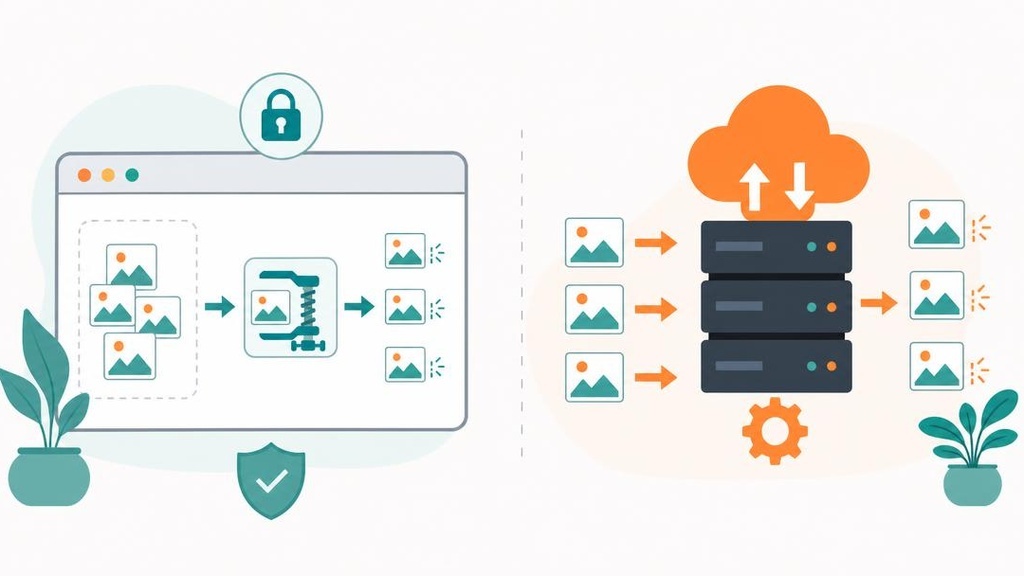
Когда нужно выбрать сервис для сжатия, первое, на что смотрю - где именно происходит обработка файла. Браузерная обработка изображений защищает конфиденциальность пользователя: файлы не уходят на удалённый сервер, вся работа идёт прямо в браузере на вашем компьютере, это удобный вариант для скриншотов с личными данными или коммерческих макетов.
Обработка на сервере обычно даёт больший запас мощности - такой инструмент справляется с тяжёлыми файлами и форматами, которые браузер тянет медленнее. Но тогда файл физически передаётся третьей стороне, и для чувствительных изображений это не всегда безопасно.
Второй критерий - пакетная обработка: может ли сервис сжать сразу десятки файлов одновременно, а не по одному. Для каталога интернет-магазина или фотоотчёта это экономит часы работы. Хороший инструмент также даёт контроль над целевым размером файла - он задаётся в килобайтах или мегабайтах через настройки сервиса, а не только через абстрактный процент качества.
| Критерий | На что смотреть |
| Где обработка | браузер - приватно, сервер - мощнее для больших пачек |
| Пакетная загрузка | поддержка одновременной обработки нескольких файлов |
| Форматы и лимиты | поддержка WebP/PNG/JPG, максимальный размер файла на загрузку |
Как массово сжать изображения онлайн - загрузить папку или несколько файлов сразу в сервис с пакетной обработкой, большинство современных компрессоров это умеют. Как уменьшить вес фото для email или соцсетей - тут нужен не максимальный, а оптимальный баланс: сильно сжатый файл откроется быстрее в письме, но для соцсетей важнее не превысить лимит платформы по весу, а не выжать минимальный размер любой ценой. Выбирайте сервис под конкретную задачу, а не по известности бренда.
Как сжать PNG и сохранить прозрачность и качество
PNG устроен иначе, чем JPG, из-за альфа-канала - слоя прозрачности, который хранит, какие пикселы видны, а какие нет. Любой компрессор, сохраняя этот слой, должен работать аккуратнее, иначе прозрачные зоны логотипа или иконки получают артефакты по краям.
Вторая особенность PNG - он часто хранит скриншоты, графику с текстом и интерфейсные элементы с большим количеством мелких деталей. На фотографии агрессивное сжатие размывает мелочи почти незаметно, а на скриншоте с текстом та же степень сжатия даёт сильное и заметное невооружённым глазом ухудшение именно на границах букв.
Разница между минимальным и максимальным уровнем сжатия PNG на глаз может быть значительно больше, чем для JPG того же исходника. Поэтому для PNG я всегда начинаю с минимального сжатия и смотрю результат, а не ставлю сразу максимальное значение по умолчанию - так проще добиться хорошего качества картинки, двигаясь от щадящего режима к более плотному, чем переделывать всё заново после испорченного файла.
Как сжать PNG без потери прозрачности - выбрать в сервисе режим сжатия без потерь либо умеренный уровень с потерями и обязательно проверить альфа-канал на предпросмотре перед скачиванием. Если края прозрачной области выглядят рваными или с цветным контуром - это сигнал вернуться к более мягким настройкам.
На практике для PNG со сложной прозрачностью удобнее сравнить два-три варианта сжатия подряд и выбрать тот, где граница между прозрачным и непрозрачным участком выглядит чисто - лишние минуты на сравнение экономят переделку картинки после того, как заказчик или редактор заметят брак на опубликованной странице.
Типичные ошибки при сжатии изображений для сайта
Самая частая ошибка - сжимать картинки "на глаз" в любом онлайн-инструменте и сразу заливать результат на сайт без проверки. На превью в редакторе разница незаметна, а на реальной странице рядом с текстом и другими блоками становится видно замыленные края или цветные артефакты. Проверять нужно именно готовую страницу, а не исходный файл.
Вторая проблема - путаница между весом файла и разрешением в пикселях. Многие просто пережимают оригинал по качеству, но не уменьшают количество пикселей: фото с разрешением 4000х3000 остаётся таким же большим по количеству пикселей, даже если весит меньше после сжатия. На сайте такую картинку всё равно стоит привести к реальным размерам блока, иначе браузер тратит ресурсы на обработку лишних пикселей.
Отдельно стоит разобраться с адаптивностью. Атрибут srcset позволяет браузеру самому выбирать подходящий размер изображения под конкретное устройство, а элемент picture используется для подключения современных форматов с fallback на JPEG, если браузер их не поддерживает. Без этого на мобильных устройствах с высокой плотностью пикселей (2x, 3x) грузится один и тот же файл - либо слишком маленький и мутный, либо слишком крупный и тяжёлый, хотя задача решается созданием нескольких адаптивных копий под разные экраны.
Из-за отсутствия адаптивных версий в соцсетях и на медленных мобильных сетях часто грузится полноразмерный оригинал вместо компактной версии - страница открывается заметно дольше, чем могла бы. Ещё одна недооценённая деталь - метаданные. EXIF-данные от камеры или телефона увеличивают вес файла изображения, а их удаление перед загрузкой на сайт снижает размер без потери визуального качества. И последнее - многократное пересохранение одного и того же JPEG: каждый повторный экспорт картинку не оптимизирует, а только копит артефакты сжатия, поэтому редактировать стоит оригинал, а не уже сжатую версию.
Итог: как выбрать подход к сжатию под свою задачу
Чтобы не зависать на теории, проще сразу решить задачу под конкретный тип картинки. Для фото-карточек каталога интернет-магазина эффективнее работает WebP с целевым весом 50-150 КБ на изображение - этого достаточно для чёткой картинки без лишнего веса страницы. Для баннеров с текстом и чёткими границами лучше PNG или WebP в режиме без потерь, иначе буквы и линии «поплывут». Крупный баннер на всю ширину экрана без сжатия легко уходит не в КБ, а в МБ - именно такие файлы чаще всего и тормозят страницу. Для картинок в соцсетях и email-рассылках хватает JPG умеренного качества - там на первом месте скорость загрузки письма или поста, а не аптечная точность цвета.
| Тип изображения | Формат и ориентир по весу |
| Фото товара в каталоге | WebP, 50-150 КБ |
| Баннер с текстом | PNG или WebP lossless, до 300 КБ |
| Картинка для соцсетей, email | JPG, качество 70-80%, 100-200 КБ |
Баланс между весом файла и качеством картинки - это не разовая настройка, а привычка проверять каждую загруженную картинку перед публикацией. В каталогах интернет-магазинов системный перевод изображений в WebP даёт реальную экономию места и заметно ускоряет открытие карточек товара - без каких-либо жертв по виду фотографий.
Если разбираться самому с настройками форматов и адаптивностью пока не хочется - можно поручить пакетную оптимизацию всех изображений сайта специалисту на бирже Kwork. Такая задача обычно стоит от пары сотен до нескольких тысяч рублей в зависимости от количества картинок на сайте, и это нормальный вариант, если своих рук или времени на это не хватает.
Начать можно с малого - выбрать один раздел сайта с самыми тяжёлыми изображениями: такой точечный подход хорошо помогает оценить эффект без переделки всего сайта сразу. После приведения веса изображений каталога в норму страница стала открываться заметно быстрее - и этого эффекта вполне реально добиться на любом сайте, если подойти к сжатию системно, а не одним файлом.
Данная статья основана на личном опыте автора и актуальна на момент публикации. Интерфейсы сервисов и алгоритмы поисковых систем регулярно меняются - рекомендую проверять актуальность инструкций на официальных ресурсах. Если у вас остались вопросы - задайте их в комментариях.
Список литературы
- Google - Optimize Images // PageSpeed Insights Docs // developers.google.com
- Google - Uses optimized images // web.dev
- Google - Google image SEO best practices // Google Search Central // developers.google.com