Доброго времени суток, уважаемые посетители моего блога start-luck. Эту статью я пишу для взрослого, можно сказать пожилого поколения, которое особенно не разбирается в компьютерах. Здесь есть кое-какая информация, которая будет интересна и молодым. Например, как скрыть свою фамилию, но в первую очередь мне важно, чтобы регистрацию смог пройти каждый.
Я собираюсь писать очень подробно и уделить максимальное внимание мелочам, так что заранее попрошу прощения у тех, кто все и так знает. Однако, среди моих посетителей есть и те, кто не хочет просить помощи у внука и сына. Они прекрасно понимают, что справятся с задачей сами. И это здорово.
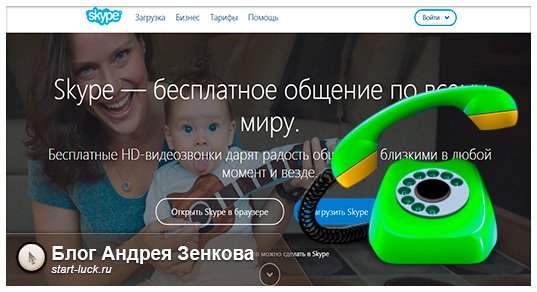
Иногда мне кажется, что интернет вообще можно разделить на эпоху «до скайпа» и «после». Именно эта программа сделала интернет необходимым для каждого человека.
До появления этой программы взрослое поколение еще сомневалось в том, действительно ли им нужен компьютер, принесет ли он реальную пользу. Скайп был первой программой, которая дала возможность звонить за границу, по межгороду и говорить сколько влезет, не потратив ни копейки.

Сегодня я расскажу как создать учетную запись в скайпе. Сделать это можно бесплатно, но кое-какие тонкости есть, так что я постараюсь написать публикацию таким образом, чтобы это было понятно каждому.
Примите решение – телефон или почта
Если вам интересно подробнее узнать о том, что такое логин и пароль, то можете прочитать статью об этом из моего блога. Регистрация, пусть даже в Skype, это и есть создание логина и пароля.
Осуществляется она бесплатно, но для того, чтобы подтвердить, что вы являетесь реальным человеком, вашу личность нужно подтвердить через телефон, адрес электронной почты, учетную запись майкрософт или Facebook* (принадлежит Meta, признанной в РФ экстремистской организацией и запрещённой). Зарубежный аналог «Одноклассников.
Нужно что-то одно. Можно обойтись без электронной почты и всего остального, но тогда понадобится ввести номер мобильного телефона. Можно без учетной записи майкрософт и других данных, но в этом случае придется вставить адрес ящика.

Первым делом решите при помощи чего вы будете регистрироваться. Я советую выбирать телефон или электронную почту. Если не знаете как ее создать, могу посоветовать статью о том, как завести почту на Gmail.
Подойдет и сервис от Яндекса, но к сожалению, подобной публикации пока нет в моем блоге. Если хотите, вы можете подписаться на рассылку моего блога и узнаете первым о выходе этой статьи и многих других, которые будут не менее полезными.
Не бойтесь вводить номер телефона, за это с вас не снимут деньги.
Регистрация
Теперь открываем браузер. Я буду действовать через Яндекс. Подойдет и любой другой: Google Chrome, Mozilla FireFox и так далее. Просто этот мне кажется наиболее привычным той аудитории, для которой я создаю эту статью.
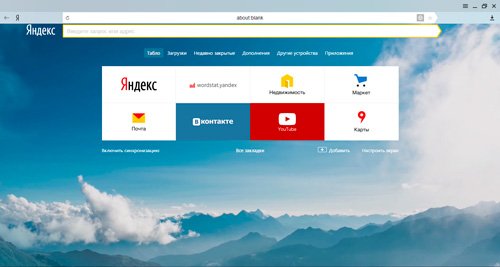
Далее заходим на www.skype.com/ru/. Это все тот же официальный сайт, только на русском языке.
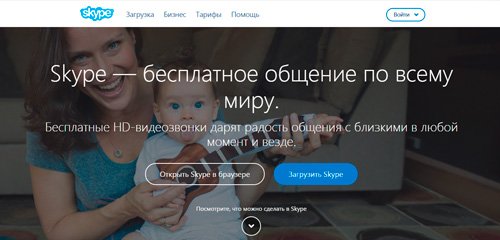
Теперь у нас с вами два пути: либо открыть скайп в браузере, в этом случае вы сможете пользоваться программой онлайн. Просто заходить на этот сайт периодически и общаться с друзьями, а можно загрузить Skype на компьютер.
Онлайн сервис
Давайте для начала я открою скайп в браузере и покажу как действовать через него. Предлагаю вам поступить также. Щелкаю по прозрачно-белой кнопке и попадаю вот на такую страницу. В самом низу, под кнопкой «Войти» есть ссылка: Новая учетная запись. Нажмите на нее.
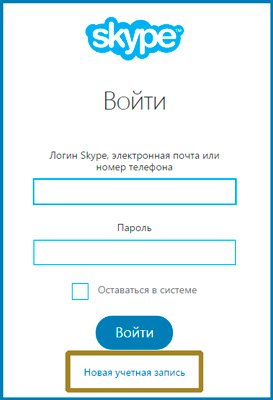
Вы можете ввести свой номер мобильного телефона в поля, предназначенные для этого и придумать пароль. Любое сочетание букв без пробелов на английском языке, которое сможете запомнить. Далее на этот номер вам придет сообщение, вы вставите код в поле на сайте и завершите регистрацию.
Я же предпочитаю нажать на «Использовать существующий адрес» и регистрироваться через почту. Жму по этой ссылке.
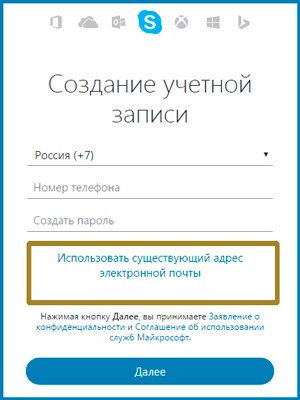
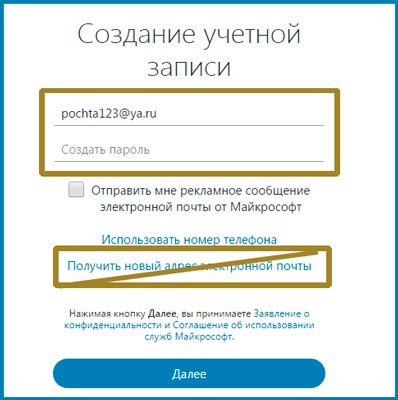
В появившемся окне у вас появится возможность «получить новый адрес электронной почты от Майкрософт». Ссылка располагается внизу. Не советую этого делать. Слишком много осложнений потом будет с подтверждением.
Просто введите адрес уже существующей у вас почты и придумайте пароль.
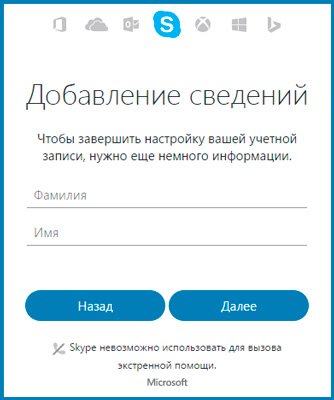
Теперь введите имя и фамилию. Если не хотите, чтобы ваша фамилия высвечивалась у других людей в скайпе, можете использовать отчество. Если в этом поле вы поставите точку, то она просто не отобразится в вашем профиле, но к следующему шагу вас пропустят.
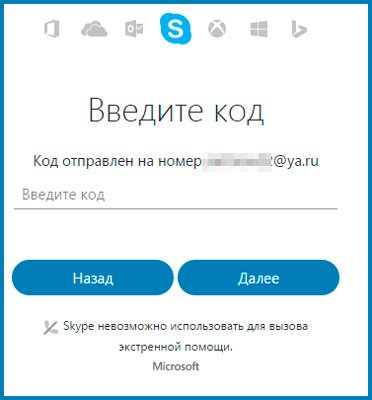
Теперь введите код подтверждения. Скорее всего он уже пришел на ваш телефон, если вы регистрировались через него или в письме на почту, если при регистрации вы использовали этот метод.
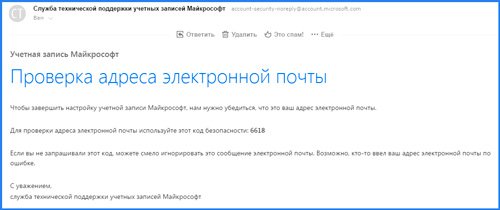
Вот так выглядит это письмо. Жирным подсвечивается код.
Все, можно перейти к программе, нажав «Начало работы».
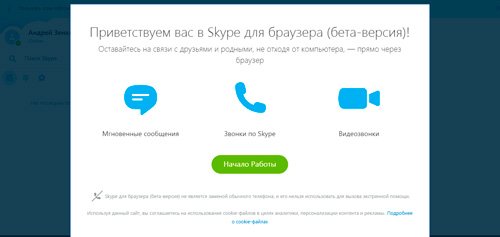
Готово. Теперь, если я зайду на официальный сайт, затем выберу опцию «Открыть скайп в браузере» и введу номер телефона и адрес электронной почты и пароль, который только что придумал, то попаду в это окно.
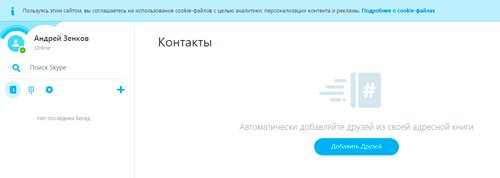
Все, вы можете пользоваться онлайн версией программы.
Если у вас не получается попасть в учетную запись на входе, попробуйте использовать только ту информацию, которая идет до «@ya.ru» или «@gmail.com». То есть, если вы регистрировались при помощи почты primer@ya.ru, то вводите только primer.
Установка ПО
Если вы хотите иметь программу скайп у себя на компьютере, то при входе на сайт skype.com/ru/, выберите синюю кнопку: «Загрузить».

Снова синяя кнопка «Скачать для Windows».
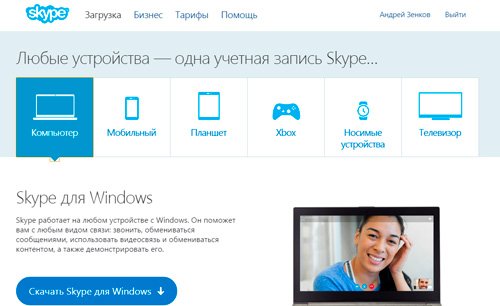
Программа начала загружаться на ваш компьютер. Если вы как и я используете Яндекс Браузер, то она появится в правом верхнем углу. Просто щелкните по иконке, когда скачивание завершится.
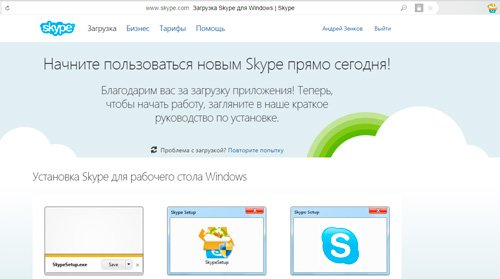
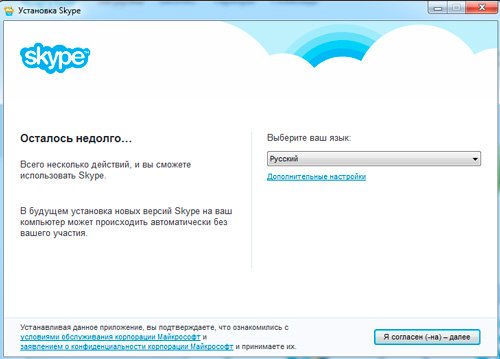
Согласитесь с условиями и подождите, пока программа не установится.
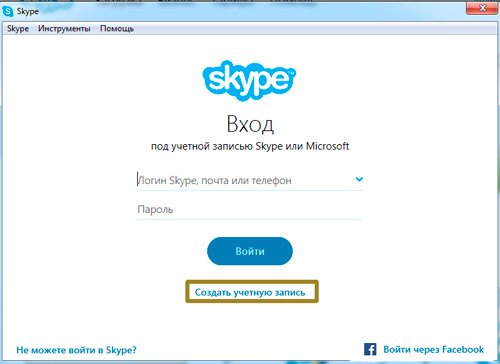
При входе в программу вы также можете «Создать учетную запись».
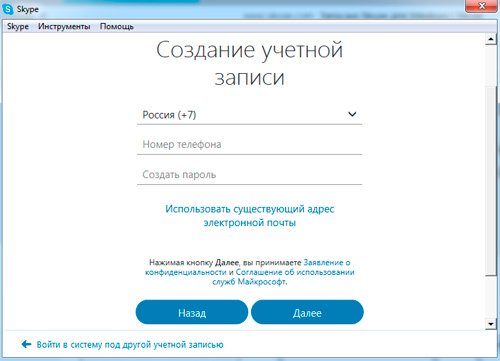
Если вы кликните на эту ссылку, то получите точно такое же окно, как и при регистрации онлайн. Мне это не нужно, я кликнул на клавишу «Назад» и ввел логин и пароль от уже созданного аккаунта.
Осталось немного: проверить оборудование и установить картинку профиля. Нажмите на «Продолжить».
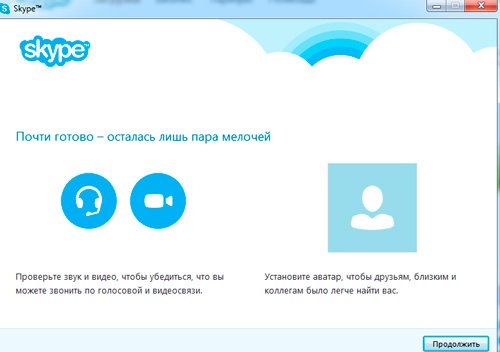
Проверьте звук, как работает микрофон и удостоверьтесь, что камера работает. По сути, можно обойтись без нее, то так намного удобнее. Нажмите «Продолжить».
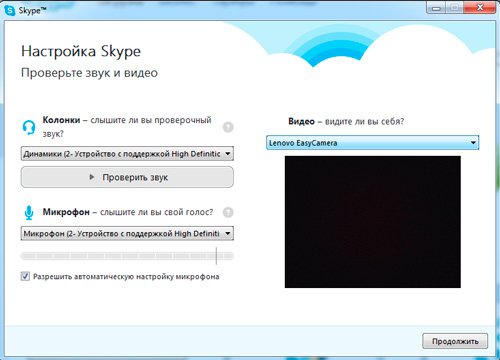
Снова эта же кнопка.
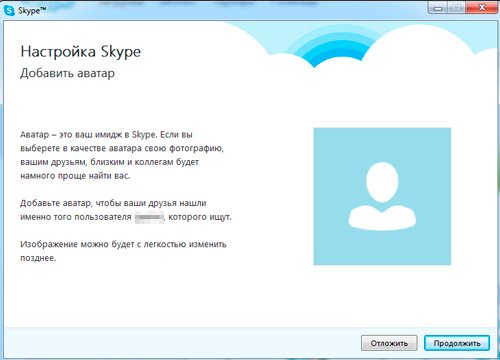
Вы можете «Сделать снимок» для аватарки прямо сейчас, с камеры, или выбрав клавишу «Обзор» найти подходящую картинку у себя на компьютере.
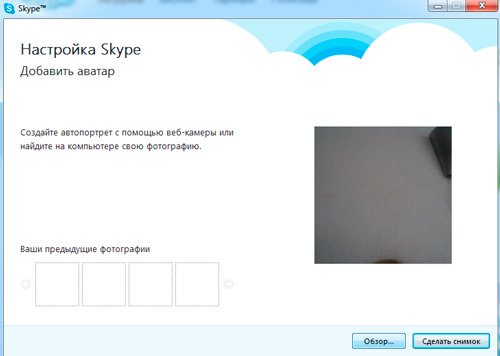
Жмем «Использовать это изображение».
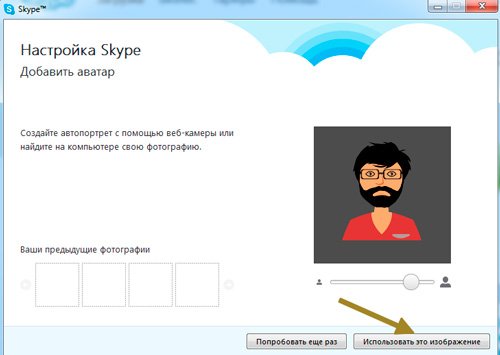
Все, осталось только «Использовать».
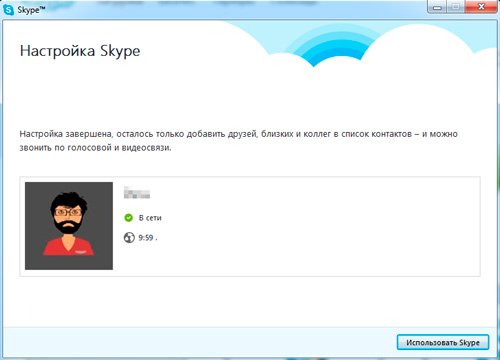
Готово. Вы в программе. При следующем входе вы сразу попадете в это окно, даже данные вводить не придется.
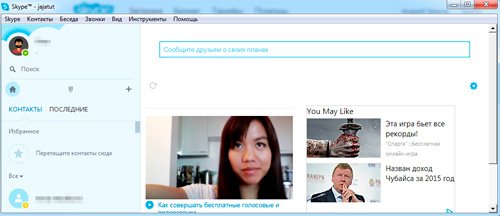
Если когда-нибудь вам понадобится избавиться от программы, прочитайте статью в моем блоге как именно это лучше сделать, чтобы на компьютере не осталось ничего лишнего.
Кстати, что ни говорите, а создавать сайты не намного сложнее. Могу порекомендовать вам курс «Из зомби в интернет-предпринимателя», видео уроки, в которых также легко и просто рассказывается о том, как создаются сайты. Убежден, вам есть что рассказать миру!

Ну вот и все, до новых встреч и удачи в ваших начинаниях.