Несколько лет назад ко мне обратился клиент - небольшой интернет-магазин на WordPress. Хостер сделал плановое обновление серверного ПО, что-то пошло не так, и сайт перестал открываться. Резервных копий не было. Пришлось восстанавливать всё с нуля по скриншотам из кэша Google. Две недели работы, потерянные заказы, нервы. С тех пор первое, что я настраиваю на любом новом проекте - это автоматическое резервное копирование.
Сценариев потери сайта больше, чем кажется: взлом и вирусная инъекция, неудачное обновление плагина или темы, ошибка при редактировании кода, сбой на стороне хостера, случайное удаление файлов. Любой из них может уничтожить месяцы работы за несколько минут. И единственная реальная защита - регулярные резервные копии, которые создаются автоматически и хранятся отдельно от сервера.
Меня зовут Андрей Зенков, я руковожу веб-студией «Мельница» и веду этот блог с 2013 года. В этой статье я покажу, как настроить автоматическое резервное копирование WordPress без технических знаний - пошагово, с конкретными инструментами.
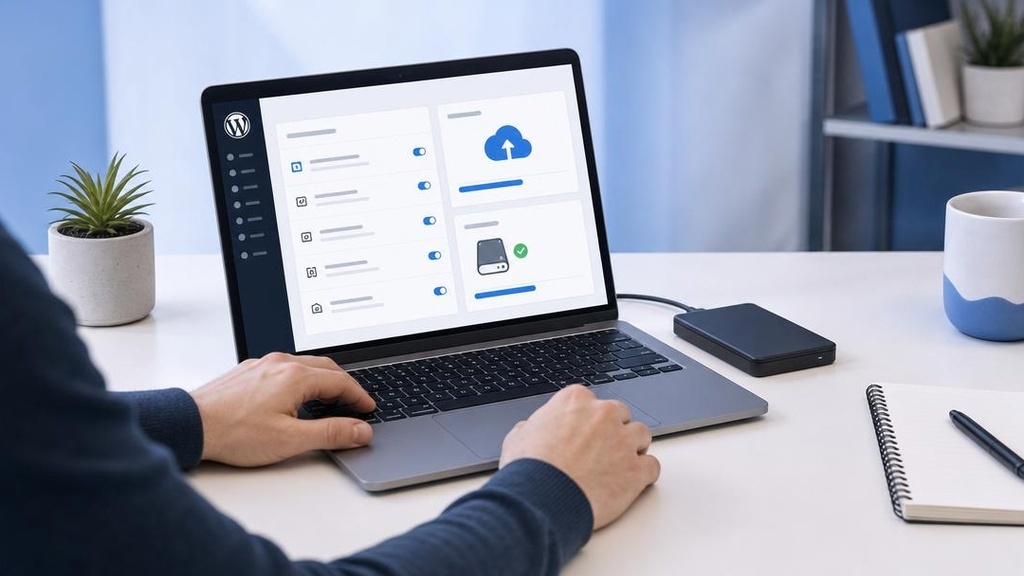
Для большинства сайтов на WordPress достаточно бесплатного плагина UpdraftPlus: он умеет делать полные резервные копии по расписанию и отправлять их на Google Drive, Dropbox или Amazon S3 - без единой строчки кода.
Статья подходит для владельцев сайтов на WordPress - блогов, корпоративных сайтов, интернет-магазинов. Отдельно разберём, как часто нужно делать резервные копии для разных типов проектов и где их хранить, чтобы не потерять вместе с сайтом.
Что входит в полную резервную копию WordPress и зачем это знать
Многие думают, что резервная копия сайта - это просто архив папки на сервере. WordPress-сайт состоит из двух принципиально разных частей, и для полноценного бекапа нужно сохранить обе.
Первая часть - файлы сайта. Это всё, что лежит в директории WordPress на хостинге: ядро системы, темы, плагины, загруженные изображения и документы в папке wp-content/uploads. Здесь хранится внешний вид сайта и вся его функциональность.
Вторая часть - база данных. Это отдельный файл формата SQL, в котором находятся все записи, страницы, комментарии, настройки, данные пользователей и заказы (если это магазин). База данных не лежит в папке сайта - она хранится на сервере баз данных отдельно. Поэтому одних файлов для полного бекапа недостаточно.
| Компонент | Что входит | Что теряется при потере |
| Файлы сайта | Ядро WordPress, темы, плагины, загруженные медиафайлы (wp-content/uploads) | Дизайн, функциональность, все загруженные изображения и документы - сайт перестаёт работать или выглядит сломанным |
| База данных (MySQL) | Все записи, страницы, настройки, комментарии, пользователи, заказы WooCommerce | Весь контент, история заказов, аккаунты клиентов - сайт открывается, но пуст |
Частый вопрос: «У меня есть резервные копии от хостинга, мне этого достаточно?» Смотря как. Большинство хостеров делают бекапы раз в сутки или раз в неделю, хранят их 7-30 дней и не гарантируют восстановление в случае технического сбоя на их стороне. Если хостер «упадёт» вместе с бекапами - вы останетесь ни с чем. Резервные копии хостинга - это страховка от хостера, но не от всего остального. Собственные регулярные бекапы, которые хранятся отдельно, - это ваша личная страховка.
Полное резервное копирование WordPress должно включать обе части: файлы и базу данных. Только такой бекап позволит восстановить сайт полностью - со всем содержимым, настройками и заказами.
Как часто делать резервные копии WordPress
Правильной частоты для всех не существует - она зависит от того, как часто меняется сайт. Принцип простой: чем активнее сайт, тем чаще нужно делать резервные копии. Потеря данных за неделю для блога с одной новой статьёй и для интернет-магазина с сотнями заказов - это совершенно разные потери.
Вот ориентиры, которые я использую в работе со своими клиентами:
- Интернет-магазин на WooCommerce - резервные копии нужно делать ежедневно, а базу данных (заказы, покупатели) - каждые 6-12 часов. Один день потерянных заказов - это реальные деньги и недовольные клиенты.
- Активный блог (новые публикации несколько раз в неделю) - оптимально раз в сутки или раз в два дня. Автоматическое расписание решает вопрос без вашего участия.
- Корпоративный сайт-визитка или лендинг - достаточно раз в неделю. Контент меняется редко, но бекап всё равно нужен - особенно перед любыми правками.
- Перед каждым обновлением - обязательно, независимо от типа сайта. Обновление плагина, темы или ядра WordPress - это момент наибольшего риска. Сделайте резервную копию вручную прямо перед обновлением.
Отдельно про хранение: не держите все резервные копии в одном месте. Я регулярно вижу ситуацию, когда бекапы лежат в папке на том же сервере, что и сайт. Сервер упал - пропало всё вместе. Минимально разумная схема: хранить копии хотя бы в двух местах, одно из которых - облачное хранилище (Google Drive, Dropbox, Яндекс Диск). Подробнее об этом - в отдельном разделе про принцип 3-2-1.
Отдельно про срок хранения. Не обязательно хранить все копии бесконечно, но минимум 3-5 последних версий должны быть доступны. Иногда проблема обнаруживается не сразу: сайт может неделю работать с заражённым файлом, который никто не заметил. Возможность откатиться на более ранний бекап в таких случаях спасает.
Выбор плагина для автоматического резервного копирования
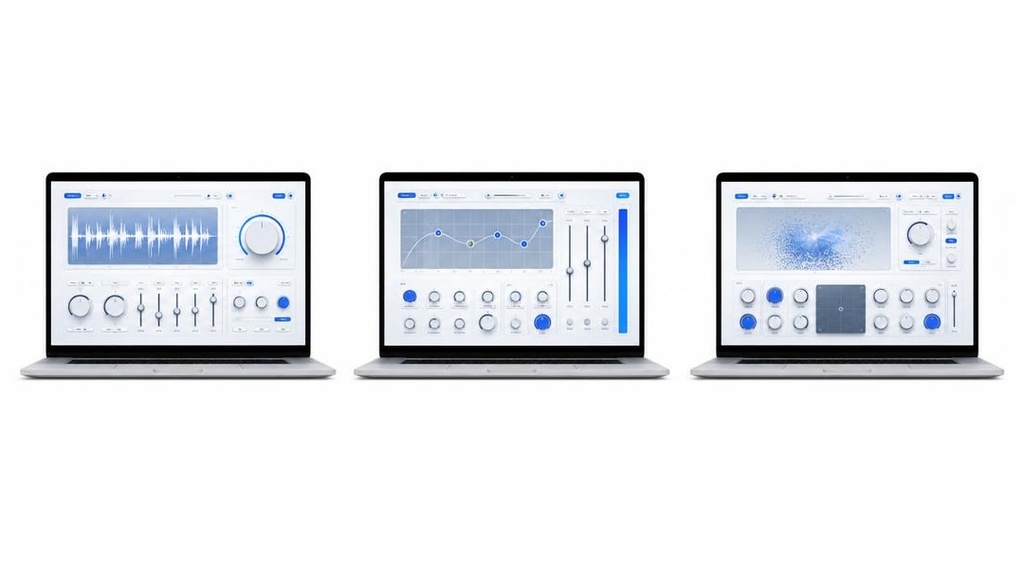
Когда начинаешь искать инструмент для резервного копирования, в репозитории WordPress можно найти десятки вариантов. Я сузил выбор до трёх плагинов, которые реально используются в работе - UpdraftPlus, BackWPup и All-in-One WP Migration. У каждого своя логика и свои ограничения бесплатной версии.
Новичку проще всего начать с UpdraftPlus: установка занимает две минуты, интерфейс понятен без инструкций, а с помощью бесплатной версии уже можно настроить расписание и подключить облачное хранилище. BackWPup мощнее в тонкой настройке, но требует времени на освоение. All-in-One WP Migration удобен для разовых миграций между серверами, но не для регулярного автоматического резервного копирования: бесплатная версия ограничена размером архива (512 МБ) и не поддерживает расписание.
Сравнение трёх плагинов по основным параметрам:
| Параметр | UpdraftPlus | BackWPup | All-in-One WP Migration |
| Автоматизация расписания | Да, в бесплатной версии | Да, в бесплатной версии | Нет (только в платной) |
| Облачные хранилища в бесплатной версии | Google Drive, Dropbox, S3 (актуально на момент публикации) | Dropbox, S3, FTP | Нет |
| Восстановление через интерфейс | Да | Только вручную | Да |
| Рейтинг на WordPress.org (на момент публикации) | 4.8 / 5 | 4.3 / 5 | 4.6 / 5 |
Если нет особых требований, рекомендую UpdraftPlus: расписание, облако и восстановление в один клик - всё это в бесплатной версии. Такой набор в одном плагине встречается редко. BackWPup стоит рассмотреть, если нужен FTP и гибкая настройка заданий. All-in-One WP Migration оставь для переездов между хостингами, а не для ежедневной защиты сайта.
Пошаговая настройка UpdraftPlus: автоматические резервные копии за 10 минут
Покажу конкретную установку и настройку - от скачивания плагина до первой резервной копии. Весь процесс занимает около десяти минут.
- Установка плагина. Войдите в панели администратора WordPress в раздел «Плагины» - «Добавить новый». В строке поиска наберите UpdraftPlus, нажмите «Установить», затем «Активировать». Установка из официального репозитория занимает меньше минуты.
- Переход в настройки. После активации появится уведомление со ссылкой на настройки, либо войдите через меню «Настройки» - «UpdraftPlus Backups» (путь актуален для текущей версии плагина). Нажмите вкладку «Настройки» в верхней части экрана.
- Настройка расписания. Выберите частоту резервного копирования для файлов и базы данных отдельно. Для большинства сайтов подходит: файлы - раз в неделю, база данных - ежедневно. Укажите, сколько копий хранить (рекомендую 3-5).
- Подключение Google Drive или Dropbox. В разделе «Удалённое хранилище» выберите нужный сервис. Нажмите на иконку Google Drive - появится кнопка авторизации. Нажмите её, войдите в свой аккаунт Google и разрешите доступ. UpdraftPlus создаст папку автоматически.
- Сохранение настроек. Нажмите «Сохранить изменения» внизу страницы. Без этого шага расписание не активируется.
- Первая резервная копия вручную. Перейдите на вкладку «Текущее состояние» и нажмите «Создать резервную копию сейчас». В появившемся окне убедитесь, что отмечены и файлы, и база данных. Нажмите «Создать резервную копию» - процесс создания резервных копий начнётся немедленно. По завершении копия появится в разделе «Существующие резервные копии» и автоматически загрузится в выбранное облако.
После первого ручного запуска плагин будет работать автоматически по расписанию. Проверьте через сутки, что копия действительно появилась в папке Google Drive или Dropbox.
Где хранить резервные копии и как не потерять их вместе с сайтом

Главная ошибка - хранить резервные копии на том же сервере, где стоит сайт. Если хостер потеряет данные или сервер сгорит физически, вы лишитесь и сайта, и всех копий одновременно. Это не паранойя - такое случается.
В студии мы применяем принцип 3-2-1: три копии данных, на двух разных носителях, одна из которых находится вне основного сервера. На практике это выглядит так: копии уходят в облако, одна остаётся на хостинге как временный буфер, ещё одна периодически скачивается на локальный компьютер.
Варианты хранения резервных копий:
- Google Drive, Dropbox, Amazon S3 - самый удобный вариант. UpdraftPlus подключает их в два клика. Google Drive даёт 15 ГБ бесплатно, Dropbox - 2 ГБ, S3 тарифицируется по объёму. Облако надёжно изолировано от хостинга - это главное.
- FTP на отдельный сервер - подходит для тех, кто хочет полный контроль. Арендуете дешёвый VPS или используете другой хостинг-аккаунт. BackWPup и UpdraftPlus Pro умеют отправлять архивы по FTP автоматически.
- Локальный компьютер - дополнительный уровень защиты, не замена облаку. Скачивайте резервные копии вручную раз в месяц или настройте автоматическую синхронизацию через Dropbox-папку на компьютере.
Из практики: у одного нашего клиента - интернет-магазин на WooCommerce, около 4000 товаров - копии лежали только на хостинге. Хостер провёл «плановую миграцию», что-то пошло не так, и база данных откатилась на две недели назад. Все заказы за этот период пришлось восстанавливать вручную из уведомлений на почте. После этого случая мы настроили им создание резервных копий в S3 и на отдельный FTP. С тех пор - без потерь.
Новый сервер для хранения резервных копий не обязательно должен быть мощным - достаточно минимального тарифа VPS или даже бесплатного облачного хранилища. Главное, чтобы он был физически отделён от основного хостинга. Создать резервную копию в облаке - задача на пять минут, а разных площадок для хранения чем больше, тем спокойнее.
Как проверить резервную копию и восстановить сайт
Создать резервную копию - это половина дела. Вторая половина - убедиться, что она рабочая, не дожидаясь реальной аварии. Я рекомендую проверять копии раз в месяц: скачайте архив из облака и убедитесь, что файл не повреждён и открывается.
Самый надёжный способ проверки - тестовое восстановление с помощью поддомена или локальной среды (например, LocalWP). Разверните копию там и пройдитесь по ключевым страницам: главная, каталог, корзина, личный кабинет. Если всё работает - копия живая.
Процесс восстановления через UpdraftPlus выглядит так:
- Перейдите в панели управления WordPress в раздел «Настройки» - «UpdraftPlus».
- Откройте вкладку «Существующие резервные копии» - там появится список всех доступных архивов.
- Выберите нужную дату и нажмите кнопку Restore.
- Отметьте компоненты для восстановления: файлы, базу данных, плагины, темы.
- Дождитесь завершения - во встроенном логе видно прогресс в реальном времени.
Создание резервной копии перед восстановлением - обязательный шаг. UpdraftPlus предложит сделать это автоматически. Не пропускайте этот пункт: если что-то пойдёт не так в процессе, у вас будет точка возврата.
Для критичных проектов рекомендую проводить полный тест резервного копирования с реальным восстановлением хотя бы раз в квартал. Это единственный способ убедиться, что ваша система защиты работает, а не просто создаёт видимость безопасности.
Типичные ошибки при резервном копировании WordPress
За годы работы с сайтами клиентов я видел одни и те же ошибки. Они повторяются регулярно - и из-за них люди теряют данные, когда уже ничего не исправить.
- Копируют только файлы без базы данных. Файлы темы и плагинов - это лишь оболочка. Весь контент, заказы, пользователи хранятся в БД. Без неё создание резервных копий теряет смысл - сайт не восстановить.
- Хранят резервные копии на том же сервере. Если хостер упадёт или диск выйдет из строя - копии исчезнут вместе с сайтом. Только внешнее хранилище: облако, FTP, локальный диск.
- Не проверяют работу планировщика WP-Cron. UpdraftPlus использует WP-Cron для автозапуска. На некоторых хостингах он работает нестабильно: расписание задано, но резервного копирования не происходит неделями. Проверяйте логи - там видно, когда реально создавалась последняя копия.
- Проблемы со сжатием без проверки целостности. Сжатие больших БД иногда завершается с ошибкой - архив создаётся, но повреждён. Делать вывод «копия есть» только по наличию файла нельзя. Нужно периодически проверять, открывается ли архив.
- Делают новый бэкап раз в год - перед большим обновлением. Это не система резервного копирования, а ритуал. Если сайт изменился за полгода - вы откатитесь к версии, которую уже не помните.
- Не настраивают ротацию. Хранить бесконечное число копий не нужно, но и одну - опасно. Оптимум: 7-14 последних резервных копий с автоудалением старых.
Автоматическое резервное копирование - не разовая задача, а базовая гигиена любого WordPress-сайта. Зная типичные ошибки, вы выстроите систему, которая не даёт сбоев даже при нестабильной работе хостинга или плагинов.
Данная статья основана на личном опыте автора и актуальна на момент публикации. Интерфейсы сервисов и алгоритмы поисковых систем регулярно меняются - рекомендую проверять актуальность инструкций на официальных ресурсах. Если у вас остались вопросы - задайте их в комментариях.
Список литературы
- WordPress Foundation - Backups // Developer.WordPress.org Advanced Administration Handbook, 2024
- WordPress Foundation - Резервное копирование WordPress // WordPress Codex, актуальная редакция
- David Anderson / Team Updraft - UpdraftPlus: WP Backup and Migration Plugin // WordPress.org Plugin Directory, 2024
- WordPress Foundation - Создание резервной копии базы данных // WordPress Codex, актуальная редакция