Этот материал для владельцев сайтов и маркетологов малого бизнеса, которые хотят подключить ресурс к Яндексу и получать реальные данные об индексации: пошаговая инструкция от регистрации до первых настроек панели.
Типичная ошибка, которую я встречаю у клиентов, - сайт месяцами висит без единого визита из поиска просто потому, что его никто не подтвердил в системе. Причина почти всегда не в алгоритмах, а в том, что робот физически не получил доступ к сайту или не прошёл проверку прав.
Яндекс Вебмастер - бесплатный сервис Яндекса, через который владелец сайта подтверждает права на ресурс и получает данные о его индексировании, ошибках сканирования и позициях по запросам: без подтверждения эти данные недоступны, даже если сайт уже есть в поиске.
Разбираю подключение для сайтов на WordPress и WooCommerce - для конструкторов типа Tilda шаги подтверждения отличаются, об этом скажу отдельно. Если интересует связка с Google Search Console - они решают похожие задачи, но для разных поисковых систем, и дальше объясню разницу.
Коротко:
- Яндекс Вебмастер - бесплатный сервис для подтверждения прав на сайт и мониторинга его индексации в поиске Яндекса.
- Подтвердить права можно четырьмя способами: метатег, HTML-файл, DNS-запись или через Яндекс Метрику.
- Google Search Console выполняет аналогичную функцию, но только для поисковика Google - подключать нужно оба сервиса отдельно.
- Без подтверждения робот может сканировать сайт, но владелец не увидит ошибки индексации и статистику запросов.
- После подтверждения в среднем 1-2 недели уходит на то, чтобы в панели появились первые данные по трафику.
Что такое Яндекс Вебмастер и зачем его подключать
Яндекс Вебмастер - это бесплатный инструмент от Яндекса для владельцев сайтов, через который настраивается взаимодействие ресурса с поисковой системой. Сервис показывает, как робот видит страницы, какие у них ошибки и по каким запросам сайт уже показывается в поисковой выдаче.
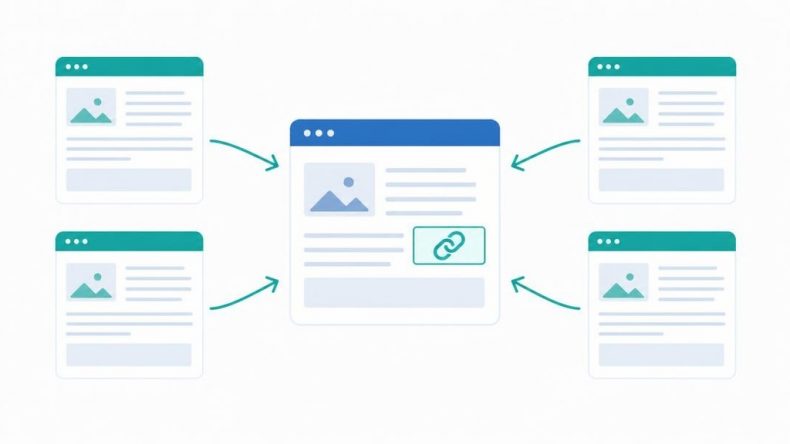
Без подключения сайт тоже может попасть в индекс - робот обходит интернет и находит страницы по ссылкам независимо от того, зарегистрирован ли ресурс в панели. Но без подтверждения прав владелец не получает доступ к данным: не видно ни ошибок сканирования, ни статистики показов, ни реакции на изменения в seo-настройках. Подтвердить права - значит доказать системе, что сайт принадлежит именно вам, а не случайному третьему лицу.
Здесь работает логика, похожая на Google Search Console: этот инструмент выполняет функцию, аналогичную Яндекс Вебмастеру, но для поисковика Google. Если сайт продвигается в обеих системах - регистрировать нужно оба сервиса, один не заменяет другой, у каждого свои данные и свои инструменты. Для сайтов с трафиком из обоих поисковиков это обычная практика.
Почему сайт не индексируется в Яндексе - частый вопрос новичков, и ответ обычно один: поисковый робот ещё не прошёл все этапы работы с сайтом. Робот проходит этапы сканирования, индексирования и ранжирования последовательно, и если споткнулся на первом - страница не появится в поиске, сколько бы она ни ждала.
Через панель Яндекс Вебмастера можно ускорить этот процесс: отправить страницы на переобход, увидеть, не блокирует ли файл robots.txt доступ робота к нужным разделам, и получить уведомление о технических проблемах раньше, чем их заметят посетители. Это напрямую влияет на продвижение сайта - чем раньше замечена проблема, тем меньше потерь в видимости.
Подключение занимает 10-15 минут. Перейдите на сайт сервиса, нажмите кнопку добавления сайта и выберите подходящий способ подтверждения - дальше разберу каждый шаг и все настройки, которые стоит проверить в первую очередь.
Что проверить перед добавлением сайта
Перед тем как добавить сайт в панель, стоит проверить несколько вещей руками - это экономит время на последующих правках. В моей практике половина проблем с подтверждением прав возникает не из-за самого Вебмастера, а из-за того, что сайт на момент добавления ещё не готов технически.
Первое - убедитесь, что сайт уже работает и открывается по основному домену без ошибок. Если интернет-магазина или сайта-визитки ещё нет в публичном доступе, подтверждение прав пройти не получится: сервис должен физически достучаться до страницы, чтобы найти код подтверждения или файл. На этом этапе важна не оплата, а техническая готовность сайта.
Второе - укажите основной домен: с www или без, по http или https. В форме добавления сайта введите именно тот адрес, который будет считаться основным для компании или проекта - разные варианты написания Яндекс считает разными сайтами, и путаница в статистике неизбежна без этого шага.
Третье - проведите проверку контента на уникальность и базовую структуру: заголовки, description, читаемый текст на страницах. Дубли title и description негативно влияют на ранжирование страниц - если движок сайта ставит одинаковый тег на все карточки каталога магазина, это стоит исправить до подключения, а не после.
Четвёртое - откройте раздел с файлом robots.txt и посмотрите, что он разрешает роботу. Частая ошибка - случайно закрытый от индексации весь сайт на этапе разработки, когда разработчик забыл снять блокировку перед запуском в продвижение.
- сайт доступен по основному адресу без паролей и заглушек;
- выбран и зафиксирован основной домен (с www или без);
- на страницах нет массовых дублей title и description;
- файл robots.txt не блокирует нужные разделы;
- внешние ссылки на сайт ведут на рабочие страницы, а не на 404.
Полезные мелочи, которые редко проверяют заранее: скопируйте финальный адрес сайта из адресной строки браузера, а не из черновика в CMS - там иногда остаётся тестовый поддомен. И убедитесь, что хостинг не ограничивает доступ собственной защитой от ботов - некоторые настройки безопасности блокируют и поискового робота вместе со спамом.
Когда эти пункты закрыты, управление дальнейшим подключением сводится к работе внутри самой панели сервиса - следующий шаг разбираю подробно.
Как добавить сайт в Яндекс Вебмастер: пошаговая инструкция
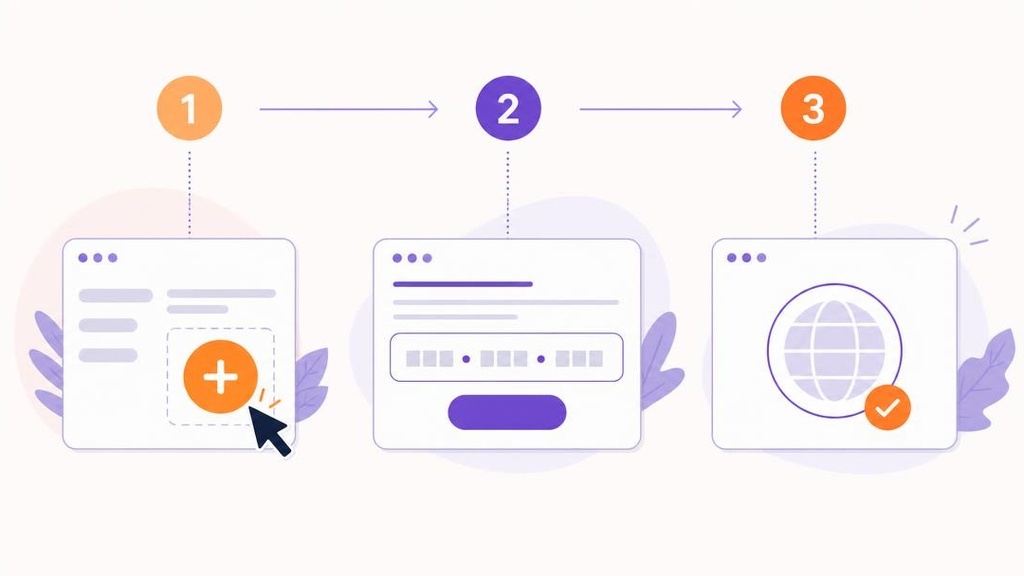
Когда технические моменты проверены, можно переходить к самой панели. Первым делом нужен аккаунт Яндекса - подходит обычная почта на yandex.ru, отдельный аккаунт для бизнеса заводить не обязательно. Дальше заходите на webmaster.yandex.ru и нажимаете кнопку «Добавить сайт».
Система попросит ввести адрес ресурса. Тут важна точность: указывайте домен именно в том виде, в котором он открывается для пользователей - с www или без, по http или https. Если позже вы настроите редирект между версиями, в Вебмастере нужно будет добавить и целевой вариант домена отдельно.
После ввода адреса сервис предложит выбрать способ подтверждения прав - об этом подробно в следующем блоке. Пока сайт не подтверждён, он находится в статусе ожидания, и аналитика по нему недоступна.
Пошагово это выглядит так, причём самые простые способы подходят даже новичкам:
- Войти в аккаунт Яндекса и открыть webmaster.yandex.ru
- Нажать кнопку «Добавить сайт»
- Ввести адрес домена с учётом протокола и www
- Выбрать способ подтверждения прав
- Дождаться ответа системы о статусе проверки
Удобно, что после подтверждения панель сразу начинает собирать статистику: число запросов, по которым сайт показывается, количество проиндексированных страниц, базовые технические ошибки. Это и есть основа для дальнейшей аналитики - без подключения ресурса к Вебмастеру настроить индексацию и отслеживать обновления просто нечем. Если вы работаете на CMS (система управления сайтом) с несколькими поддоменами для партнёров или регионов, каждый из них нужно добавлять как отдельный сайт - общий отчёт по группе доменов панель не формирует. Перед добавлением стоит убедиться, что домен указан без лишних параметров в адресной строке - лишний слэш или параметр система иногда принимает за отдельный ресурс.
Как подтвердить права на сайт - какой способ выбрать
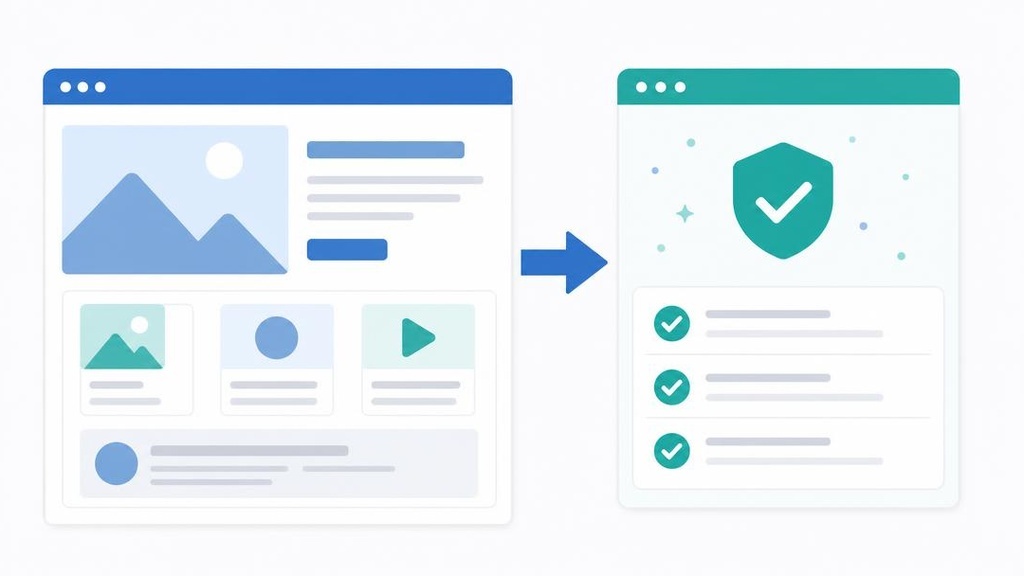
Подтверждение прав - обязательный шаг, который доказывает Яндексу, что вы действительно управляете этим доменом, а не просто ввели чужой адрес. Выполняется это одним из нескольких способов: загрузка HTML-файла на сервер, вставка метатега, DNS TXT-запись или подтверждение через CMS и Яндекс.Метрику. База для проверки у всех способов одна - робот сверяет, что указанный файл, текст или запись действительно появится на вашем домене, а не на каком-то другом.
HTML-файл для подтверждения загружается в корневую папку сайта на сервере - скачиваете файл с уникальным именем из панели и кладёте его рядом с главной страницей через FTP-клиент или файловый менеджер хостинга. Метатег работает иначе: короткий текст вставляется в раздел head главной страницы, и для этого нужен доступ к шаблону или теме сайта.
DNS TXT-запись добавляется в настройки домена на хостинге или у регистратора - способ подходит тем, у кого нет прямого доступа к файлам сайта, но есть панель управления доменом. Минус такого варианта - запись может проверяться дольше остальных из-за обновления доменной зоны, иногда это занимает до суток, особенно после переноса на нового регистратора.
Если сайт собран на WordPress, проще всего пойти через плагин: Yoast SEO упрощает добавление метатега подтверждения буквально парой кликов, без правки файлов темы. Ещё один быстрый путь - подтверждение с помощью Яндекс.Метрики, если счётчик уже установлен и привязан к вашему аккаунту. По сути, нажимая кнопку проверки в любом из способов, вы запускаете одну и ту же программу на стороне Яндекса - робот обращается к сайту и ищет подтверждающий признак.
По моему опыту, картина типичная: сайты на готовых конструкторах чаще подтверждают через метатег или счётчик, а проекты с доступом к серверу - через файл или DNS-запись. Из этого видно, что выбор способа почти всегда диктует не удобство, а то, какой доступ есть у исполнителя. Какой бы способ вы ни выбрали, после любых изменений на сервере - смены хостинга, переезда CMS, правки DNS - подтверждение стоит проверить повторно: иначе доступ к статистике и трафику сайта может пропасть без видимой причины, хотя саму программу подтверждения проходить заново не нужно - достаточно загрузить тот же файл на новое место.
| Способ | Сложность | Скорость проверки | Когда применять |
| HTML-файл | Средняя, нужен доступ к серверу | Быстрая, почти сразу | Есть FTP или файловый менеджер хостинга |
| Метатег | Низкая, если есть доступ к шаблону | Быстрая | Нет доступа к серверу, но можно править код темы |
| DNS TXT-запись | Средняя, через панель домена | Медленная, из-за обновления зоны | Нет доступа к сайту, есть доступ к домену |
| CMS или Метрика | Низкая, пара кликов | Быстрая | Сайт на WordPress или уже стоит счётчик Метрики |
Выбирайте способ по тому, какой доступ у вас уже есть: к файлам, к шаблону или к настройкам домена. Если Яндекс Вебмастер не подтверждает права, сначала проверьте, что файл или метатег остался на месте после обновления темы, затем запросите повторную проверку - новый аккаунт домена иногда требует несколько попыток, особенно если кеширующий сервер сайта отдаёт старую версию страницы.
Как настроить сайт после подтверждения
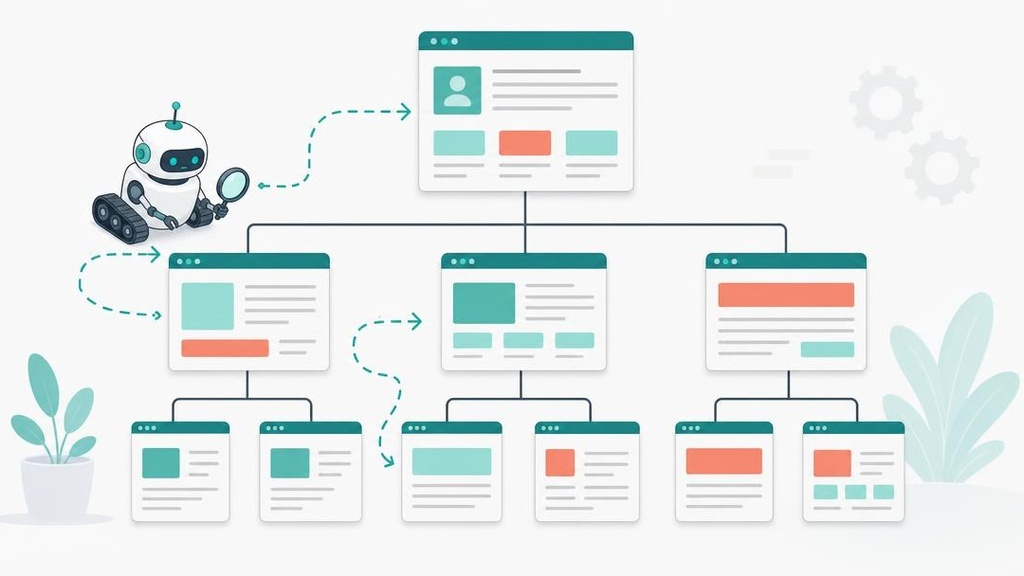
Как только права подтверждены, панель начинает собирать данные, но для корректного индексирования нужны следующие базовые настройки. Первое - загрузить файл sitemap.xml в разделе индексирования. Этот файл сообщает роботу список страниц сайта, которые стоит обходить, и помогает находить новые разделы быстрее, чем через обычные ссылки.
Второе - проверить, как сайт отвечает на запрос robots.txt: панель покажет, какие разделы закрыты от сканирования, и если там случайно заблокированы товары или статьи, их не увидит ни робот, ни пользователь в выдаче. Это особенно важно для каталогов товаров, где часть страниц специальные - фильтры, сравнение, корзина - обычно закрыты намеренно.
Третье - указать главное зеркало сайта. Этот пункт задаётся в разделе «Переезд сайта» и нужен, если домен открывается в нескольких вариантах - с www и без, по http и https. Без явного указания зеркала робот может путаться, какую версию показывать в выдаче, а трафик размазывается между дублями.
Отдельно стоит зарегистрировать регион и язык сайта - это напрямую касается бизнеса, если вы работаете на конкретный город или область. Региональность сайта влияет на ранжирование по геозависимым запросам: магазин без привязки к региону может не попасть в локальную выдачу, даже если по остальным параметрам сайт сильнее конкурентов.
Дальше панель начинает формировать отчеты: анализ состояния сайта, оценки скорости, статистика по мобильным устройствам. Начать стоит с раздела «Диагностика» - там видны все ошибки, которые мешают полноценному индексированию. Если хотите понять, какие страницы получает робот и какие из них реально показываются в поиске, сравните список из sitemap с отчётом по индексированным страницам - разница между ними обычно и есть точка для улучшения.
Отдельная польза этих настроек - сайт получает предсказуемое поведение в выдаче: товары и статьи индексируются по плану, а не хаотично. Проверяйте отчеты хотя бы раз в пару недель: сервис показывает изменения оперативно, и мелкую проблему проще поймать на старте, чем разбирать её через вкладки браузера спустя месяц, когда страницы уже выпали из выдачи. Это касается и продвижения в социальных сетях - если вы делитесь ссылками на статьи, страница должна быть проиндексирована заранее, иначе переходы из соцсетей не конвертируются в стабильный трафик.
Как отслеживать индексирование и поисковые запросы
После подтверждения прав панель нужно открывать не раз в месяц, а регулярно - именно отслеживать изменения, а не ждать жалоб от клиентов на пропавшие заявки. Раздел «Сводка» на главной вкладке показывает общее состояние: тип сайта, количество страниц в поиске, ошибки, уведомления Яндекса.
Раздел Диагностика показывает фатальные, критичные и возможные ошибки по сайту - от недоступности сервера до проблем с версткой на мобильных устройствах. Разбирайте фатальные сразу, критичные - в течение недели, возможные можно копить и чинить пакетом.
Раздел Статистика запросов показывает показы, клики и позиции по запросам - это основной инструмент для управления видимостью сайта в поиске. Смотрите, по каким запросам сайт уже получает показы, но не кликов - часто это сигнал поправить заголовок или описания сниппета. Для каждого веб-ресурса Яндекс в соответствии со своими правилами предлагает собственный набор решений по сбору и выдаче данных - игнорировать этот раздел нельзя.
| Раздел панели | Что показывает | Как часто проверять |
| Сводка | Общий статус, уведомления, корневую проблему сайта | 1-2 раза в неделю |
| Диагностика | Фатальные, критичные и возможные ошибки | Еженедельно |
| Индексирование | Какие страницы в поиске, какие исключены и по какой причине | Еженедельно |
| Статистика запросов | Показы, клики, позиции, CTR (доля кликов от показов) по запросам | Раз в 1-2 недели |
| Внешние ссылки | Ссылающиеся на сайт домены | Раз в месяц |
ИКС (индекс качества сайта) отражает авторитетность и востребованность ресурса в глазах Яндекса - растёт медленно, но полный провал по нему сигнализирует о серьёзной проблеме, а не о случайном сбое. Отдельно полезен сервис Яндекс.Метрика - он дополняет данные Вебмастера по поведению пользователей: откуда реально приходит трафик, в том числе из рекламы, и что делает аудитория на сайте после перехода из поиска.
Если на сайте есть разметка товаров или статей, валидатор микроразметки проверяет корректность Schema.org на странице - это отдельная форма проверки внутри панели, доступная по конкретному URL. Не ленитесь прогонять через неё каждую новую структуру шаблона для продажи товаров или услуг хостинга, иначе часть сниппетов в выдаче будет урезанной. Если видите в разделе ошибку - не молчите, а пишите в поддержку с описанием конкретных проектов и страниц.
Типичные ошибки при подключении и как их избежать

Причины, по которым права на сайт не подтверждаются или индексирование стоит на месте, почти всегда банальны. Разберу самые частые - рекомендуем проверять именно в этом порядке, прежде чем писать в поддержку Яндекса.
Первая ошибка - домен в разных версиях: с www и без, по http и по https. Яндекс Вебмастер считает их отдельными сайтами, поэтому подключать нужно именно ту версию, которая отдаёт 200-й код и указана как основная в настройках CMS. Вторая - забытый или неверно настроенный robots.txt, который закрывает от сканирования весь раздел каталога или отдельные страницы сразу после запуска новой версии сайта.
Третья частая причина - дубли мета тегов title и заголовков на страницах каталога, из-за которых возникает пересечение запросов и путается ранжирование похожих товаров, сбивая позиции в выдаче. Проверяется это вручную по выгрузке URL или автоматически через сервисы аудита.
Раздел «Переобход страниц» ускоряет повторное сканирование изменённых URL, но переобход ограничен лимитом - на момент написания это до 150 URL в сутки, точная цифра может меняться, и использовать его на весь каталог сразу бессмысленно. Отправляйте в переобход только те страницы, где реально поменялось содержимое: новые описания, обновлённые шаблоны, исправленные заголовки. Если ограничение не превышено, переобход страниц проходит без ошибок.
Отдельно скажу про данные от сторонних сервисов: иногда их подают как партнерская услуга с особыми привилегиями индексации - это неправда, сообщить об ускорении индексации может только сама панель Яндекса, и никакая партнерская программа агентства тут не поможет. Если видите такие предложения - это маркетинг, а не техническая возможность.
Что делать в первую неделю после подключения
Чтобы не потерять первые дни после подтверждения, двигайтесь по шагам - этот чек-лист закрывает всё необходимое для старта, а инструкции внутри панели помогут не запутаться на каждом этапе.
- Зайдите в раздел Сводка и проверьте, что сайт принят без критичных уведомлений
- Отправьте свежее sitemap.xml вручную, даже если он указан в robots.txt
- Подключите Яндекс.Метрику к тому же сайту - без неё не видно поведение аудитории после перехода из поиска; не забудьте, что счётчик собирает данные о посетителях, поэтому на сайте должна быть опубликована политика обработки персональных данных и уведомление о cookies
- Настройте уведомления об ошибках на почту, чтобы не заходить в панель каждый день
- Проверьте поле с регионом и представление сайта в выдаче - заголовок, описание, title
- Через 3-4 дня откройте раздел Индексирование и посмотрите, какие страницы поисковики уже забрали в индекс
Дальше панель сама предложит рекомендации: что улучшить в заголовках, где оптимизировать скорость, какие страницы стоит улучшать по микроразметке. Эти подсказки стоит знать и разбирать по очереди, а не все сразу - за неделю реально закрыть 2-3 пункта без потери качества. Этот блок рекомендаций обновляется регулярно, и в нём часто встречаются примеры конкретных страниц с проблемами.
Если разбираться самому не хочется - делегировать настройку Яндекс Вебмастера и технический аудит сайта можно на бирже фриланс-услуг Kwork, порядок цен - от 1000-2000 рублей за базовую настройку, дороже для комплексного технического SEO-аудита.
При аккуратном подключении первые данные в Статистике запросов обычно появляются на 5-7 день, а первые позиции по основным страницам - через 2-3 недели. Это не гарантия, а типичный срок на небольших и средних сайтах без серьёзных технических проблем.
Данная статья основана на личном опыте автора и актуальна на момент публикации. Интерфейсы сервисов и алгоритмы поисковых систем регулярно меняются - рекомендую проверять актуальность инструкций на официальных ресурсах. Если у вас остались вопросы - задайте их в комментариях.
Список литературы
- Яндекс - «Подтверждение прав на сайт» // yandex.ru/support/webmaster
- Яндекс - «Файлы Sitemap: использование» // yandex.ru/support/webmaster
- Google - «Verify your site ownership» // Search Console Help // support.google.com
- Яндекс - «Диагностика сайта и типы ошибок индексирования» // yandex.ru/support/webmaster