Этот материал для владельцев сайтов на WordPress: пошаговая инструкция, как настроить резервное копирование автоматически и не потерять сайт при взломе или сбое хостинга.
Типичная ошибка - вспоминать про бэкап уже после того, как сайт лёг. Плагин обновился криво, хостинг потерял диск, кто-то залез через дыру в теме - и если резервной копии нет, восстановление превращается в недели переписки с поддержкой хостинга.
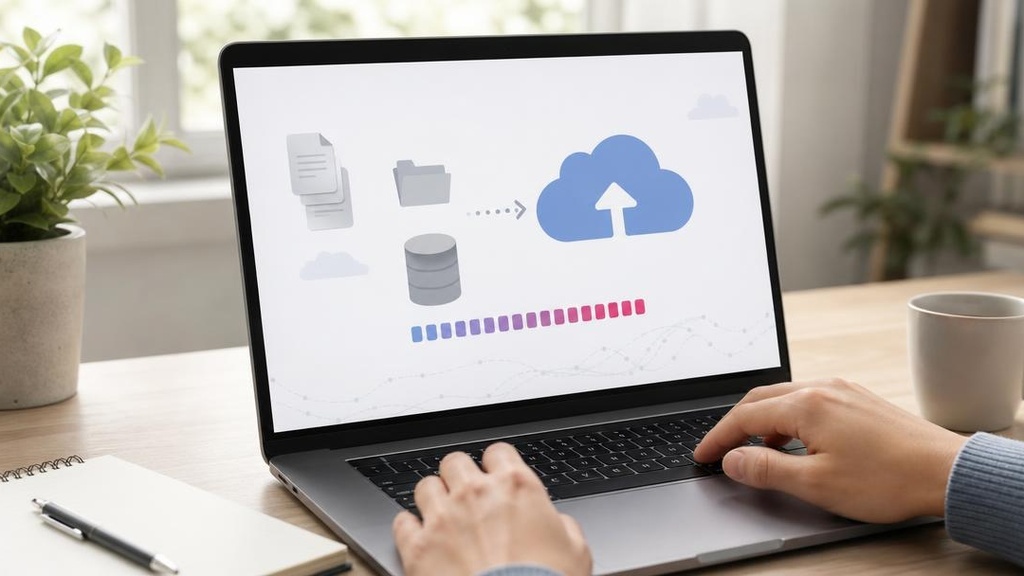
Автоматическое резервное копирование с хранением копий в облаке и ежедневным расписанием закрывает подавляющее большинство типичных сценариев потери сайта - от неудачного обновления плагина до взлома через уязвимость в теме.
Эта статья - про сайты на WordPress и WooCommerce; для Bitrix, Joomla или Drupal логика похожая, но инструменты и разделы в админке будут другие.
Коротко:
- Резервная копия сайта - это файлы движка, база данных и настройки, собранные в один архив для восстановления.
- Плагины UpdraftPlus и BackWPup настраивают автоматическое копирование по расписанию - ежедневно или еженедельно.
- Правило 3-2-1 требует минимум 3 копии данных на 2 разных носителях, одна из которых хранится удалённо.
- Полное копирование занимает больше места, инкрементное - экономит объём, сохраняя только изменения.
- Бэкап без проверки восстановлением - это не бэкап: файл может оказаться повреждённым именно в момент, когда он нужен.
Что входит в резервную копию сайта и зачем она нужна
Резервное копирование сайта - это не просто сохранение одной папки. Полноценный бэкап состоит из двух частей: файлы движка (CMS, темы, плагины, медиа-контент) и база данных, где хранятся тексты страниц, настройки, пользователи и заказы. Если сохранить только файлы без базы, после восстановления сайт откроется пустым - структура есть, а контента нет.
На WordPress система хранит контент и настройки в базе MySQL, а сам движок на PHP лежит в файлах на сервере хостинга. Похожая логика у Joomla и Drupal - разделение на файлы и SQL-базу. В 1С-Битрикс встроен собственный инструмент резервного копирования в разделе настроек административной панели, который умеет собирать оба компонента сразу в один архив.
Не всё в структуре сайта нуждается в бэкапе. Папка с кэшем вроде /bitrix/cache или wp-content/cache в архив не попадает - это временные файлы, которые система пересоздаёт заново при первом же обращении к серверу. Включение кэша в архив только раздувает его объём и замедляет создание копии, и восстановление.
Резервная копия спасает в четырёх типичных ситуациях: взлом через уязвимость в плагине или теме, технический сбой на стороне хостинга, случайная ошибка администратора при редактировании файлов напрямую через FTP и неудачное обновление CMS или плагина, после которого сайт выдаёт белый экран вместо вёрстки на html. В моей практике чаще всего восстанавливать сайт приходится именно после третьего и четвёртого случая - автообновление плагина сломало совместимость с темой, и без свежей копии откатиться было бы некуда.
Что ещё не стоит включать в бэкап: логи ошибок старше пары недель, временные файлы загрузки и системные файлы хостинг-панели, если провайдер и так делает копию серверной конфигурации. Фокус бэкапа - на том, что невозможно быстро восстановить вручную: контент, настройки, структура базы данных.
Какие бывают виды резервного копирования
Для сайта на WordPress или в интернет-магазине на WooCommerce важно понимать разницу между тремя видами резервного копирования: полным, инкрементным и дифференциальным. От выбора зависит, сколько места займёт хранение копий и насколько быстро получится восстановить сайт.
Полное копирование сохраняет все файлы и всю базу данных целиком при каждом запуске. Это самый надёжный вариант для восстановления - один архив содержит всё, что нужно, - но и самый тяжёлый по объёму и самый медленный на больших каталогах товаров.
Инкрементный бэкап сохраняет только изменения с последнего копирования, любого типа - полного или такого же инкрементного. Это экономит место на диске и ускоряет создание копии, но восстановление требует всей цепочки файлов по порядку: если потеряется один инкремент из середины, цепочка ломается.
Дифференциальный бэкап сохраняет изменения с момента последнего полного копирования, а не с предыдущего инкремента. Он занимает больше места, чем инкрементный, зато восстановление проще: нужен только последний полный архив плюс один дифференциальный файл, без длинной цепочки зависимостей.
| Тип копирования | Скорость создания | Объём хранения | Сложность восстановления |
| Полное | Медленная | Большой | Простая - один архив |
| Инкрементное | Быстрая | Минимальный | Сложная - нужна вся цепочка |
| Дифференциальное | Средняя | Средний | Средняя - полный архив плюс один файл |
Для небольшого сайта-визитки на WordPress без частых обновлений контента обычно достаточно еженедельного полного копирования с хранением 3-4 последних версий. Для интернет-магазина на WooCommerce с ежедневными заказами логичнее сочетание: раз в неделю полное копирование, а между ним - ежедневные инкрементные или дифференциальные копии, чтобы не потерять свежие заказы при откате.
Хранить копии можно локально на сервере, но для автоматического копирования по расписанию я рекомендую настраивать выгрузку в облачные сервисы - это удалённый вариант хранения, который спасает даже если сам сервер хостинга выйдет из строя полностью.
Правило 3-2-1 и где хранить резервные копии бэкапа
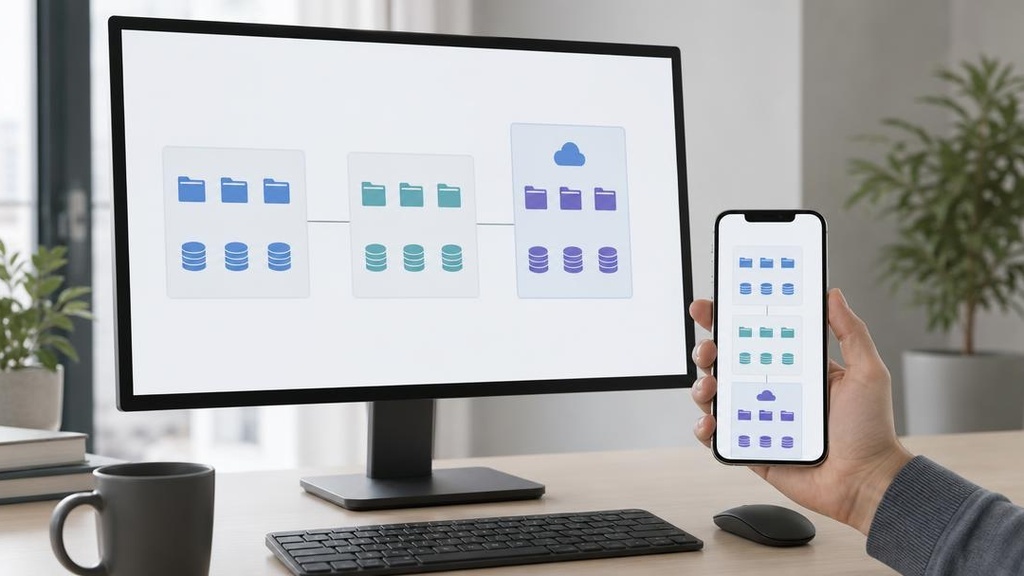
Правило 3-2-1 - база надёжного резервного копирования: три копии данных, на двух разных типах носителей, причём одна копия обязательно хранится вне сервера, на котором живёт сайт. Если и сайт, и единственный бэкап лежат на одном диске хостинга, при взломе, сбое диска или ошибке хостера вы теряете всё разом - такие случаи встречаются регулярно.
Локальный диск сервера подходит только как первый, быстрый уровень хранения - для мгновенного отката после неудачного обновления плагина. Вторым носителем может быть внешний FTP или SFTP сервер, третьим и обязательным - удалённое облачное хранилище, физически не связанное с вашим хостингом. Правильная организация хранения данных подразумевает, что каждый уровень решает свою задачу, а не дублирует предыдущий.
Из российских сервисов для этой задачи хорошо подходят Селектел и Mail.Ru Cloud - они предоставляют облачное хранилище для бэкапов с оплатой российской картой и без характерных для иностранных сервисов рисков блокировки платежей. Google Drive и Dropbox тоже используются как внешнее хранилище для резервных копий, но учитывайте: оплата подписки картой российского банка может не проходить, а доступ к сервису периодически ограничивается - для рабочего проекта надёжнее сразу закладывать отечественный вариант.
Для более серьёзных проектов стоит обратить внимание на функцию AWS S3 Object Lock - она защищает копии от удаления и перезаписи, в том числе если сервер заразился вирусом-шифровальщиком и пытается добраться до бэкапов тоже. У российских облачных провайдеров есть похожие опции неизменяемого хранения - уточняйте у конкретного сервиса при настройке. Безопасность резервной копии так же важна, как и её наличие: бэкап без защиты от удаления - это просто ещё один файл, который шифровальщик уничтожит вместе с остальными.
Как настроить автоматическое резервное копирование на WordPress
Для WordPress проще всего настроить автоматическое копирование по расписанию через плагин. UpdraftPlus - один из самых популярных плагинов для резервного копирования WordPress, бесплатная версия закрывает большинство задач малого и среднего сайта.
Порядок настройки такой:
- Установите UpdraftPlus через раздел «Плагины» - «Добавить новый», активируйте.
- Откройте настройки плагина в панели администратора и перейдите на вкладку расписания.
- Выберите расписание для файлов и отдельно для базы данных - для активного магазина базу лучше бэкапить чаще, чем медиафайлы.
- Подключите внешнее хранилище - Google Drive, Dropbox или Селектел через совместимый S3-коннектор - и нажмите «Завершить настройку», авторизовав доступ.
- Запустите ручной бэкап кнопкой «Создать резервную копию» и проверьте, что архив появился в выбранном хранилище.
- Через пару дней зайдите в раздел «Существующие резервные копии» и убедитесь, что автоматические копии создаются по расписанию без ошибок.
Настроить плагин с нуля обычно занимает не больше десяти минут, даже если вы раньше никогда не работали с резервным копированием. Важно не просто создавать разовые копии вручную, а именно включить расписание, чтобы плагин сам формировал новые архивы без вашего участия.
Альтернативы тоже рабочие: Jetpack Backup выполняет автоматическое резервное копирование WordPress в режиме реального времени, подходит, если нужна защита каждого изменения, а не только по расписанию. Duplicator применяется для переноса и бэкапа сайтов на WordPress, когда задача не только сохранить копию, но и перенести сайт на другой хостинг или домен.
Коротко: UpdraftPlus - для регулярного копирования в облако, Duplicator - для переноса сайта, платный Jetpack Backup - для непрерывной защиты крупного магазина.
Бэкап через панель хостинга, FTP и базу данных вручную
Если сайт работает не на WordPress - например, кастомная разработка, Joomla, Drupal или Битрикс - подходящего плагина для автоматизации может не найтись, и бэкап приходится собирать вручную через панель хостинга или по FTP.
Экспорт базы данных MySQL проще всего сделать через phpMyAdmin - он есть почти на любом хостинге. Зайдите в phpMyAdmin из панели cPanel или ISPmanager, выберите нужную базу, откройте вкладку «Экспорт», формат SQL, и скачайте файл. Для больших баз удобнее выполнить ту же операцию через консоль командой mysqldump, если у вас есть SSH-доступ к серверу.
Файлы сайта выгружаются по FTP или защищённому SFTP - он шифрует канал передачи файлов, в отличие от обычного FTP. Для подключения удобна программа FileZilla - бесплатный клиент по FTP/SFTP. Укажите данные доступа от хостинга, подключитесь и скачайте папки сайта целиком на локальный диск или сразу в облако.
Панель ISPmanager предоставляет встроенные инструменты резервного копирования - там же, где управление доменами и базами, обычно есть раздел «Резервные копии» с возможностью настроить задание по расписанию без установки отдельного скрипта. В cPanel похожая функция называется Backup Wizard.
Для кастомных проектов на фреймворках встречается программный подход: например, Spatie Laravel-Backup автоматизирует резервное копирование Laravel-проектов, запуская архивацию файлов и базы по cron-расписанию без участия человека. Это удобный ориентир, если разработчик пишет собственный скрипт бэкапа для нестандартного проекта - логика та же: cron-задача, архивация папки и дампа базы, выгрузка во внешнее хранилище.
Как часто делать бэкапы и сколько их хранить
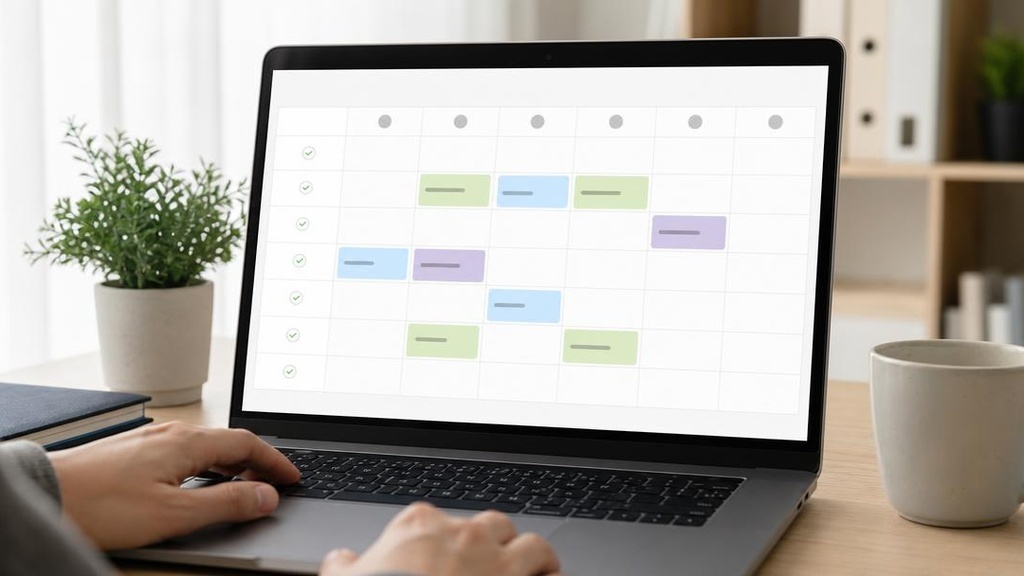
Частота копирования зависит от того, как часто меняется контент. Интернет-магазин с заказами и остатками на складе теряет данные каждую минуту простоя - для него я рекомендую ежедневный бэкап базы данных, а файлы бэкапить раз в 3-7 дней. Для блога или корпоративного сайта, где новые материалы выходят раз в несколько дней, достаточно копировать базу раз в сутки-двое, а полный бэкап с файлами - раз в неделю. Главное - делать это регулярно, а не от случая к случаю, иначе смысл теряется.
Правило простое: частота бэкапа должна быть не реже, чем вы готовы потерять данные при сбое. Если новая статья выходит раз в три дня, а бэкап делается раз в неделю - при аварии можно потерять до недели контента. Проще настроить автоматический бэкап под реальный ритм публикаций, чем потом восстанавливать вручную утраченные правки.
Хранить старые копии вечно не нужно - это забивает диск хостинга и облачное хранилище. У большинства плагинов есть ротация: например, хранить последние 7 ежедневных копий, 4 еженедельных и 3 месячных, а остальное удаляется автоматически. В UpdraftPlus это настраивается в разделе «Настройки» - количество копий для сохранения на каждом хранилище.
Для интернет-магазина обычно хватает хранения за последний месяц плюс одной архивной копии раз в квартал - на случай, если проблему заметили не сразу. Для блога без интенсивных изменений можно хранить бэкапы за 2-3 месяца. Не стоит экономить на хранении до такой степени, что при обнаружении сбоя через неделю не останется рабочей точки восстановления.
Типичные ошибки и как проверить, что бэкап реально работает
Самая частая ошибка, которую я вижу у клиентов - настроить бэкап один раз и забыть про него. Задача копирования может работать месяцами, но если где-то внутри произошёл тихий сбой - например, не хватает места на диске или сломалась интеграция с облаком - реальных свежих копий давно нет. Владелец сайта узнаёт об этом обычно в худший момент: когда бэкап уже нужен для восстановления после взлома или ошибки обновления.
Тестовое восстановление подтверждает работоспособность резервной копии лучше любых логов и уведомлений. Раз в месяц-два разверните последнюю копию на поддомене или тестовом сервере и проверьте, что сайт открывается, база данных цела, а изображения и файлы на месте. Это пять-десять минут работы, которые экономят часы паники при реальном сбое. Заодно убедитесь, что сможете восстановить сайт именно из того хранилища, куда реально льются копии, а не из тестовой папки, которую когда-то настроили и забыли.
Второй рабочий способ проверки - уведомления о статусе задачи. UpdraftPlus и большинство плагинов умеют присылать отчёт на почту после каждого запуска, а для кастомных cron-скриптов Telegram-бот присылает уведомления о статусе резервного копирования - получить сообщение «бэкап выполнен успешно» или «ошибка при подключении к хранилищу» прямо в чат гораздо надёжнее, чем периодически заходить проверять логи руками.
Для тех, кто настраивал cron-задачи для кастомных проектов (как в случае со Spatie Laravel-Backup), есть ещё один уровень контроля - healthchecks.io отслеживает выполнение cron-задач бэкапа: скрипт после успешного завершения отправляет пинг на уникальный URL, и если пинг не пришёл вовремя, сервис сам шлёт тревогу на почту или в мессенджер. Это закрывает главный слепой пробел - ситуацию, когда cron вообще перестал запускаться, а не просто завершился с ошибкой.
Если сайт всё же взломали, а рабочего бэкапа нет - без паники. Сначала отключите сайт от публичного доступа (заглушка на хостинге или техподдержка временно закроет доступ), смените все пароли - от хостинга, FTP, базы данных, админки WordPress. Затем проверьте, не осталось ли старой копии хотя бы недельной давности - даже устаревший бэкап лучше, чем восстанавливать сайт с нуля вручную. Если копий нет вообще, обратитесь в техподдержку хостинга: у многих провайдеров есть собственные моментальные снимки сервера за последние дни, которые помогут восстановить сайт независимо от ручного или автоматического бэкапа на вашей стороне.
Что делать прямо сейчас: чек-лист настройки автоматического бэкапа
Откладывать настройку резервного копирования дальше незачем - вот конкретная инструкция, которую можно выполнить сегодня же, без специальных навыков разработчика.
- Установите и активируйте плагин резервного копирования (UpdraftPlus или аналог) из каталога WordPress.
- Подключите внешнее облачное хранилище - Google Drive, Яндекс.Диск или Dropbox, не оставляйте копии только на самом хостинге.
- Настройте расписание так, чтобы копии создавались автоматически: для магазина - ежедневно, для блога - раз в 2-3 дня, с учётом ротации старых копий.
- Включите уведомления на почту или в Telegram о статусе каждой задачи бэкапа.
- Сделайте первую копию вручную и скачайте архив локально как дополнительную страховку.
- Разверните эту копию на тестовом поддомене, чтобы убедиться - восстановление реально работает, а не только создаётся архив.
- Поставьте в календарь напоминание раз в месяц повторять тестовое восстановление - это новый рабочий ритуал, а не разовая настройка.
Мой совет для нового проекта - настраивать бэкап сразу после запуска сайта, а не когда в голову придёт мысль о рисках. Рекомендуем не откладывать этот пункт даже на неделю: именно в первые месяцы владельцы сайтов чаще всего экспериментируют с плагинами и темами, а значит риск что-то сломать выше обычного.
Если разбираться самому не хочется - на Kwork эту задачу делают за 500-2000 рублей для разовой настройки автоматического бэкапа под конкретный сайт. Это рабочий вариант, когда нужен результат без изучения интерфейса плагина: Kwork удобен тем, что можно сразу увидеть портфолио исполнителя и примеры похожих настроек.
После такой настройки тестовая проверка иногда показывает - копия базы весит вдвое меньше ожидаемого, потому что бэкап не захватывает таблицы заказов WooCommerce из-за неправильного префикса в конфиге. Такое чинится за полчаса. Без тестового восстановления эту ошибку заметили бы только в момент реального сбоя.
Данная статья основана на личном опыте автора и актуальна на момент публикации. Интерфейсы сервисов и алгоритмы поисковых систем регулярно меняются - рекомендую проверять актуальность инструкций на официальных ресурсах. Если у вас остались вопросы - задайте их в комментариях.
Список литературы
- Database Description: Backing Up Your Database // Developer Resources, 2025 // developer.wordpress.org
- 1С-Битрикс - документация по модулю резервного копирования (раздел «Настройки - Инструменты - Резервное копирование»)
- Spatie - официальная документация пакета Laravel Backup
- Google - Fix security issues on your site // Google Search Central, 2025 // developers.google.com