Несколько лет назад ко мне обратился клиент - владелец интернет-магазина на WordPress. Однажды утром он обнаружил, что сайт перенаправляет посетителей на фишинговую страницу. Разобравшись, мы выяснили: пароль от админки утёк через старый форум, где он использовал тот же набор символов. Никакого брутфорса, никаких сложных атак - просто скомпрометированный пароль и полный ущерб от несанкционированного доступа за одну ночь. Именно тогда я начал обязательно подключать двухфакторную аутентификацию на всех проектах студии «Мельница».
Я Андрей Зенков, руковожу веб-студией «Мельница» с 2013 года. В этой статье разберём, как включить двухфакторную аутентификацию на self-hosted WordPress: какие методы существуют, какие плагины выбрать, как настроить пошагово и что делать, если потеряли доступ к аутентификатору. Статья ориентирована на владельцев самостоятельно размещённых WordPress-сайтов - не на WordPress.com с его отдельной логикой (хотя коснёмся и его).
Если хочется кратко: установите плагин WP 2FA, подключите Google Authenticator на телефоне и включите двухфакторную аутентификацию для всех учётных записей с ролью редактора и выше - это закрывает 90% рисков за 15 минут работы.
Что такое двухфакторная аутентификация и почему WordPress без неё уязвим
Классическая защита входа в систему держится на одном факторе - пароле. Вы знаете секретную строку, система вас пускает. Проблема в том, что пароль можно украсть: через фишинг, утечку базы данных стороннего сервиса, кейлоггер или простой перебор по словарю. По данным ряда исследований безопасности, значительная часть взломов сайтов связана именно со скомпрометированными учётными данными.
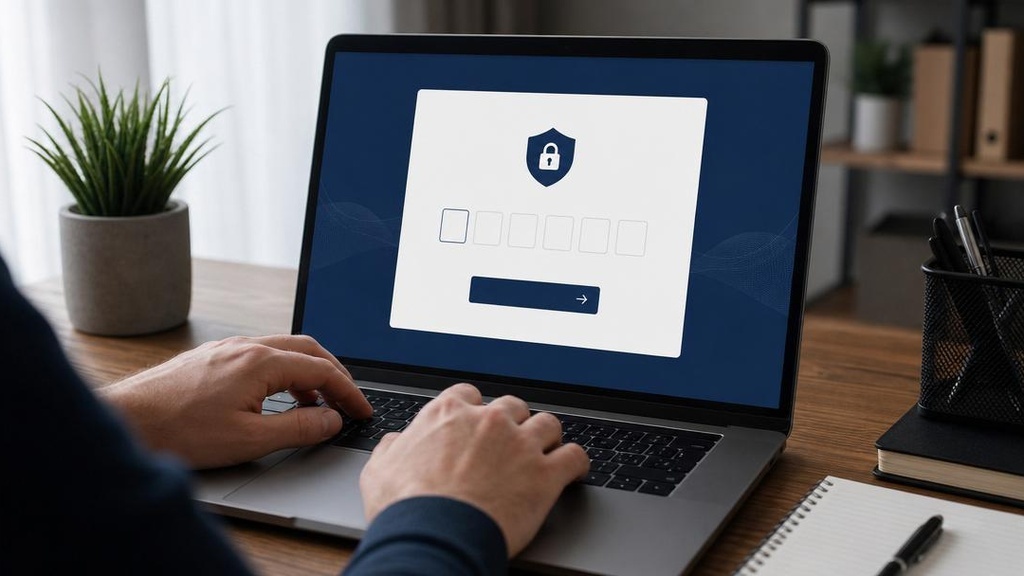
Двухфакторная аутентификация добавляет дополнительный рубеж: чтобы войти, нужно подтвердить личность двумя из трёх возможных факторов.
- Знание - то, что вы знаете (пароль, PIN).
- Владение - то, что у вас есть (телефон, аппаратный токен).
- Биометрия - то, чем вы являетесь (отпечаток пальца, Face ID).
На практике WordPress использует комбинацию «пароль плюс телефон». Даже если злоумышленник получил ваш пароль, без второго фактора - одноразового кода с телефона - войти он не сможет.
Важно разграничить понятия. Multi factor authentication (MFA) - широкое понятие: два и более фактора любого типа. Двухфакторная аутентификация (2FA, или two-factor authentication) - частный случай: ровно два фактора. Двухшаговая проверка - не то же самое: оба шага могут использовать один фактор (например, пароль и секретный вопрос - это два шага, но оба относятся к «знанию»). Настоящая многофакторная аутентификация требует факторов разных категорий.
WordPress из коробки не поддерживает 2FA. По умолчанию защита учётных записей - только пароль. На странице входа нет никакой дополнительной проверки, и это делает сайты лёгкой мишенью для автоматизированных атак. В моей практике сайты без ограничений на попытки входа получают тысячи брутфорс-запросов в сутки - боты методично перебирают пары логин-пароль из утёкших баз. Сложный пароль снижает риск, но не устраняет его: пока существует одна точка входа, всегда остаётся вопрос о её надёжности.
Вывод простой: включить двухфакторную аутентификацию на WordPress - это не паранойя, а базовая гигиена для любого сайта, на котором есть реальные пользователи и ценный контент.
Какие методы второго фактора доступны в WordPress
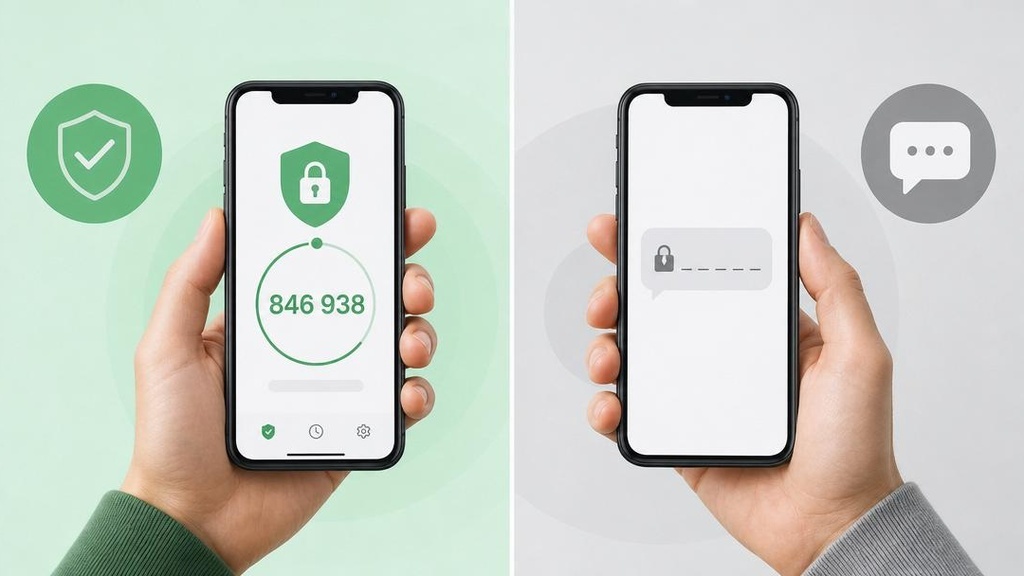
Когда мы в студии «Мельница» выбираем метод аутентификации через второй фактор для проекта, первый вопрос - насколько метод надёжен и насколько он не будет раздражать пользователя. Разберём все доступные варианты.
TOTP через мобильное приложение
Самый распространённый и сбалансированный метод. TOTP (Time-based One-Time Password) - одноразовый пароль, который генерируется на основе текущего времени и секретного ключа. Приложение каждые 30 секунд выдаёт новый шестизначный код. Работает без интернета - достаточно синхронизированного времени на телефоне.
Популярные приложения: Google Authenticator, Authy, Microsoft Authenticator. Я лично использую Authy - у него есть резервное копирование в облако, что спасает при смене телефона. Google Authenticator проще и без лишних функций, но при потере телефона придётся восстанавливать коды вручную через резервные ключи.
Настройки минимальны: сканируете QR-код при подключении к сервису, и всё готово. Мобильное приложение не требует ни симкарты, ни интернета в момент входа.
SMS-коды
Удобно, понятно, но ненадёжно. Главная уязвимость - SIM-swapping: злоумышленник убеждает оператора перевыпустить вашу симкарту, после чего все SMS получает он. Дополнительно: SMS может задержаться, не дойти в зоне плохого покрытия, а сами операторы периодически подвергаются атакам. Для личного блога - приемлемо. Для коммерческого сайта с транзакциями - рискованно.
Email-коды
Система отправляет одноразовый пароль на почту при каждом входе в систему. Плюс - не нужно ничего устанавливать. Минус - если злоумышленник уже получил доступ к почте, второй фактор теряет смысл. Использую этот метод только как запасной вариант или для пользователей с минимальными правами.
Push-уведомления
Приложение присылает уведомление «Это вы пытаетесь войти?» - нажимаете «Да» или «Нет». Очень удобно, но требует интернета на телефоне и специального приложения. Доступно в premium-тарифах некоторых плагинов.
Аппаратный токен
YubiKey и аналоги - физическое устройство, которое вставляется в USB или прикладывается по NFC. Максимальная надёжность, невозможно перехватить удалённо. Оправдан для администраторов крупных проектов. Для рядового владельца WordPress-блога - избыточно по цене и удобству.
| Метод | Надёжность | Удобство | Нужен интернет | Стоимость |
| TOTP-приложение (Google Authenticator, Authy) | Высокая | Высокое | Нет | Бесплатно |
| SMS | Средняя | Высокое | Да (GSM) | Платно (или тариф оператора) |
| Низкая-средняя | Высокое | Да | Бесплатно | |
| Push-уведомления | Высокая | Очень высокое | Да | Обычно платно |
| Аппаратный токен (YubiKey) | Максимальная | Среднее | Нет | Платно (от 50$) |
Мой стандартный выбор для проектов студии - TOTP через мобильное приложение. Это оптимальный баланс между защитой и удобством: не требует дополнительных подключений и затрат, работает офлайн, и настройки занимают пару минут. SMS оставляю только там, где клиент категорически отказывается устанавливать приложение - и всегда предупреждаю о рисках.
Лучшие плагины для двухфакторной аутентификации WordPress
За годы работы в студии «Мельница» я перепробовал десяток решений для 2FA на WordPress. Ниже - пять плагинов, которые реально заслуживают внимания. Остальные либо заброшены разработчиками, либо конфликтуют с популярными темами и плагинами.
WP 2FA
Самый популярный специализированный плагин для двухфакторной аутентификации. Бесплатная версия покрывает базовые потребности: TOTP через мобильное приложение, резервные коды, управление ролями. В premium-версии появляются белый список IP-адресов, политики для учетных записей конкретных ролей, кастомные страницы входа и расширенная аналитика. Мастер настройки Setup Wizard проведёт по всем шагам даже новичка. Для большинства проектов студии мы используем именно WP 2FA - удобный интерфейс, регулярные обновления, хорошая поддержка.
Two Factor
Официальный плагин от команды разработчиков WordPress.org. Полностью бесплатный, без платных надстроек. Поддерживает TOTP, email-коды, FIDO U2F и резервные коды. Минималистичный интерфейс без лишних настроек - то, что нужно, если хочется просто включить двухфакторную защиту без лишней возни. Подходит для небольших сайтов, где управление пользователями не требует гибких политик. Русского интерфейса нет, но разобраться несложно.
miniOrange Google Authenticator
Самый широкий набор методов среди всех конкурентов: TOTP, SMS, email, push-уведомления, аппаратные токены, WhatsApp. Есть бесплатная версия с ограничением на количество пользователей и платным тарифом для крупных проектов. Поддерживает single sign-on через SAML и LDAP - актуально для корпоративных сайтов с большой командой. Интерфейс перегружен опциями, но для сложных сценариев это плюс. Русскоязычная документация есть, но не полная.
Wordfence Login Security
Отдельный плагин, выделенный из популярного Wordfence Security. Содержит TOTP через мобильное приложение и резервные коды восстановления доступа. Если у вас уже стоит Wordfence - функционал 2FA уже встроен, отдельно устанавливать не нужно. Для тех, кто не хочет весь Wordfence - Login Security ставится отдельно. Полностью бесплатный, без платных расширений. Управление ролями базовое, но для типичного блога или интернет-магазина хватает.
CleanTalk Anti-Spam
Основная специализация - защита от спама, но плагин также включает дополнительный модуль 2FA. Удобно, если CleanTalk уже стоит на сайте - не нужно устанавливать отдельный плагин. Функционал 2FA скромный: только TOTP. Для сайтов, где защита от спама важнее продвинутой политики аутентификации - разумный выбор.
| Плагин | Бесплатная версия | Методы | Управление ролями | Рус. интерфейс |
| WP 2FA | Да | TOTP, резервные коды | Расширенное (платно) | Да |
| Two Factor | Да (только) | TOTP, Email, U2F | Базовое | Нет |
| miniOrange | До 1 пользователя | TOTP, SMS, Push, SSO | Гибкое | Частично |
| Wordfence Login Security | Да (только) | TOTP, резервные коды | Базовое | Нет |
| CleanTalk Anti-Spam | Платная подписка | TOTP | Нет | Да |
Мой выбор для большинства проектов - WP 2FA. Бесплатной версии хватает для сайтов с небольшой командой, интерфейс понятен клиентам без технического опыта, а переход на premium не ломает существующие настройки и не требует переустановки. Для корпоративных проектов с SSO смотрю в сторону miniOrange.
Пошаговая настройка двухфакторной аутентификации через WP 2FA
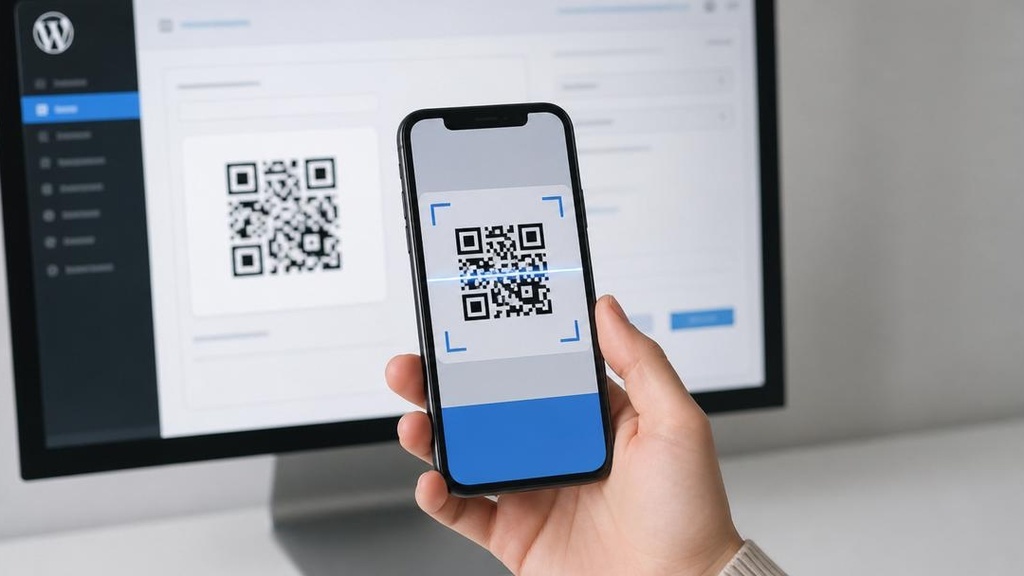
Покажу на примере WP 2FA - именно этот плагин мы чаще всего ставим клиентам. Весь процесс занимает 15 минут, если делать первый раз, и 5 минут, если уже знаешь куда нажимать.
Шаг 1. Установка плагина
Заходим в раздел «Плагины» - «Добавить новый». В строке поиска вводим WP 2FA. Находим плагин от Melapress (более 80 000 активных установок), нажимаем «Установить», затем «Активировать». После активации плагин предложит запустить мастер настройки - соглашаемся.
Шаг 2. Мастер настройки Setup Wizard
Мастер проведёт по четырём экранам. На первом выбираем методы аутентификации, которые хотим поддерживать на сайте. Рекомендую отметить One-time code (TOTP) и Backup codes - этого достаточно для старта.
Шаг 3. Выбор TOTP как основного метода
TOTP - одноразовый пароль, генерируемый мобильным приложением каждые 30 секунд. Это самый надёжный из доступных методов. Выбираем «Authenticator App (TOTP)» и переходим к следующему экрану.
Шаг 4. Сканирование QR-кода
Открываем Google Authenticator на телефоне. Нажимаем «+» - «Сканировать QR-код». Наводим камеру на QR-код в мастере настройки. Приложение автоматически добавляет аккаунт и начинает генерировать шестизначные коды с обратным отсчётом. Если камера не читает код - есть резервный вариант: ввести секретный ключ вручную через «Ввести ключ вручную».
Шаг 5. Ввод кода подтверждения
Берём текущий шестизначный код из Google Authenticator и вводим в поле подтверждения в мастере. Нажимаем «Validate». Плагин проверяет синхронизацию времени между телефоном и сервером. Если код не принимается - проверьте, что время на телефоне стоит автоматически (Settings - Date & Time - Automatic).
Шаг 6. Сохранение резервных кодов
Это самый важный шаг, который многие пропускают. Мастер покажет восемь резервных кодов для восстановления подключения к учётной записи. Сохраните их офлайн - распечатайте или запишите в физический блокнот. Хранить только в облаке или в заметках телефона бесполезно: если потеряете телефон, доступ к этим хранилищам тоже потеряете. В студии мы передаём клиентам конверт с распечатанными кодами и настоятельно просим убрать его в ящик стола.
Резервные коды - это страховка, а не формальность. Без них потеря или поломка телефона означает полную блокировку доступа к сайту. Каждый код одноразовый - после использования он сгорает.
Шаг 7. Выбор ролей
На следующих страницах мастера указываем, для каких ролей двухфакторная аутентификация обязательна. Минимум - «Administrator» и «Editor». Для «Subscriber» и «Customer» можно сделать опциональной, чтобы не отпугивать рядовых пользователей.
Шаг 8. Льготный период
Для уже зарегистрированных пользователей важно настроить grace period - время, в течение которого они могут войти без 2FA и успеть настроить приложение. Рекомендую 3-7 дней. Без льготного периода все существующие пользователи заданных ролей немедленно получат блокировку при следующем входе в систему - это вызовет волну обращений в поддержку.
Шаг 9. Тестирование
Открываем браузер в режиме инкогнито, заходим на страницу входа wp-login.php, вводим логин и пароль. После первого фактора появится поле для шестизначного кода. Вводим код из Google Authenticator - должны попасть в панель администратора. Тестирование подключения в инкогнито обязательно: если что-то пошло не так, у вас открыт основной браузер, где вы ещё авторизованы.
Настройка 2FA на WordPress.com и управление ролями на self-hosted
WordPress.com: встроенная защита без плагинов
На WordPress.com двухфакторная аутентификация встроена в платформу - никаких дополнительных плагинов устанавливать не нужно. Заходим в профиль пользователя, открываем раздел «Безопасность» - «Двухшаговая аутентификация». Здесь доступны два метода: TOTP через мобильное приложение и SMS. Процесс настройки идентичен описанному выше: сканируем QR-код, вводим код подтверждения, сохраняем резервные коды. На следующих экранах можно добавить резервный номер телефона для SMS как запасной вариант входа.
Важный нюанс для WordPress.com: для учётных записей с доступом к нескольким сайтам это касается всех сразу. Включил 2FA в профиле - требование распространяется на все сайты под этим аккаунтом. Отдельно по сайтам управление не настраивается.
Self-hosted WordPress: ролевое управление
На собственном сервере принцип ролевого управления 2FA прямолинейный. Делю пользователей на три группы:
- Администраторы и редакторы - 2FA обязательна без исключений. Эти роли имеют доступ к содержимому и настройкам сайта, компрометация любой из них критична.
- Авторы и контрибьюторы - 2FA обязательна, если они публикуют материалы. Необязательна, если только пишут черновики на модерацию.
- Подписчики и покупатели - 2FA опциональна. Принуждать рядового пользователя WooCommerce устанавливать приложение ради покупки кроссовок - значит терять конверсию.
Концепция льготного периода (grace period) особенно важна при внедрении на действующем сайте с командой. Когда мы включали 2FA на сайте клиента с командой 10 человек, выставили льготный период в 5 дней и разослали инструкцию по настройке Authy. Из десяти человек двое всё равно написали в поддержку - у одного не установилось приложение, у другого возникли вопросы по настройке на страницы профиля. Без льготного периода все десять оказались бы заблокированы в первый же день. Это не теория - проверено на практике.
SSO и корпоративная аутентификация
Для крупных команд, где сотрудники уже используют корпоративную систему учётных записей (Active Directory, LDAP, Google Workspace), есть смысл рассмотреть single sign-on. Несколько плагинов поддерживают аутентификацию через SAML 2.0 и LDAP - в первую очередь miniOrange. Принцип простой: пользователь входит через корпоративный аккаунт, 2FA обрабатывается на стороне корпоративного провайдера, WordPress получает подтверждённую сессию. Это снимает с WordPress управление паролями и 2FA для всех сотрудников разом.
В нашей практике SSO актуален начиная от команды 15-20 человек или когда у компании уже есть настроенный корпоративный провайдер аутентификации. Для типичного блога или интернет-магазина с командой до 10 человек это избыточно - проще поставить WP 2FA и настроить TOTP за полчаса.
Что делать при потере доступа к аутентификатору
Один из самых частых вопросов после внедрения двухфакторной аутентификации: «А что если я потеряю телефон или переустановлю мобильное приложение?». Разберём все сценарии по порядку.
Сценарий 1: есть резервные коды
Это самый простой случай. При включении двухфакторной аутентификации WP 2FA генерирует набор резервных кодов - именно для таких ситуаций. На экране входа в систему вместо одноразового пароля из Google Authenticator введите один из резервных кодов. После успешного входа сразу же переподключите мобильное приложение: зайдите в настройки WP 2FA, пройдите Setup Wizard заново и сгенерируйте новые резервные коды.
Сценарий 2: нет кодов, но есть FTP или cPanel
Если резервных кодов не сохранилось, но у вас есть доступ к файлам сайта - задача решается за три минуты. Подключитесь по FTP или через файловый менеджер cPanel и откройте папку /wp-content/plugins/. Найдите папку wp-2fa и переименуйте её в wp-2fa-disabled. WordPress автоматически деактивирует плагин при следующем обращении к сайту - и вы сможете войти в систему без кода двухфакторной аутентификации. После входа не забудьте снова включить плагин и настроить его с нуля.
Сценарий 3: нет ни кодов, ни FTP - только phpMyAdmin
Если доступ к файлам закрыт, но есть phpMyAdmin, придётся работать напрямую с базой данных. Перед любыми изменениями в базе данных сделайте резервную копию - экспортируйте таблицу wp_usermeta через phpMyAdmin (меню «Экспорт»). При ошибке это позволит восстановить данные.
Откройте таблицу wp_usermeta (префикс может отличаться) и найдите строки, где поле meta_key содержит значения, начинающиеся с wp_2fa_. Удалите эти строки для вашего пользователя - плагин потеряет данные о настроенной аутентификации и при входе в систему не будет запрашивать код. Это крайняя мера, которая позволяет убрать блокировку, но требует аккуратности.
Если TOTP-коды не принимаются
Ещё одна частая техническая проблема: всё настроено, приложение показывает одноразовый пароль, но при входе WordPress его отвергает. В 99% случаев причина - рассинхронизация времени на телефоне. TOTP-алгоритм завязан на точное время: расхождение даже на 30-60 секунд приводит к тому, что коды перестают совпадать. Решение простое: зайдите в настройки телефона и убедитесь, что время установлено в автоматическом режиме (синхронизация по сети). После синхронизации Google Authenticator начнёт выдавать корректные коды без какой-либо переустановки.
После восстановления доступа любым из описанных способов обязательно выполните два действия: заново подключите мобильное приложение через Setup Wizard и сохраните новые резервные коды в надёжном месте офлайн.
Дополнительные меры защиты входа в WordPress в связке с 2FA
Двухфакторная аутентификация защищает учётные записи, но это не единственный уровень защиты. В студии «Мельница» мы выстраиваем защиту входа в систему как многоуровневую конструкцию, где каждый элемент закрывает свою уязвимость. Расскажу, что именно используем и зачем.
Ограничение попыток входа
Плагины Limit Login Attempts Reloaded или WP Cerber блокируют IP-адрес после нескольких неудачных попыток входа в систему. Это останавливает брутфорс ещё до того, как злоумышленник добирается до запроса одноразового пароля. Мы ставим порог в 5 попыток с последующей блокировкой на 20 минут - этого достаточно, чтобы автоматизированный перебор стал нецелесообразным.
Смена стандартного URL страницы входа
Адрес /wp-login.php известен каждому боту в интернете. Плагин WPS Hide Login меняет его на произвольный URL, который знаете только вы. Сам по себе этот метод не гарантирует защиту от несанкционированного доступа, но в связке с 2FA и ограничением попыток он радикально снижает число атак - боты просто не находят страницу входа.
reCAPTCHA v3
Google reCAPTCHA версии 3 работает в фоновом режиме и не показывает пользователям задания «выберите светофоры». Она анализирует поведение и автоматически блокирует подозрительные обращения. Это снижает нагрузку от автоматизированных попыток входа и разгружает сервер.
Cloudflare Zero Trust для агентств и корпоративных клиентов
Для проектов, где нужна максимальная защита учётных записей с multi factor authentication на уровне сети, мы используем Cloudflare Zero Trust. Этот инструмент позволяет закрыть /wp-admin до того, как запрос вообще дойдёт до WordPress: пользователь проходит аутентификацию на уровне Cloudflare, и только после этого получает доступ к админке. Factor authentication здесь работает независимо от плагинов WordPress - это особенно ценно для агентств, которые управляют сайтами клиентов.
Мониторинг подозрительной активности
Плагины WP Activity Log или Sucuri Security фиксируют все события: неудачные попытки входа в систему, изменения учётных записей, установку плагинов, редактирование файлов. Мы ставим WP Activity Log на все клиентские сайты как стандарт - при инциденте лог позволяет быстро восстановить хронологию и понять, что именно произошло.
Из всего перечисленного в студии как стандарт на каждом проекте стоят: WP 2FA, Limit Login Attempts Reloaded, WPS Hide Login и WP Activity Log. Cloudflare Zero Trust подключаем для корпоративных клиентов или сайтов с повышенными требованиями к безопасности.
Следующие шаги: как внедрить 2FA на сайте прямо сейчас
Хватит теории. Ниже - конкретный план на ближайший час работы. Если вы читаете эту статью с намерением включить двухфакторную аутентификацию сегодня, просто идите по списку сверху вниз.
- Определите тип сайта. WordPress.com - настройка через профиль без плагинов (Профиль - Безопасность - Двухэтапная аутентификация). Self-hosted WordPress.org - нужен плагин, переходите к следующему шагу.
- Установите плагин WP 2FA. Найдите его в репозитории WordPress по точному названию, установите и активируйте. Плагин бесплатный, весит мало, конфликтов с популярными темами и плагинами не замечал.
- Установите Google Authenticator или Authy на телефон, если ещё не установлено. Оба приложения бесплатны, доступны в App Store и Google Play. Authy предпочтительнее, если хотите иметь резервную копию кодов в облаке.
- Запустите Setup Wizard в WP 2FA. Плагин предложит его автоматически после активации. Выберите метод TOTP - это самый надёжный вариант для мобильного приложения.
- Сканируйте QR-код с помощью Google Authenticator или Authy. Приложение начнёт генерировать одноразовый пароль - введите его для подтверждения привязки.
- Сохраните резервные коды офлайн. Распечатайте или запишите от руки и уберите в надёжное место. Это единственный способ восстановить доступ без телефона - не пропускайте этот шаг.
- Выставьте настройки ролей. Для администраторов и редакторов сделайте двухфакторную аутентификацию обязательной. Если сайт командный - установите льготный период 3-7 дней, чтобы коллеги успели настроить мобильное приложение.
- Протестируйте вход в режиме инкогнито. Откройте браузер в режиме инкогнито, зайдите на страницу входа, введите логин и пароль, затем одноразовый пароль из приложения. Если вход прошёл успешно - всё настроено правильно.
- Если сайт с командой - разошлите инструкцию коллегам. Объясните, зачем это нужно, дайте ссылку на приложение и укажите дедлайн. Из моего опыта: без дедлайна часть команды откладывает настройку бесконечно.
Весь процесс от установки плагина до первого тестового входа занимает 15-20 минут. Если что-то пойдёт не так или возникнут вопросы по настройке под конкретную конфигурацию сайта - пишите в комментариях, постараюсь разобрать вашу ситуацию.
Эта статья основана на личном опыте автора и актуальна на момент публикации. Интерфейсы сервисов и алгоритмы поисковых систем регулярно меняются - рекомендую проверять актуальность инструкций на официальных ресурсах. Если у вас остались вопросы - задайте их в комментариях.
Список литературы
- WordPress.org - Two Step Authentication // Advanced Administration Handbook, developer.wordpress.org, 2025
- IETF / D. M'Raihi, S. Machani, M. Pei, J. Rydell - RFC 6238: TOTP: Time-Based One-Time Password Algorithm // IETF Datatracker, datatracker.ietf.org, 2011
- WordPress.org - Two Factor (официальный плагин репозитория) // wordpress.org/plugins/two-factor, 2026
- WordPress.com Support - Enable two-step authentication // wordpress.com/support/security/two-step-authentication, 2026